보안문서
일상적으로 가장 많이 수행하는 보안문서 작업 전체 — 만들기, 해제, 파기, 접근 대상 변경, 폴더/압축 단위 작업, 작업 중 오류 대응까지 안내합니다.
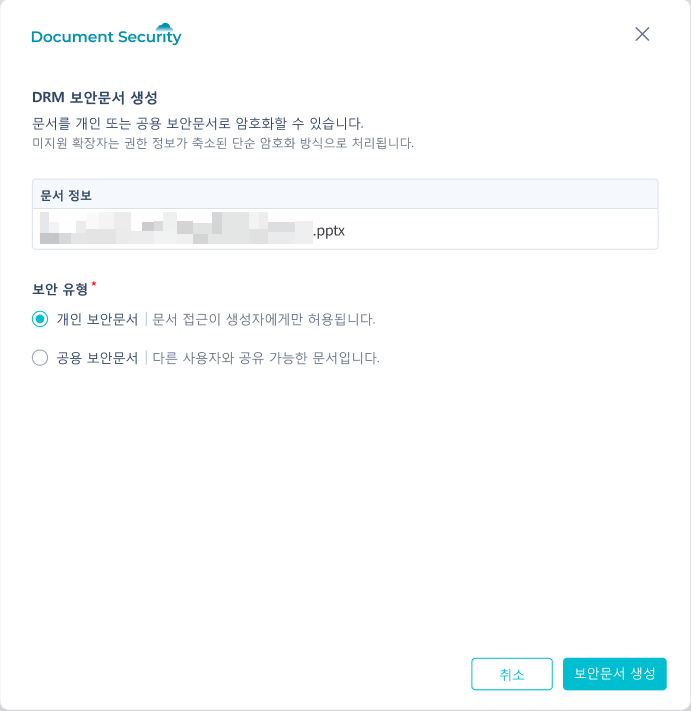
1. 보안문서 만들기 (개인)
본인만 사용하는 보안문서를 만듭니다.
- 탐색기에서 일반 파일을 선택해 마우스 우클릭합니다.
- 일반 문서 암호화를 선택합니다.
- 개인 보안문서를 선택합니다.
- 보안문서 생성 버튼을 누릅니다.
진행 중에는 진행률 표시로 처리 상황을 확인할 수 있습니다. 완료 화면에서 결과를 확인합니다.
2. 보안문서 만들기 (공용)
다른 사용자가 함께 접근할 수 있는 보안문서를 만듭니다.
- 탐색기에서 일반 파일을 우클릭 → 일반 문서 암호화를 선택합니다.
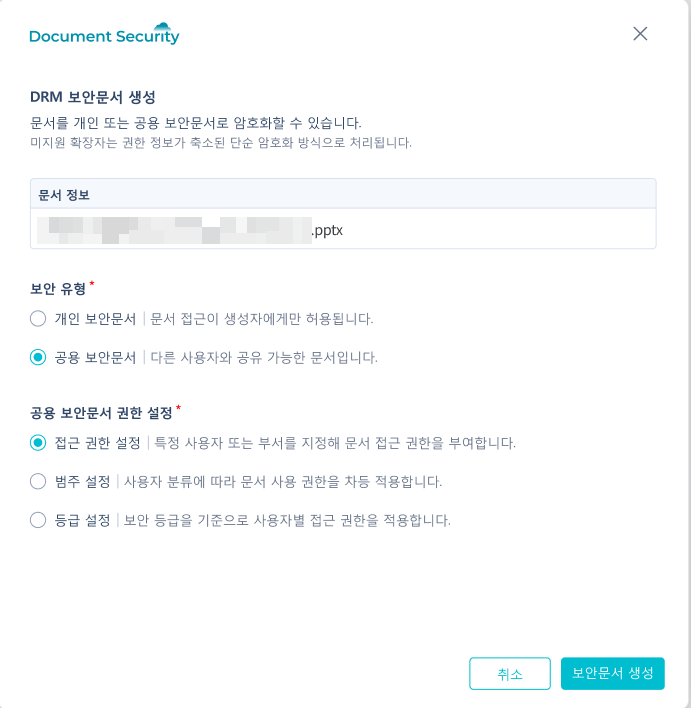
- 공용 보안문서를 선택합니다.
- 공용 권한 설정 영역이 화면에 나타납니다.
- 기본으로 접근 권한 설정이 선택되며, 요구사항에 맞는 옵션을 선택하여 추가 설정을 진행합니다.
- 공용 권한 설정 영역이 화면에 나타납니다.
- 보안문서 생성 버튼을 누릅니다.
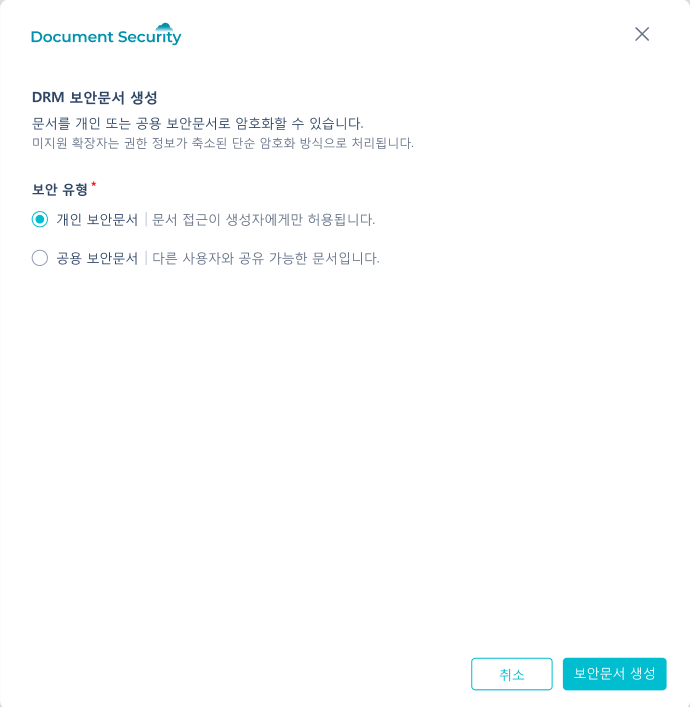
| 보안문서 생성 단일 파일 | 보안문서 생성 다중 파일 | 공용 보안문서 선택 시 |
|---|---|---|
 |  |  |
3. 범주·등급으로 보안문서 만들기
회사 정책상 문서에 범주나 등급을 지정해야 하는 경우, 공용 보안문서를 만들 때 범주·등급 영역을 추가로 설정합니다.
| 범주 설정 | 등급 설정 |
|---|---|
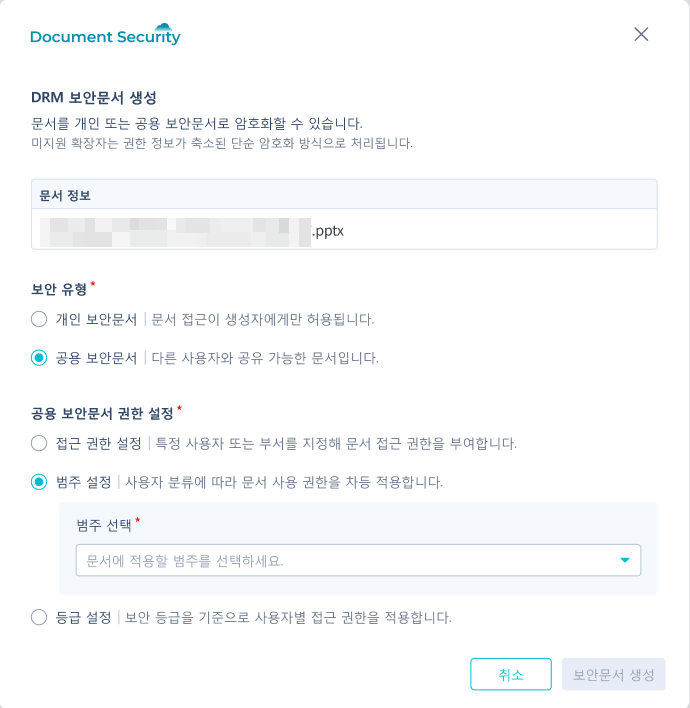 |  |
- 공용 보안문서 화면에서 범주 설정 또는 등급 설정을 선택합니다.
- 범주 설정 시:
- 하위 패널이 나타나고 드롭다운에서 범주를 선택합니다. 선택을 마칠 때까지 보안문서 생성 버튼은 비활성화 상태로 유지됩니다.
- 등급 설정 시:
- 등급을 선택하면 추가 접근 권한 설정 영역이 활성화됩니다. 필요 시에 추가 접근 권한을 지정합니다.
- 선택을 마치면 보안문서 생성 버튼이 활성화됩니다. 버튼을 눌러 진행합니다.
4. 보안문서 해제하기
보안문서를 일반 파일로 복호화합니다.
- 탐색기에서 보안문서를 선택해 마우스 우클릭합니다.
- 보안 문서 암호화 해제를 선택합니다.
- 확인 창이 표시되면 내용을 확인하고 진행합니다.
- 진행률 표시가 완료되면 결과 화면이 표시됩니다.
DSD 형태의 보안문서도 동일한 메뉴로 해제할 수 있으며, 해제 완료 화면에서 결과를 확인합니다.
5. 보안문서 파기하기
보안문서를 복구 불가 상태로 삭제합니다.
경고
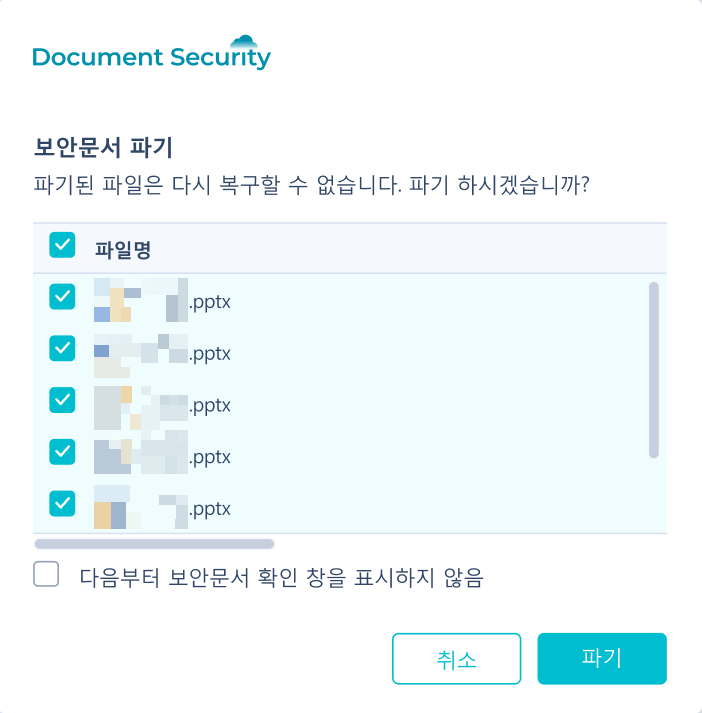
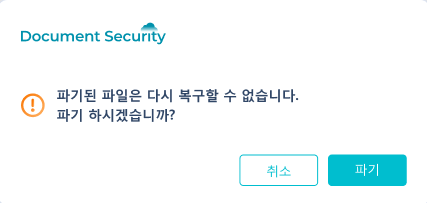
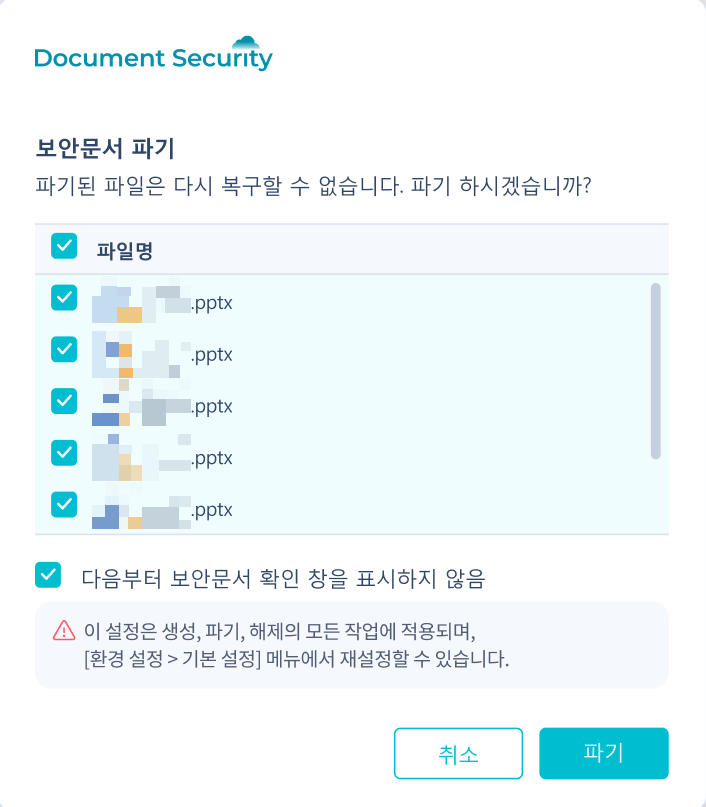
주의 — 파기 작업은 휴지통에서도 복구되지 않습니다. 잘못 누르지 않도록 추가 확인 메시지가 표시됩니다.
| 보안문서 파기 | 파기 알림 | 확인 창 미표시 (옵션) |
|---|---|---|
 |  |  |
- 탐색기에서 보안문서를 선택해 마우스 우클릭합니다.
- 보안 문서 파기를 선택합니다.
- 추가 확인 메시지가 표시됩니다. 정말 파기하려는 문서가 맞는지 다시 확인합니다.
- 진행하면 파기 진행률이 표시되고, 완료 화면으로 종료됩니다.
6. 접근 대상 변경하기 (조직도)
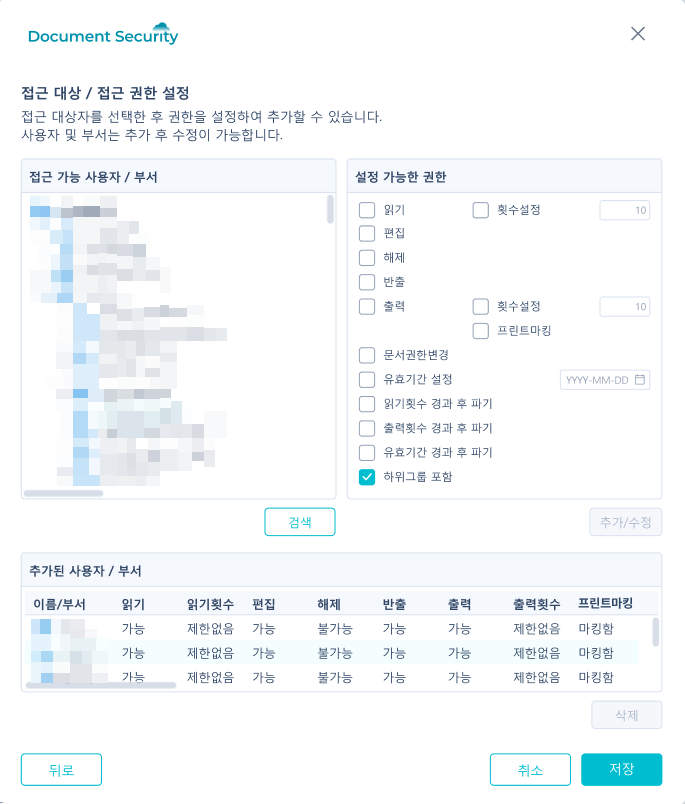
기존 보안문서의 접근 대상을 조직도 트리에서 선택해 변경합니다.
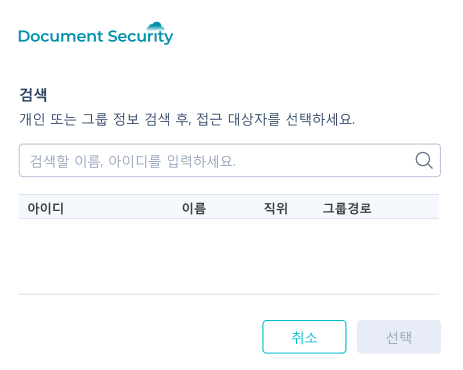
| 조직도 트리 | 검색 버튼 |
|---|---|
 |  |
- 탐색기에서 보안문서를 선택해 마우스 우클릭합니다.
- 접근 대상 변경을 선택합니다.
- 조직도 트리에서 회사·부서·그룹·개인을 펼쳐 대상을 추가합니다.
- 적용 버튼을 누릅니다.
7. 접근 대상 변경하기 (검색)
조직 규모가 크거나 회사 정책상 검색 모드가 활성화된 환경에서는 조직도 트리 대신 검색을 사용해 접근 대상을 추가합니다.
| 검색 옵션 기반 |
|---|
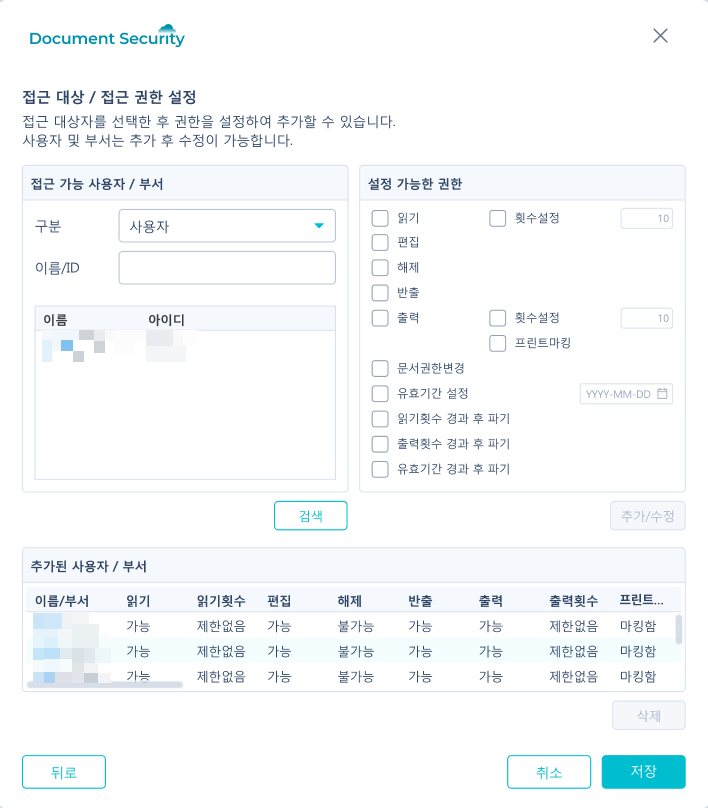 |
- 탐색기에서 보안문서를 우클릭 → 접근 대상 변경을 선택합니다.
- 검색 모드 화면에서 사람·그룹 이름을 입력해 검색합니다.
- 검색 결과에서 대상을 선택해 추가합니다.
- 적용 버튼을 누릅니다.
검색 모드 활성화 여부는 운영 환경 별로 다릅니다.
8. 등급 지정 후 접근 권한·등급 지정하기
등급 보안 문서생성 옵션 선택 후 → 접근 대상에게 어떤 권한을 줄지(읽기, 편집, 출력 등) 추가 설정을 진행합니다.
| 등급 지정 후 지정한 등급 정보 표기 |
|---|
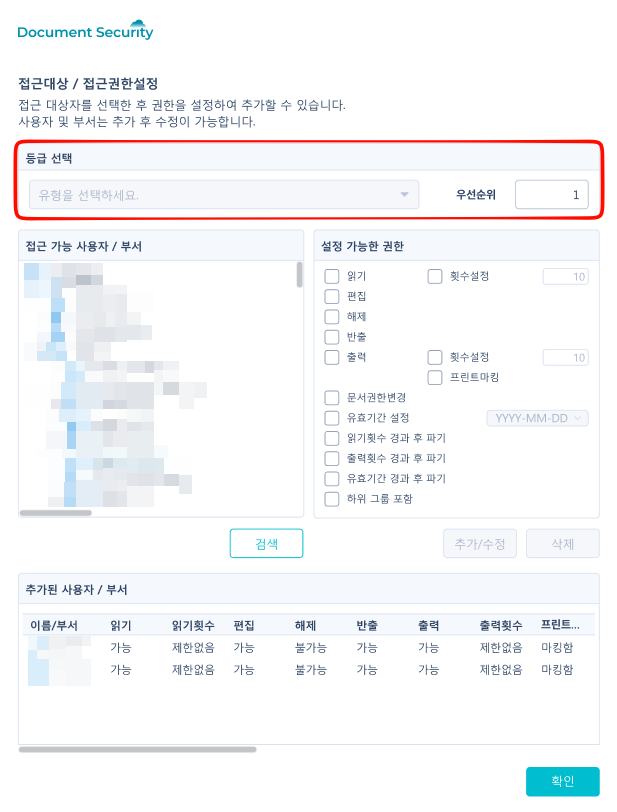 |
- 접근 대상 변경 또는 보안문서 생성 화면에서 등급 설정 영역을 엽니다.
- 회사 정책에 따라 마련된 등급 목록에서 적절한 등급을 선택합니다.
- 등급 선택 후 추가 접근 권한 설정 영역이 활성화됩니다. 필요하면 사용자별로 권한을 세분화해 지정합니다.
- 변경 사항을 적용합니다.
9. 폴더 단위 작업
여러 파일을 한 번에 처리해야 할 때는 폴더 단위 메뉴를 사용합니다.
폴더에 마우스 우클릭하면 다음 메뉴가 표시됩니다.
| 메뉴 | 결과 |
|---|---|
| 폴더내 파일 암호화 | 폴더 안 일반 파일을 한 번에 보안문서로 변환합니다. |
| 폴더내 파일 단순 암호화 | 권한 부여 없이 단순 암호화만 적용합니다. |
| 폴더내 파일 복호화 | 폴더 안 보안문서들을 일반 파일로 되돌립니다. |
| 폴더내 파일 접근대상/권한 설정 | 폴더 안 보안문서들의 접근 대상을 일괄 변경합니다. |
폴더 단위 작업도 단일 파일 작업과 마찬가지로 진행률이 표시되고, 완료 후 결과 화면을 통해 처리 결과를 확인할 수 있습니다.