시작하기
1. Document Security 개요
Document Security는 회사의 중요한 문서를 자동으로 암호화해 외부 유출을 막아 주는 보안 솔루션입니다. PC에서 작업하는 동안 별도 조작이 없어도 보안 문서가 보호되며, 필요할 때 우클릭 메뉴나 트레이 아이콘으로 직접 관리할 수 있습니다.
이 매뉴얼이 다루는 범위는 다음과 같습니다.
- PC에서 보안문서를 만들고, 열고, 해제하고, 파기하는 방법
- 로그인 / 로그아웃 / 환경 설정 / 알림 메시지 안내
- DS 6.0 UI 기준 화면으로 안내
2. 트레이 아이콘 알아보기
Windows 트레이 영역(작업표시줄 우측)에서 Document Security의 현재 상태를 한 눈에 확인할 수 있습니다. 아이콘 모양은 로그인 상태에 따라 자동으로 바뀝니다.
| 상태 | 아이콘 모양 | 의미 | 사용자 조치 |
|---|---|---|---|
| 로그인 |  | 정상적으로 로그인 된 상태. 보안 문서를 만들고 열 수 있음 | 해당 없음 |
| 미로그인 |  | DS는 실행 중이지만 로그인되지 않은 상태 | 트레이 아이콘 좌클릭 후 로그인 |
| 오프라인 |  | 서버와 연결 되지 않은 상태로 동작 중 | 네트워크 연결 확인 |
아이콘 동작은 다음과 같습니다. 1회 클릭 시 동작합니다.
- 좌클릭 — 홈 화면 열기
- 우클릭 — 빠른 메뉴 열기(로그인/로그아웃, 환경 설정 등)
트레이에 아이콘이 보이지 않는다면 Windows 트레이의 "숨겨진 아이콘 표시(∧)" 안을 확인합니다. 그래도 보이지 않으면 시스템 관리자에게 문의해 주세요.
3. 우클릭 메뉴 살펴보기
탐색기에서 파일 또는 폴더를 마우스 우클릭하면 Document Security의 보안 작업 메뉴가 표시됩니다. 메뉴 항목은 선택한 대상(일반 파일 / 보안문서 / 폴더 / 압축파일)에 따라 자동으로 달라집니다.
| 표시 문구 | 대상 | 결과 |
|---|---|---|
| 일반 문서 암호화 | 일반 파일 | 선택한 파일을 보안문서로 변환합니다. |
| 단순 암호화 | 일반 파일 | 권한 부여 없이 단순 암호화만 적용합니다. |
| 보안 문서 암호화 해제 | 보안문서 | 보안문서를 일반 파일로 되돌립니다. |
| 보안 문서 파기 | 보안문서 | 보안문서를 복구 불가 상태로 삭제합니다. |
| 접근 대상 변경 | 보안문서 | 문서에 접근할 수 있는 사람·등급을 변경합니다. |
| 외부전송 보안파일 생성 | 보안문서 | 외부 발송용 보안파일을 만듭니다. |
| 폴더내 파일 암호화 | 폴더 | 폴더 안의 파일들을 한 번에 보안문서로 만듭니다. |
| 폴더내 파일 단순 암호화 | 폴더 | 폴더 안 파일들을 단순 암호화합니다. |
| 폴더내 파일 복호화 | 폴더 | 폴더 안 보안문서들을 일반 파일로 되돌립니다. |
| 폴더내 파일 접근대상/권한 설정 | 폴더 | 폴더 안 보안문서들의 접근 대상을 일괄 변경합니다. |
우클릭 메뉴에 항목이 안 보인다면 트레이 아이콘이 "로그인" 상태인지 확인합니다. 미로그인 상태에서는 일부 메뉴만 표시됩니다.
4. 홈 화면 둘러보기
트레이 아이콘을 좌클릭하면 홈 화면이 열립니다. 홈 화면은 사용자 정보, 환경 설정, 업데이트 등 자주 사용하는 기능에 빠르게 접근하는 출발점입니다.
| 홈 화면 |
|---|
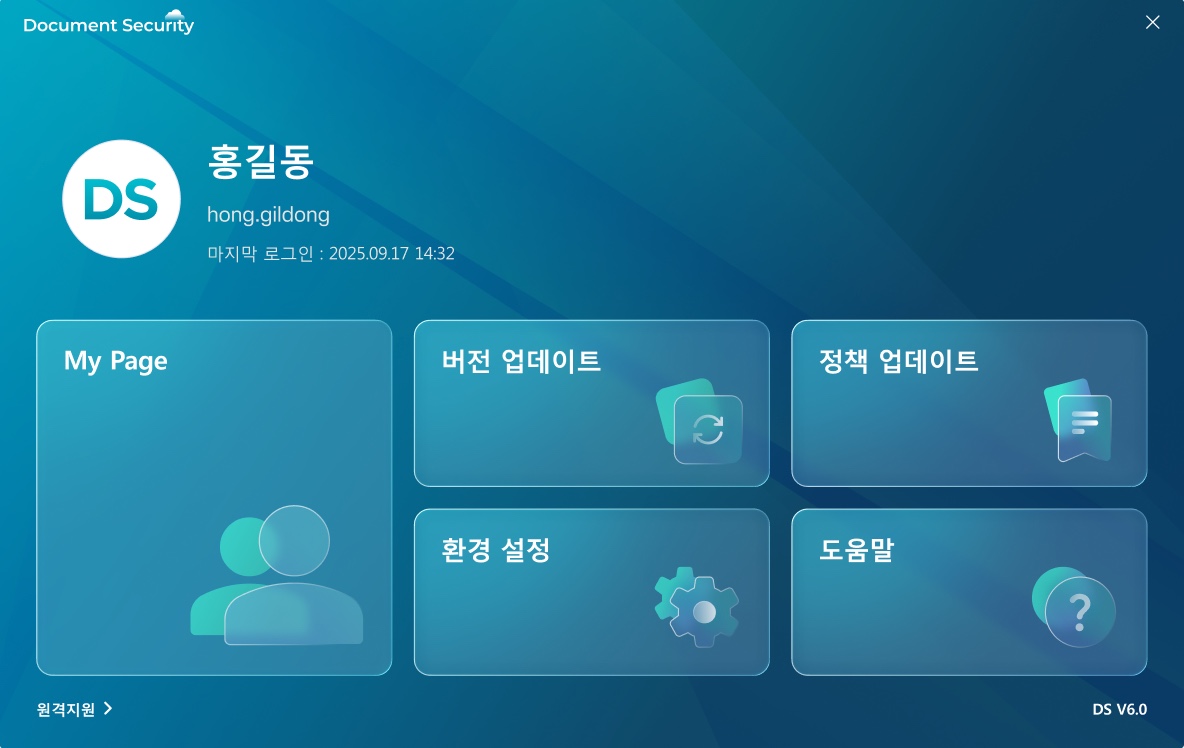 |
홈 화면 주요 진입 메뉴는 다음과 같습니다.
| 진입 메뉴 | 내용 |
|---|---|
| My Page | 내 사용자 정보 및 권한 정보 확인 |
| 환경 설정 | 서버 정보, 비밀번호 변경, 사용자 환경 점검, 버전 정보 확인 및 수정 |
| 버전 업데이트 | 현재 설치된 버전 확인 및 최신 업데이트 적용 |
| 정책 업데이트 | 보안 정책의 변경 사항을 확인하고 적용 |
| 도움말 | 공식 docs 사이트로 이동 |