환경 설정
홈 화면의 환경 설정에서 보안문서 동작 방식, 서버 정보, 비밀번호, 사용자 환경 점검, 업데이트 등을 직접 변경하거나 확인할 수 있습니다.
1. 환경 설정 열기
- 트레이 아이콘을 좌클릭해 홈 화면을 엽니다.
- 좌측 내비게이션 또는 메인 카드에서 환경 설정을 누릅니다.
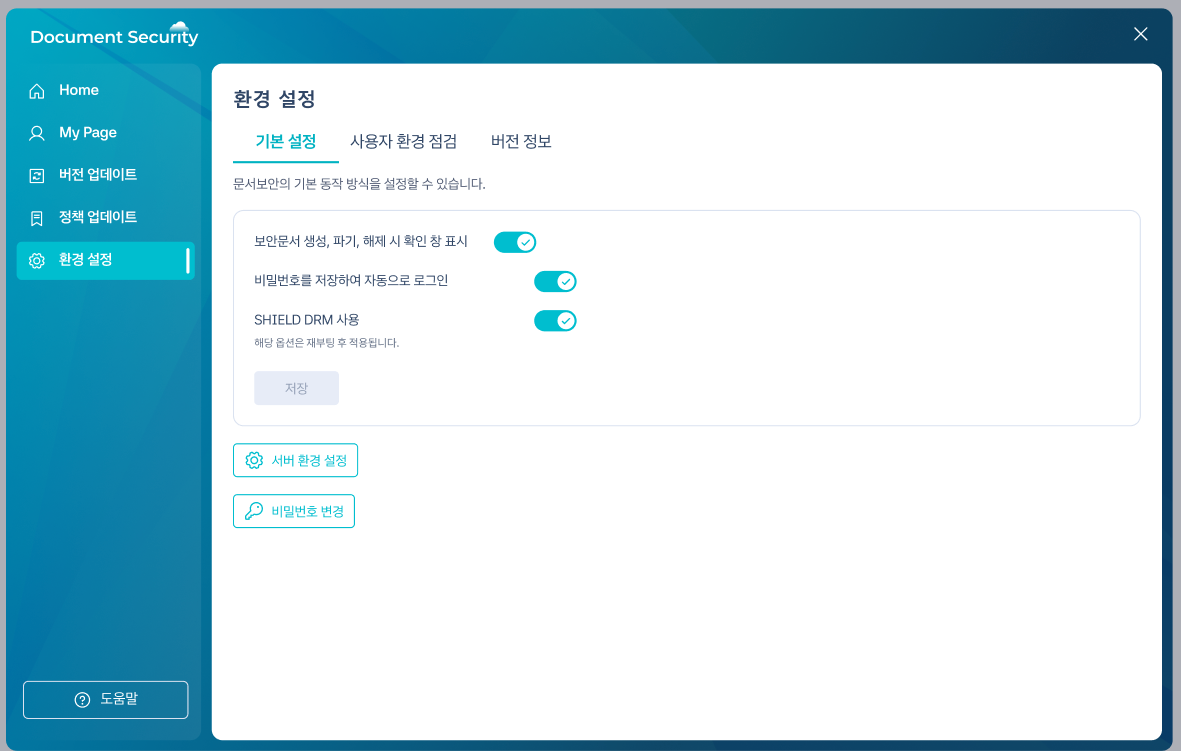
- 환경 설정 화면이 열리고 기본 설정 / 사용자 환경 점검 / 버전 정보 탭이 표시됩니다.
| 환경 설정 |
|---|
 |
2. 보안문서 동작 방식 설정하기
확인 창 표시 여부, SHIELD DRM 사용 여부 등 기본 동작 방식을 토글 스위치로 조정합니다.
- 기본 설정 탭에서 변경할 항목의 토글 스위치를 켜거나 끕니다.
- 변경 사항은 즉시 반영되며 "설정이 변경되었습니다." 안내가 표시됩니다.
| 항목 | 켰을 때 | 껐을 때 |
|---|---|---|
| 확인창 설정 | 보안문서 생성·파기·해제 시 확인창 표시 | 확인창 없이 바로 처리 |
| 자동 로그인 | 마지막으로 로그인한 계정의 비밀번호 정보를 저장하여 다음 로그인 시에 자동으로 로그인을 수행합니다. | 문서 보안 로그인 창이 활성화되며, 문서보안 로그인을 진행 해야 합니다. |
| DRM 설정 | SHIELD DRM 기능 사용 | SHIELD DRM 기능 사용 안 함 |
설정 변경에 실패하면 "설정 변경에 실패했습니다." 안내가 표시됩니다. 잠시 후 다시 시도하거나, 반복되면 시스템 관리자에게 문의해 주세요.
3. 서버 정보 변경하기
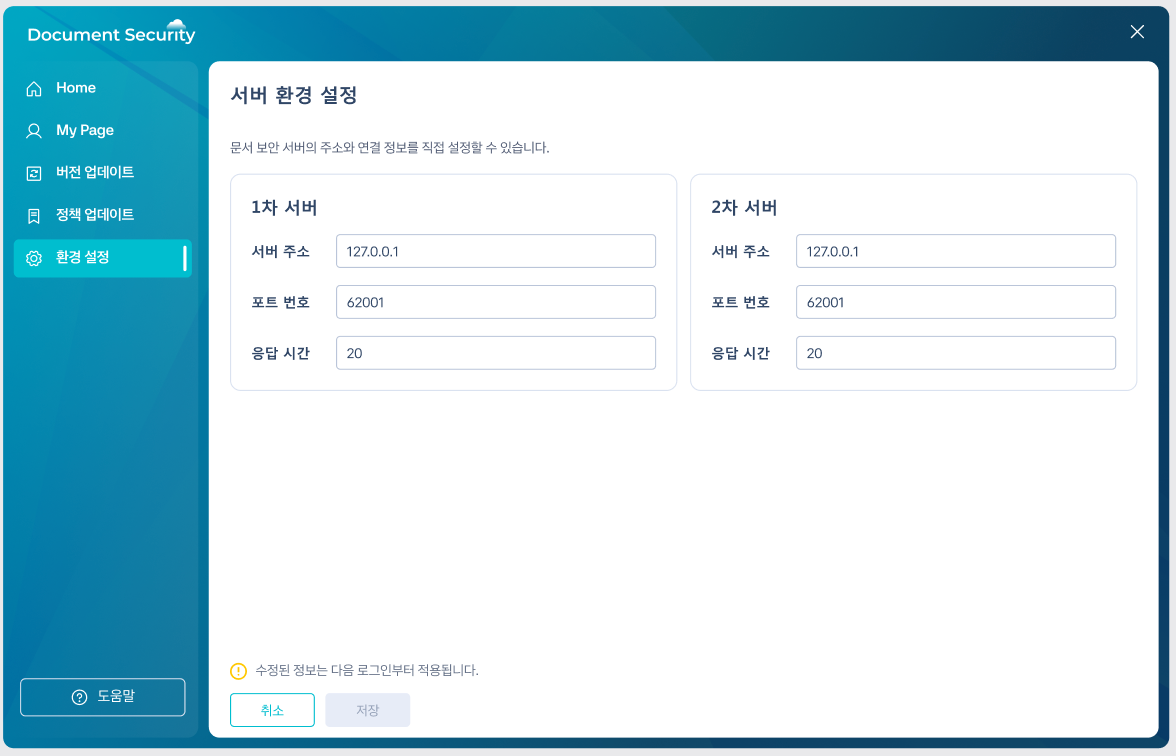
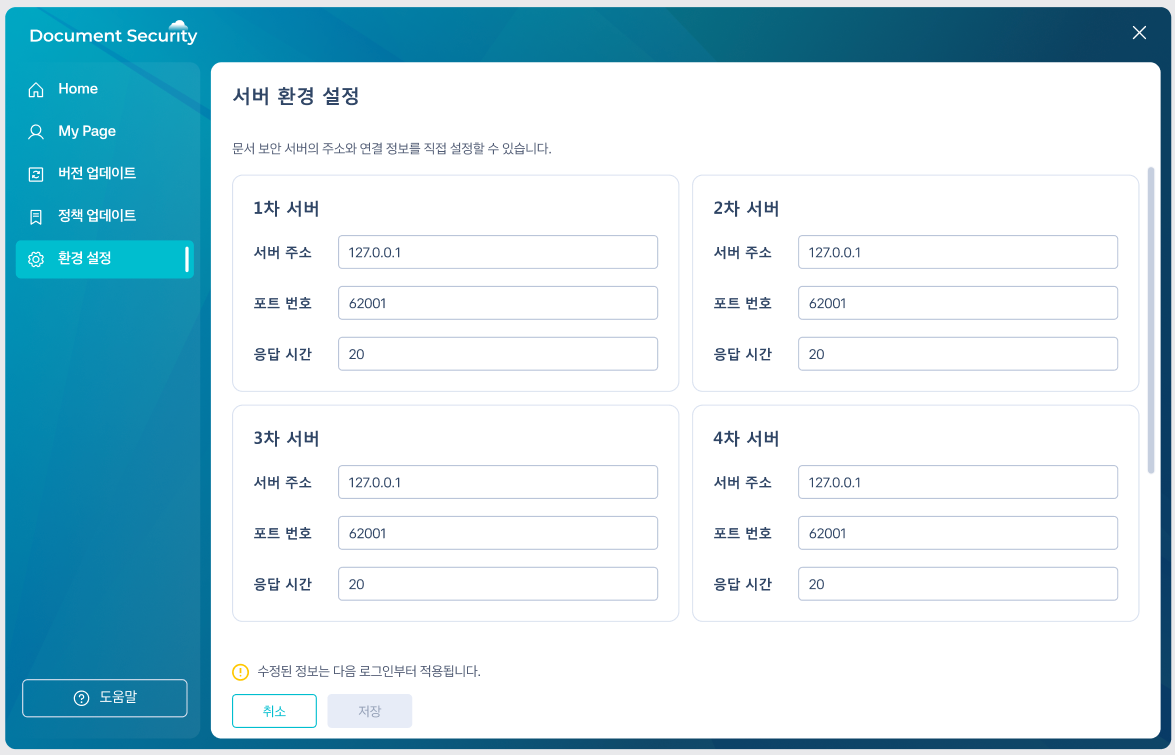
문서 보안 서버의 주소와 응답 시간 등을 직접 설정할 수 있습니다. 보통은 회사 정책에 따라 자동으로 설정되며, 시스템 관리자의 안내가 있을 때만 변경합니다.
| 서버 정보 변경 | 2개 이상 다중 서버의 경우 |
|---|---|
 |  |
- 환경 설정의 기본 설정 탭에서 서버 정보 영역을 엽니다.
- 1차 서버와 2차 서버 주소를 입력합니다.
- 응답 시간 정보를 확인합니다.
- 적용합니다.
경고
수정된 정보는 다음 로그인부터 적용됩니다.
- 로그인 상태에서 서버 정보 변경 시 곧바로 반영 되지 않고, 로그아웃 후 다음 로그인 시에 반영됨을 의미합니다.
4. 비밀번호 변경하기
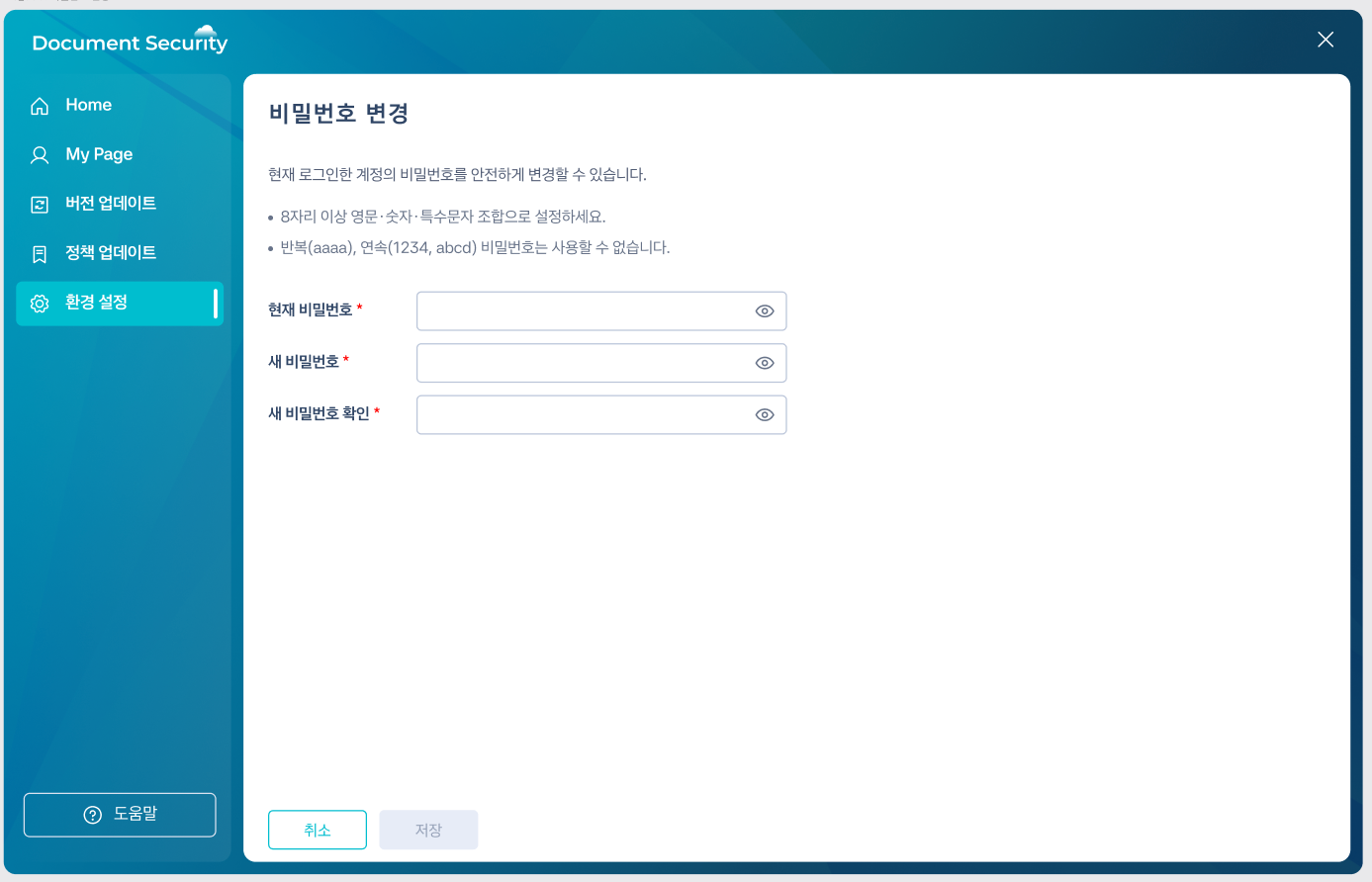
현재 로그인한 계정의 비밀번호를 안전하게 변경합니다.
| 비밀번호 변경 | 정상 변경 시 |
|---|---|
 | 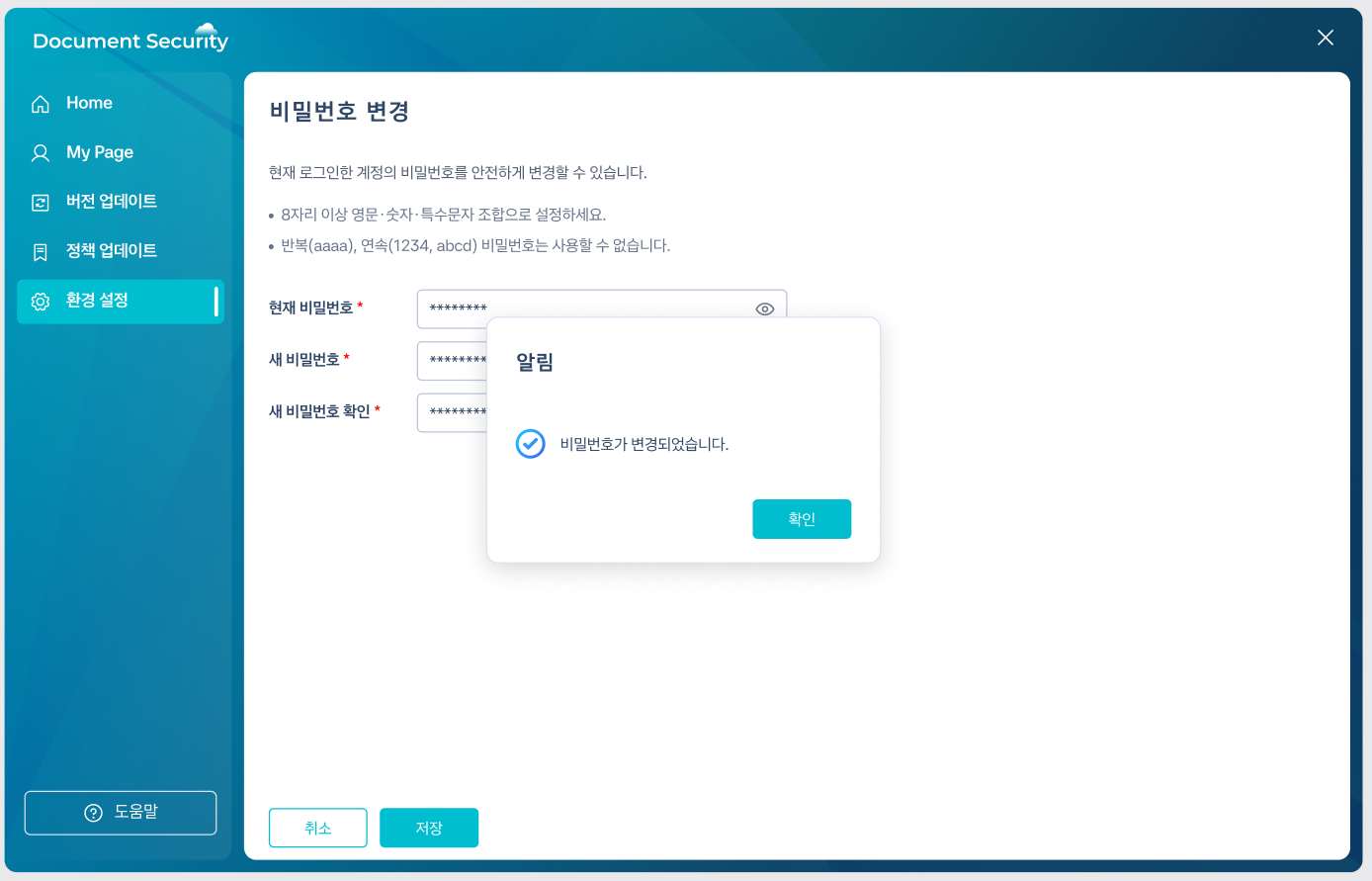 |
- 환경 설정의 기본 설정 탭에서 비밀번호 변경 영역을 엽니다.
- 현재 비밀번호를 입력합니다.
- 새 비밀번호와 새 비밀번호 확인에 동일한 값을 입력합니다.
- 적용 버튼을 누릅니다.
비밀번호 규칙(길이·문자 종류)은 회사 환경에 따라 다릅니다. 입력 중 안내 메시지가 표시되면 그 기준을 따릅니다.
5. 사용자 환경 점검 실행하기
사용자 PC 환경 (운영체제, Office 버전, 타사 보안 프로그램 등)를 점검합니다.
| 사용자 환경 점검 | 버튼 클릭 시 |
|---|---|
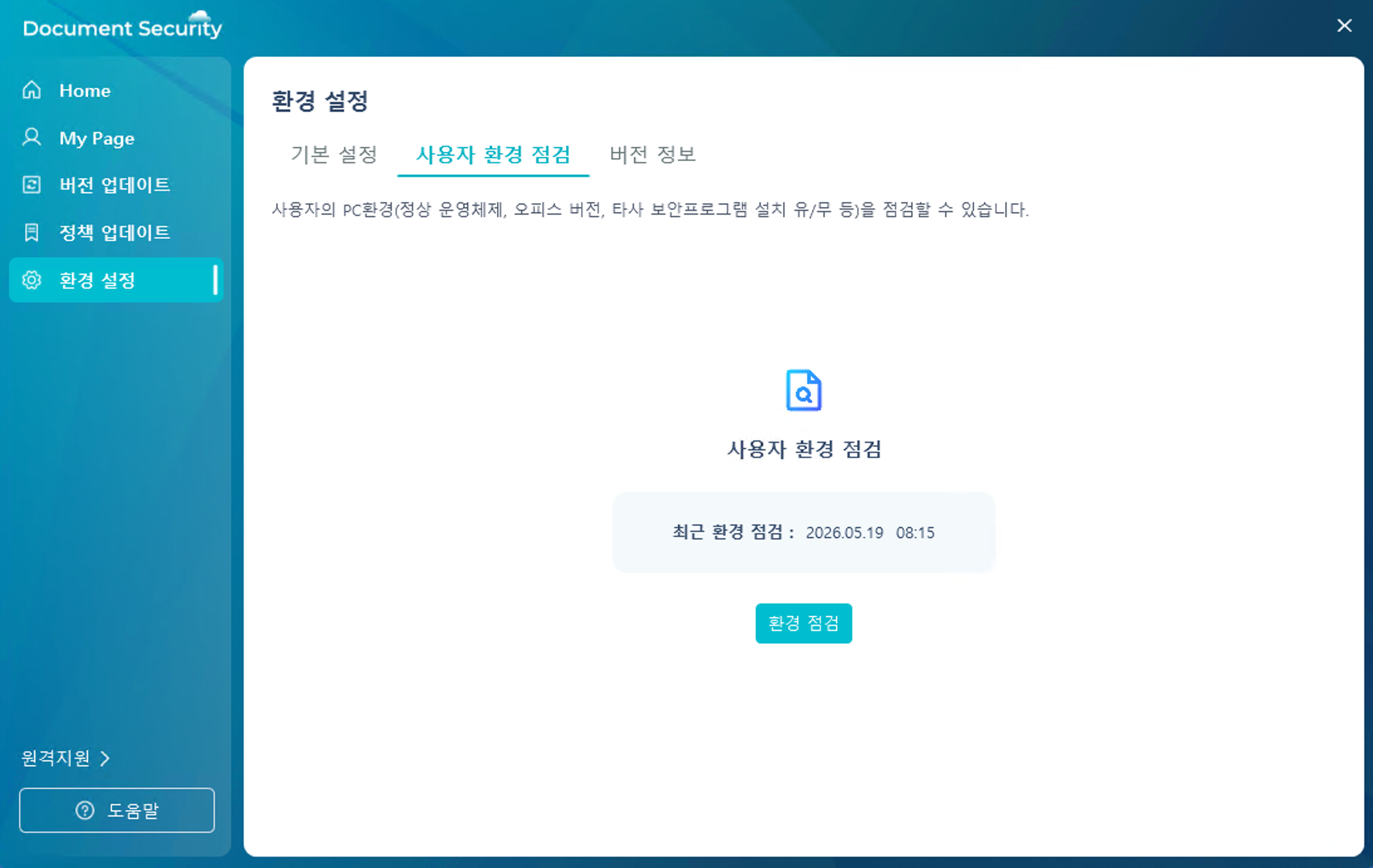 |  |
- 환경 설정에서 사용자 환경 점검 탭을 엽니다.
- 최근 환경 점검 시간을 확인합니다.
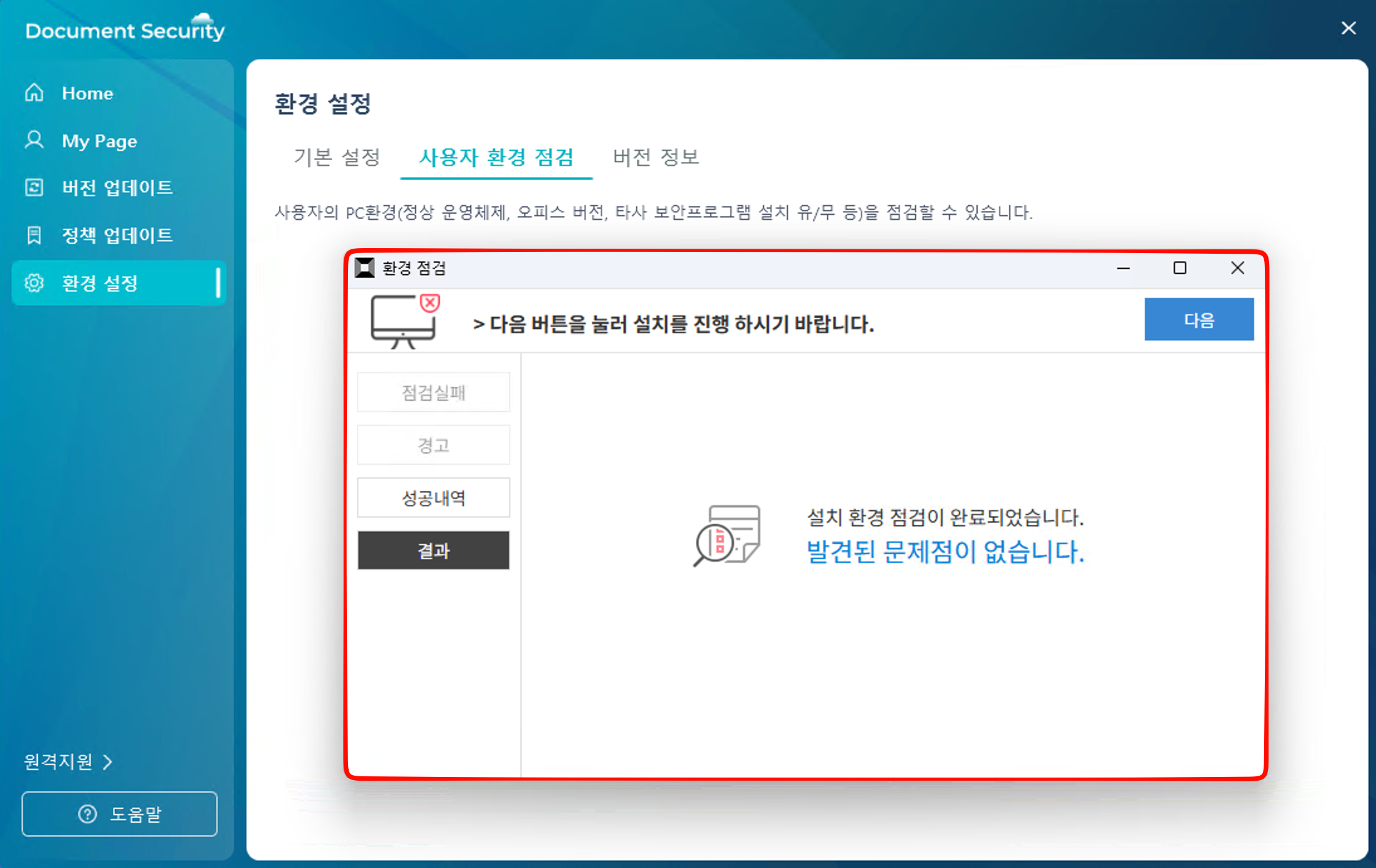
- 환경 점검 버튼을 누릅니다.
- 점검이 완료되면 결과 화면이 표시됩니다.
점검은 보통 짧은 시간 내에 완료됩니다.
6. 환경 점검 결과 보기
점검 결과 화면에서 항목별 통과/실패 상태와 실패 항목의 의미를 확인합니다.
일반적인 점검 항목 (예시)
- 정상 운영체제 버전 여부
- 오피스 버전 호환성
- 타사 보안 프로그램 설치 여부
- 백신 동작 상태
- 필수 보안 패치 적용 여부
1. 버전 정보 확인하기
현재 설치된 Document Security의 버전과 제품 정보를 확인하고, 매뉴얼·가이드 사이트로 이동합니다.
| 환경 설정 - 버전 정보 |
|---|
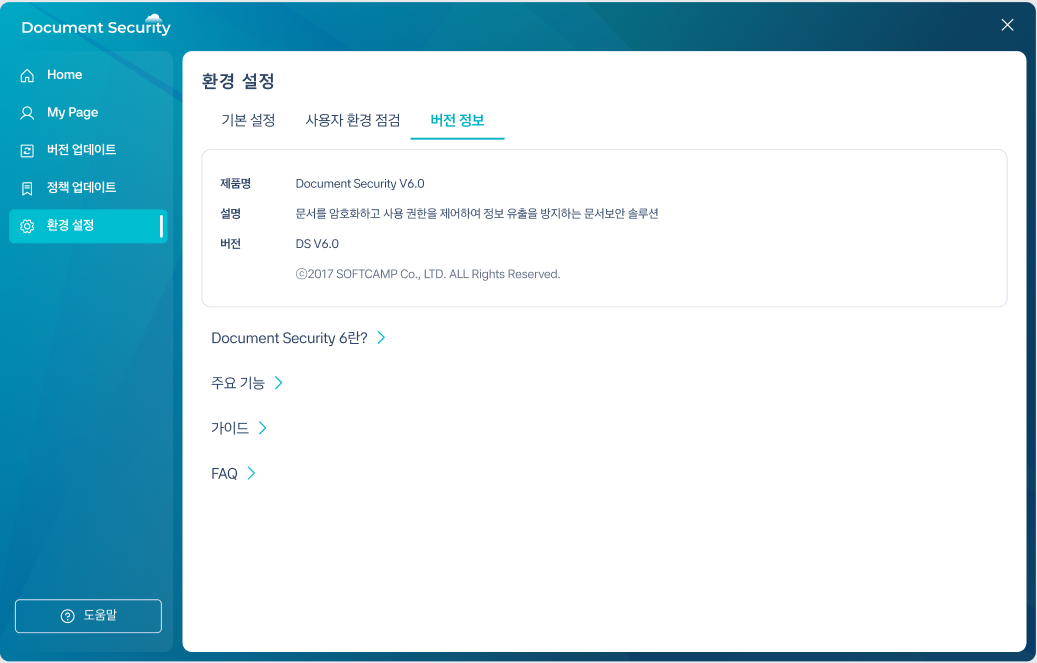 |
표시 정보:
- 제품명 (Document Security V6.0)
- 설명 (문서를 암호화하고 사용 권한을 제어하는 보안 솔루션)
- 버전 및 저작권 표기
텍스트 버튼:
- 각 텍스트를 누르면 연관 공식 페이지가 브라우저에서 열립니다.