로그인
본 문서는 DS for Mobile에 로그인하는 방법과 인증 문제 해결 방법에 대해 설명합니다.
1. 로그인 개요
DS for Mobile6 앱은 두 가지 로그인 방식을 제공합니다.
-
보안 서버 로그인 (SCI Server 단독) – 사내 사용자용
-
통합 로그인 (SHIELD ID) – Security365 서비스를 이용하는 사용자용
2. 로그인 방식별 안내
2) 통합 로그인 (SHIELD ID)
Security365 서비스를 이용하는 사용자는 통합 인증 계정으로 로그인해야 합니다.
로그인 절차
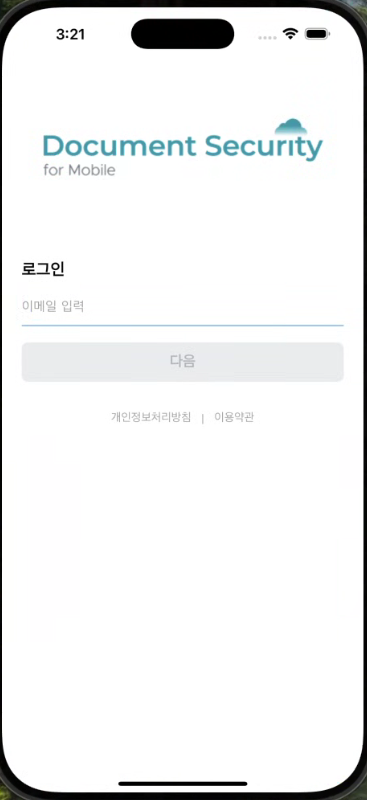
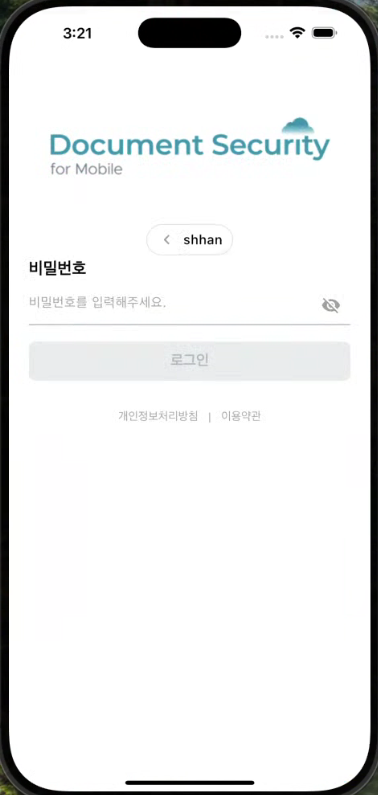
- 앱을 처음 실행하면 문서 보안 서버 로그인 화면이 표시됩니다.
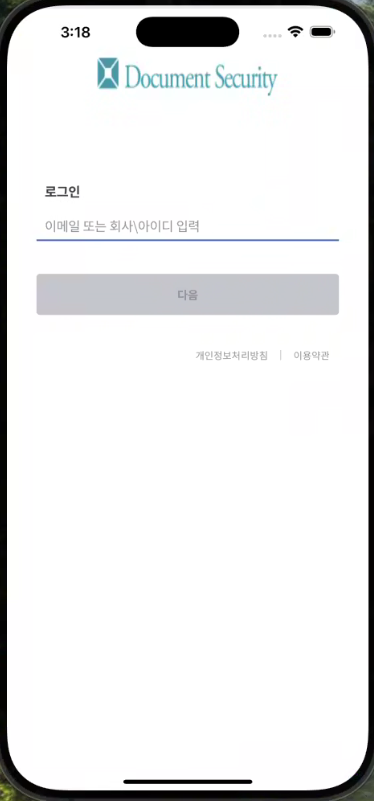
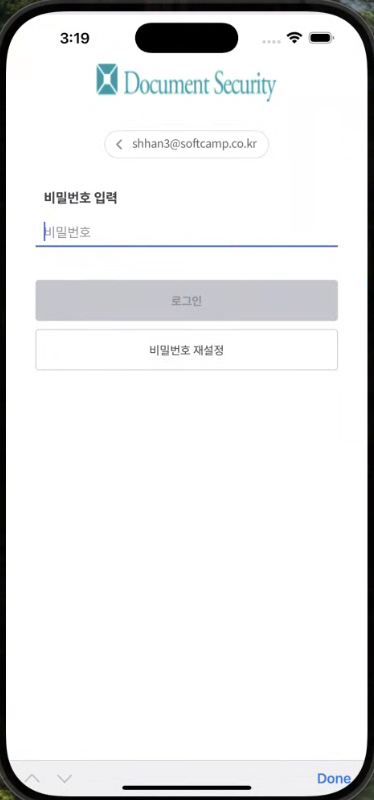
→ ID/PW 입력 후 Security365 사용자로 판별되면 통합 로그인 화면으로 자동 이동합니다. - 통합 인증 로그인 화면에서 ID와 비밀번호를 입력합니다.
- 로그인 성공 시 앱 메인 화면으로 이동합니다.
| 문서 보안 서버 ID/Email 입력 | 비밀번호 입력 |
|---|---|
 |  |
| 통합 로그인 ID/Email 입력 | 비밀번호 입력 |
|---|---|
 |  |
인증 방식(추후 지원 예정)
-
최초 로그인 이후 비밀번호 대신 생체인증(지문/얼굴인식) 으로 로그인 가능
-
OTP 인증(Microsoft Authenticator 등) 지원
4. 로그인 오류 및 확인 방법
| 상황 | 원인 | 조치 방법 |
|---|---|---|
| 로그인 실패 (비밀번호 오류) | ID/PW 오입력 | 정확한 정보로 재시도 |
| 연결 오류 | 네트워크 불안정 | Wi-Fi 또는 VPN 연결 확인 |
| SHIELD ID 인증 실패 | OTP 또는 생체인증 오류 | 재시도 또는 관리자 문의 |
| 자동 로그인 안 됨 | 정책 변경 또는 기기 초기화 | 수동 로그인 재시도 필요 |
경고
침고
- Seurity365 이용자에 한해 문서 보안 서버 로그인은 최초 1회만 매핑을 위해 사용됩니다.
- 이후에는 자동으로 통합 로그인으로 전환됩니다.
- 앱 업데이트 또는 계정 정책 변경 시에는 재로그인이 필요할 수 있습니다.