セキュリティ文書
日常的に最も多く行うセキュリティ文書作業全体 — 作成、解除、廃棄、アクセス対象変更、フォルダー/圧縮単位作業、作業中のエラー対応まで案内します。
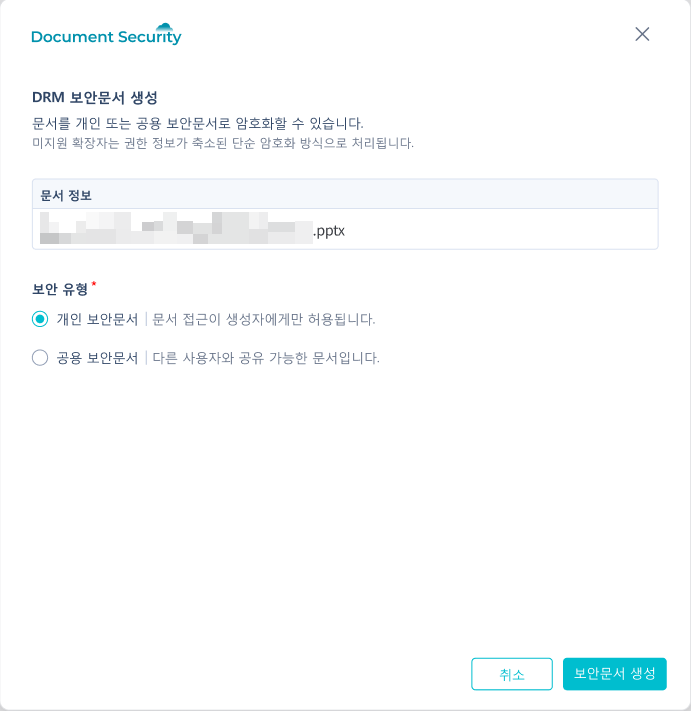
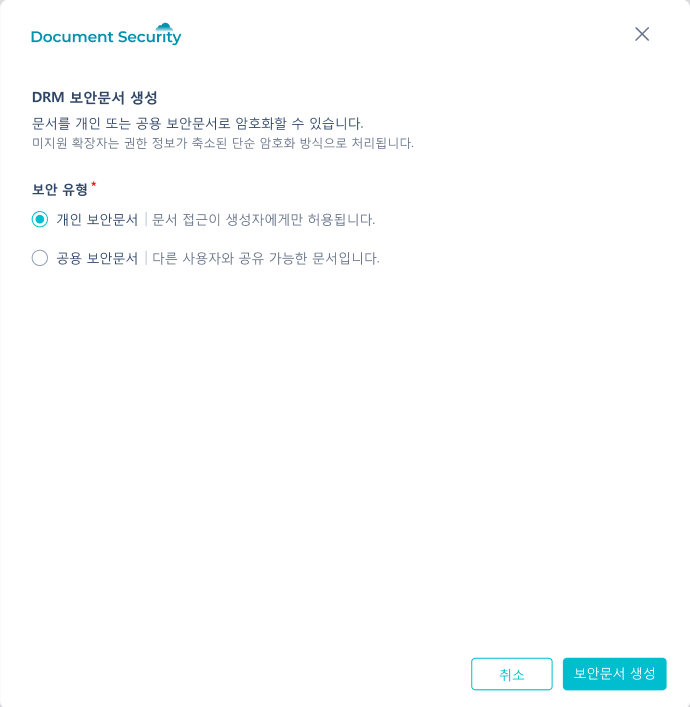
1. セキュリティ文書の作成 (個人)
自分だけが使用するセキュリティ文書を作成します。
- エクスプローラーで一般ファイルを選択してマウスの右クリックをします。
- 一般文書暗号化を選択します。
- 個人セキュリティ文書を選択します。
- セキュリティ文書の生成ボタンを押します。
進行中には進捗表示で処理状況を確認できます。完了画面で結果を確認します。
2. セキュリティ文書の作成 (共用)
他のユーザーが共同でアクセスできるセキュリティ文書を作成します。
- エクスプローラーで一般ファイルを右クリック →一般文書暗号化を選択します。
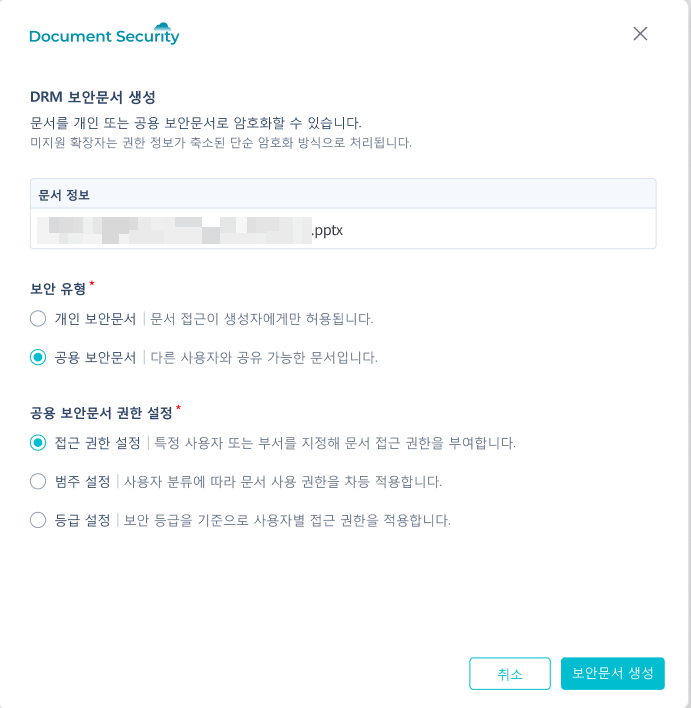
- 共用セキュリティ文書を選択します。
- 共有権限設定エリアが画面に表示されます。
- 基本的にアクセス権限設定が選択され、要件に合ったオプションを選択して追加設定を進めます。
- 共有権限設定エリアが画面に表示されます。
- セキュリティ文書の生成ボタンを押します。
| セキュリティドキュメント生成単一ファイル | セキュリティ文書生成 複数ファイル | 共用セキュリティ文書を選択する場合 |
|---|---|---|
 |  |  |
3. カテゴリ・グレードでセキュリティ文書を作成する
会社のポリシーにより、文書にカテゴリやグレードを指定する必要がある場合、共用セキュリティ文書を作成する際にカテゴリ・グレード領域を追加で設定します。
| カテゴリ設定 | グレード設定 |
|---|---|
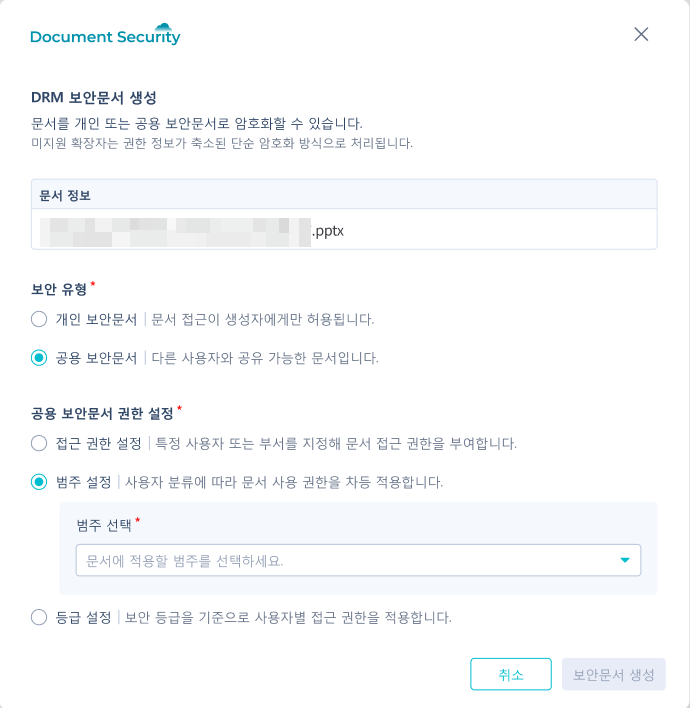 | 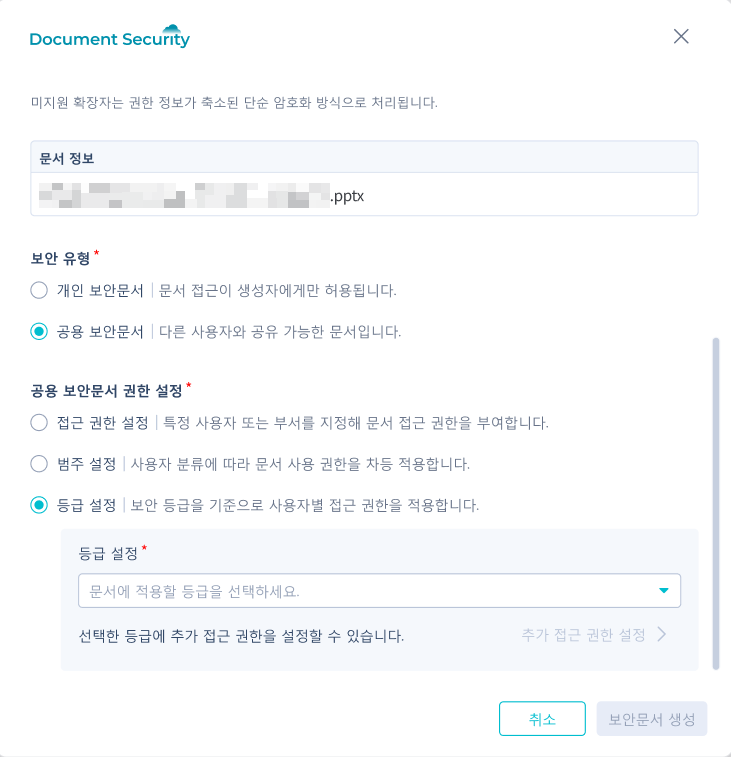 |
- 共用セキュリティ文書画面でカテゴリ設定またはグレード設定を選択します。
- カテゴリ設定時:
- サブパネルが表示され、ドロップダウンからカテゴリを選択します。選択が完了するまでセキュリティ文書の生成ボタンは無効状態のままです。
- ランク設定時:
- ランクを選択すると追加アクセス権限の設定領域がアクティブになります。必要に応じて追加のアクセス権を指定します。
- 選択を終えたらセキュリティ文書の生成ボタンが有効になります。ボタンを押して進みます。
4. セキュリティ文書の解除
セキュリティ文書を一般ファイルとして復号化します。
- エクスプローラーでセキュリティ文書を選択し、マウスの右クリックをします。
- セキュリティ文書の暗号化解除を選択します。
- 確認ダイアログが表示されたら、内容を確認して進めます。
- 進捗表示が完了すると、結果画面が表示されます。
DSD形式のセキュリティ文書も同じメニューで解除でき、解除完了画面で結果を確認します。
5. セキュリティ文書の廃棄
セキュリティ文書を復旧不可能な状態で削除します。
警告
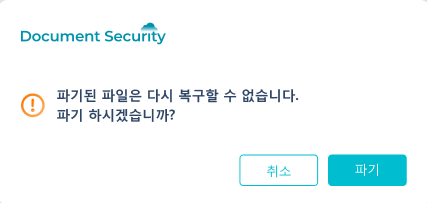
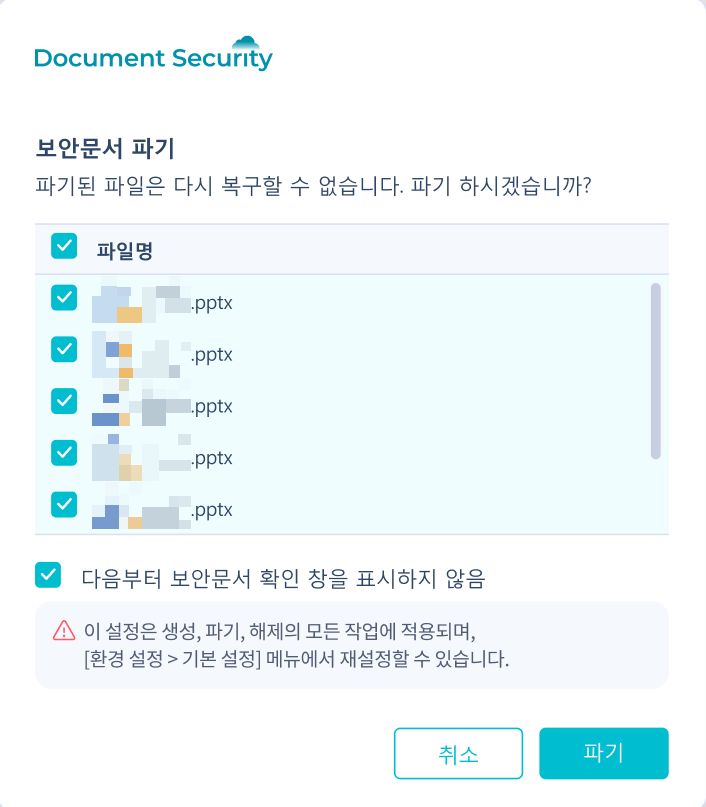
注意— 削除作業はゴミ箱でも復元されません。誤って押さないように追加確認メッセージが表示されます。
| セキュリティ文書の廃棄 | 破棄通知 | 確認ダイアログを表示しない (オプション) |
|---|---|---|
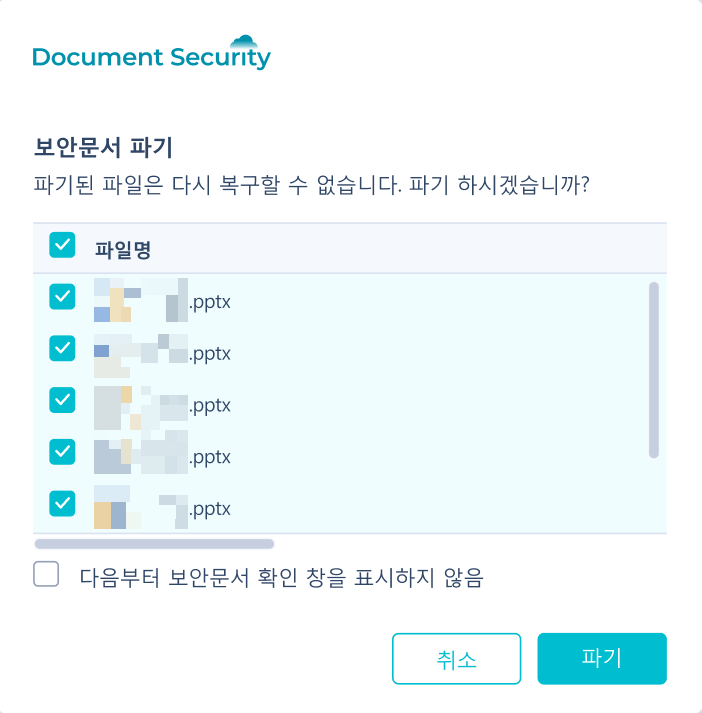 |  |  |
- エクスプローラーでセキュリティ文書を選択し、マウスの右クリックをします。
- セキュリティ文書の廃棄を選択します。
- 追加確認メッセージが表示されます。本当に破棄しようとしている文書が正しいか再確認します。
- 進行すると、破棄進行率が表示され、完了画面で終了します。
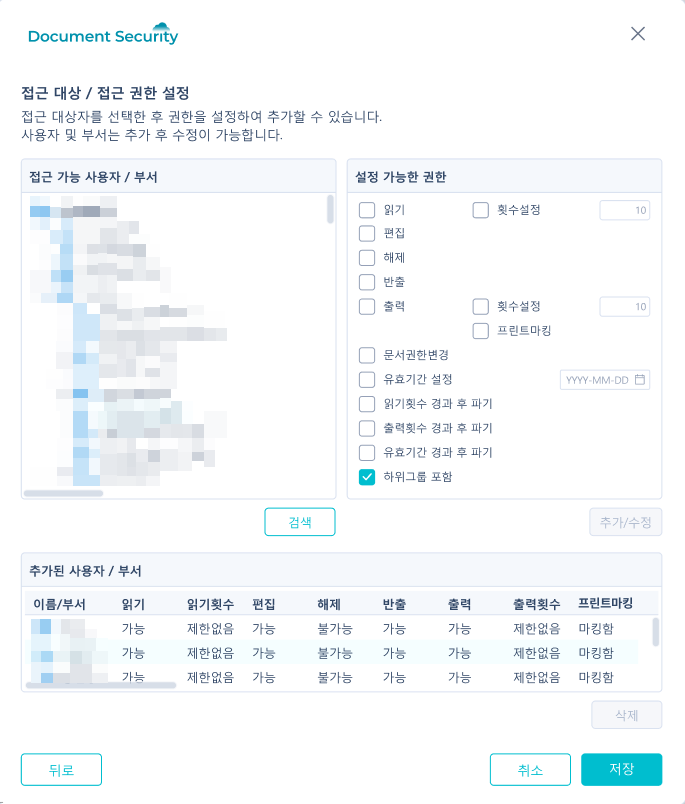
6. アクセス対象の変更 (組織図)
既存のセキュリティ文書のアクセス対象を組織図ツリーから選択して変更します。
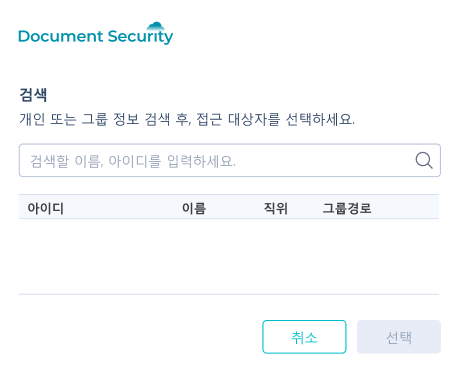
| 組織図ツリー | 検索ボタン |
|---|---|
 |  |
- エクスプローラーでセキュリティ文書を選択し、マウスの右クリックをします。
- アクセス対象の変更を選択します。
- 組織図ツリーで会社・部門・グループ・個人を展開して対象を追加します。
- 適用ボタンを押します。
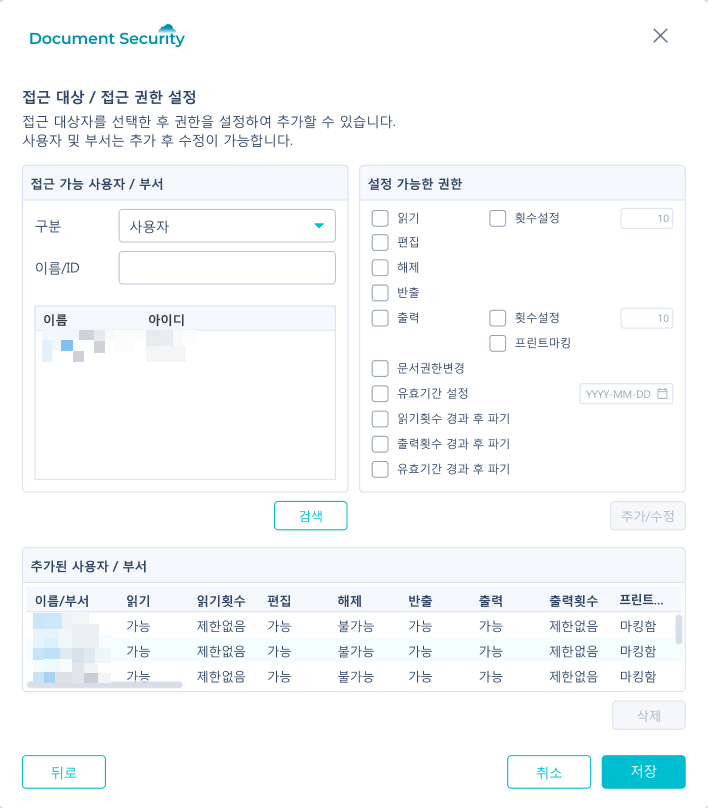
7. アクセス対象の変更 (検索)
組織規模が大きい場合や会社の方針で検索モードが有効になっている環境では、組織図ツリーの代わりに検索を使用してアクセス対象を追加します。
| 検索オプションに基づく |
|---|
 |
- エクスプローラーでセキュリティ文書を右クリック →アクセス対象の変更を選択します。
- 検索モード画面で人・グループ名を入力して検索します。
- 検索結果から対象を選択して追加します。
- 適用ボタンを押します。
検索モードの有効化は運用環境によって異なります。
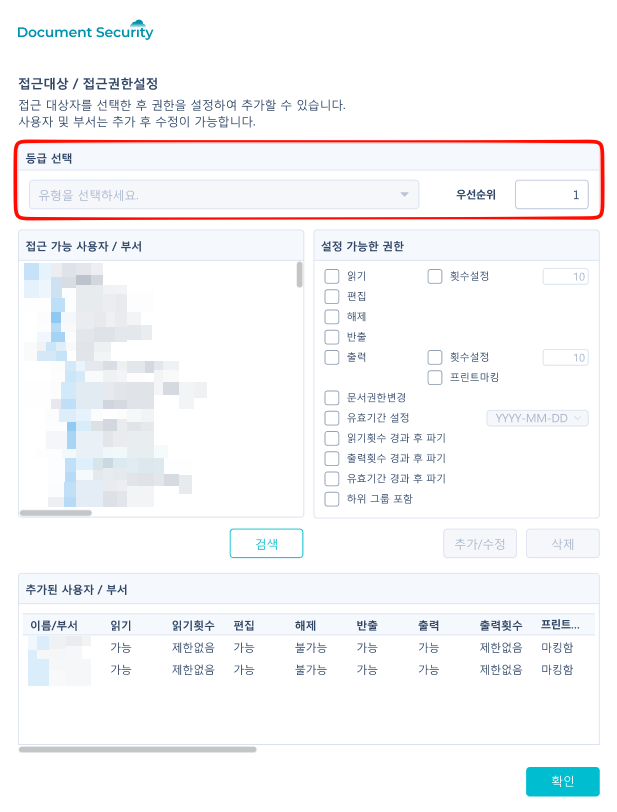
8. グレード指定後のアクセス権・グレード指定すること
等級セキュリティ文書生成オプション選択後 → アクセス対象にどの権限を与えるか(読み取り、編集、出力など)追加設定を進めます。
| ランク指定後に指定したランク情報を表示 |
|---|
 |
- アクセス対象変更またはセキュリティ文書作成画面でグレード設定領域を開きます。
- 会社の方針に従って用意されたグレードリストから適切なグレードを選択します。
- グレード選択後追加アクセス権限の設定領域がアクティブになります。必要に応じてユーザーごとに権限を細分化して指定します。
- 変更事項を適用します。
9. フォルダー単位の作業
複数のファイルを一度に処理する必要がある場合は、フォルダ単位のメニューを使用します。
フォルダーを右クリックすると、次のメニューが表示されます。
| メニュー | 結果 |
|---|---|
| フォルダー内ファイルの暗号化 | フォルダー内の一般ファイルを一度にセキュリティ文書に変換します。 |
| フォルダ内ファイルの単純暗号化 | 権限付与なしで単純暗号化のみを適用します。 |
| フォルダ内ファイル復号化 | フォルダー内のセキュリティ文書を一般ファイルに戻します。 |
| フォルダ内ファイルアクセス対象/権限設定 | フォルダー内のセキュリティ文書のアクセス対象を一括変更します。 |
フォルダー単位の作業も単一ファイル作業と同様に進捗が表示され、完了後の結果画面を通じて処理結果を確認できます。