変換
機能詳細
資料アクセスに一部制限があることをお知らせします。
ファイル変換機能に関する詳細は次で確認できます。
ファイル/フォルダーに対する右クリックメニュー
1. 単一ファイル選択時
| ユーザー画面 | 内容 | 備考 |
|---|---|---|
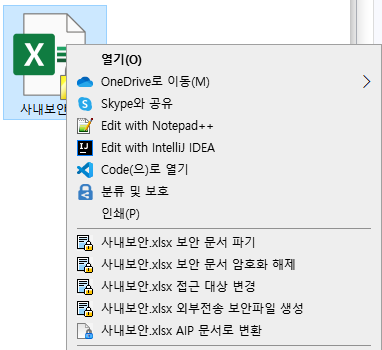 | 単一セキュリティ文書 右クリック | MIP文書に変換するメニューを追加 |
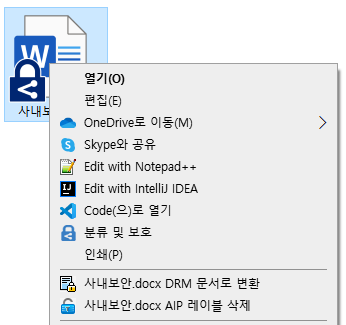 | 単一MIP文書 右クリック | MIPラベル削除メニュー追加 |
2. 複数ファイル/フォルダの選択時
| ユーザー画面 | 内容 | 備考 |
|---|---|---|
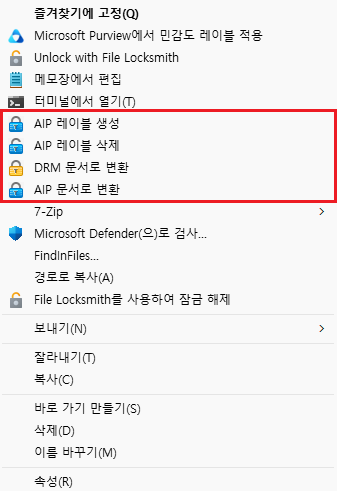 | 複数フォルダー/ファイル右クリック | カスタムポリシー(DS_MIP_SHELL_MENU)設定 |
3. 右クリックメニュー実行画面
| ユーザー画面 | 内容 | 備考 |
|---|---|---|
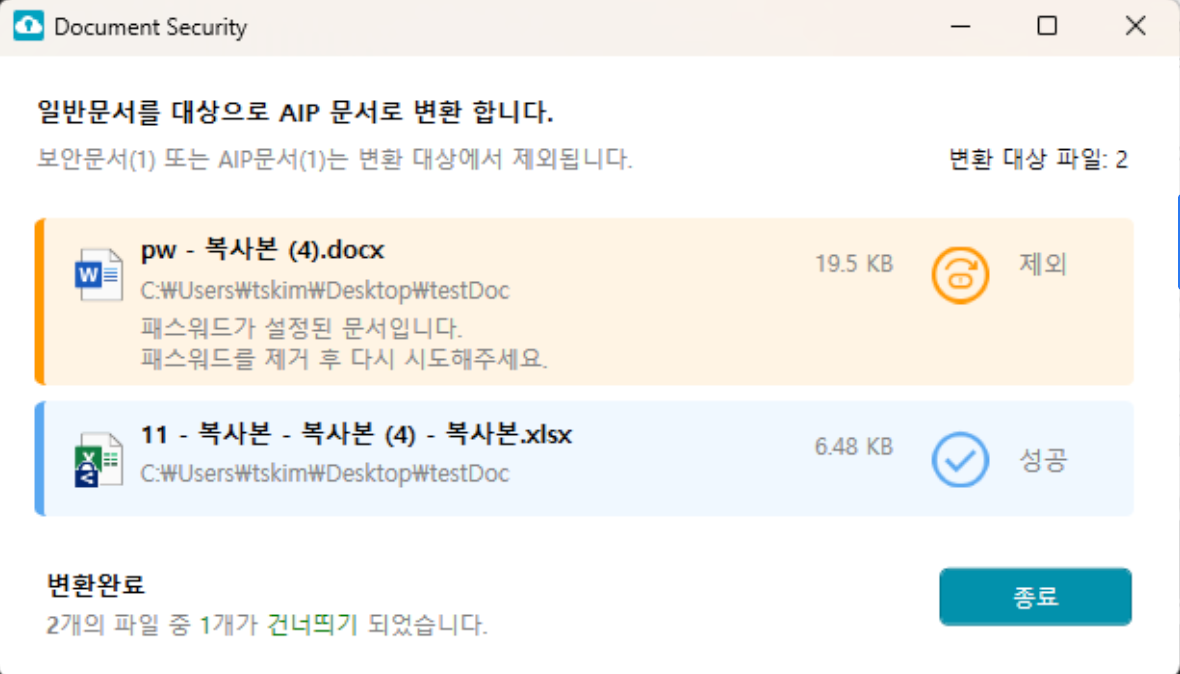 | MIP ラベル生成 | 対象文書 : 一般文書 MIP, セキュリティ文書, パスワード設定された一般文書は変換リストから除外 ZTCAPポリシーに従って指定された MIP ラベル文書に変換 統合ログ : 使用 SCI ログ : 未使用 |
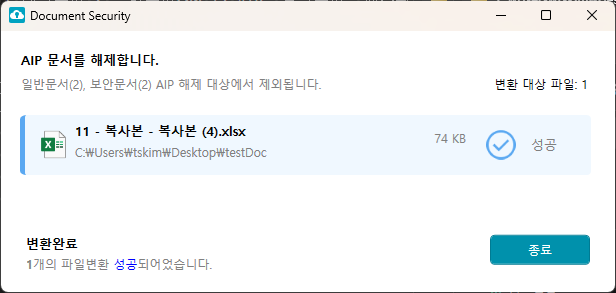 | MIP ラベル削除 | 対象文書 : MIP 一般, セキュリティ文書は変換リストから除外 カスタムポリシー DS_MIP_SHELL_MENU:SHELL_AIP_DELETE 設定時 メニュー追加 統合ログ : 使用 SCI ログ : 未使用 |
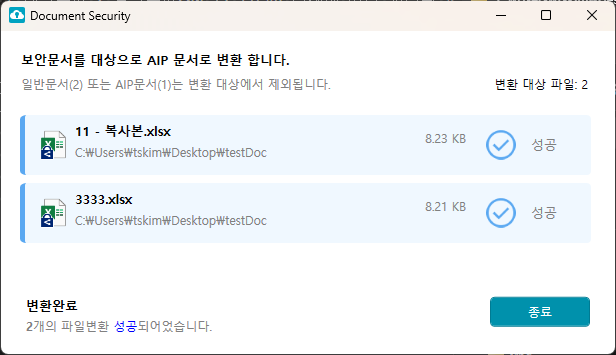 | MIP ドキュメントに変換 | 対象文書 : セキュリティ文書 MIP、一般文書は変換リストから除外 ZTCAP ポリシーに従って指定された MIP ラベル文書に変換 統合ログ : 使用 SCI ログ : 未使用(原本セキュリティ文書の解除ログ未送信) |
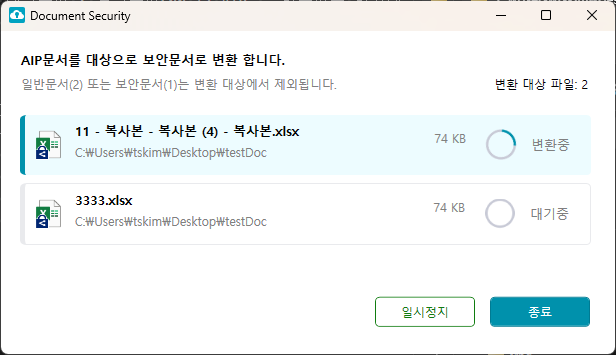 | DRM ドキュメントに変換 | 対象文書 : MIP 文書 一般, セキュリティ文書は変換リストから除外 ZTCAP ポリシーに従って指定されたセキュリティ文書で変換 統合ログ : 使用 SCI ログ : 使用(変換されたセキュリティ文書生成ログ送信) |
4. 項目別右クリックメニュー
参考
ポリシー設定により、一部の項目が異なる場合があります。
| 区分 | 詳細 |
|---|---|
| 一般文書 | •MIPの生成└ MIP, セキュリティ文書, パスワード設定された一般文書は変換リストから除外されます •一般文書暗号化 |
| DRM ドキュメント | •MIP ドキュメントに変換└ MIP, 一般文書は変換リストから除外 • セキュリティ文書の廃棄 • セキュリティ文書の暗号化解除 • アクセス対象の変更 • 外部転送セキュリティファイルの生成 |
| MIP ドキュメント | •DRM ドキュメントに変換└ 一般、セキュリティ文書は変換リストから除外されます •MIP ラベル削除└ 一般、セキュリティ文書は変換リストから除外 • 一般文書の暗号化 |
| マルチファイル (Multi-Select) | •MIP ラベル生成└ 一般文書のみ変換リストに該当 •MIP ラベル削除└ MIP ドキュメントのみ変換リストに該当 •DRM ドキュメントに変換└ MIP ドキュメントが変換リストに該当 •MIP ドキュメントに変換└ DRM ドキュメントが変換リストに該当 └ MIP、一般文書は変換リストから除外 • 一般文書の暗号化 |
| フォルダー (Folder) | •MIP ラベル生成└ 一般文書のみ変換リストに該当 •MIP ラベル削除└ MIP ドキュメントのみ変換リストに該当 •DRM ドキュメントに変換└ MIP ドキュメントが変換リストに該当 •MIP ドキュメントに変換└ DRM ドキュメントが変換リストに該当 •フォルダー内ファイルの暗号化└ 暗号化サポート拡張子 (Localset) •フォルダー内ファイルの復号化 • フォルダ内ファイルの単純暗号化└ 暗号化未対応拡張子 (Localset) |
5. (旧) 右クリックメニュー実行画面
C:\Windows\Softcamp\Security365\DS365\x64\ パスに DS365Agent64.exe ファイルがない場合の動作
| ユーザー画面 | 内容 | 備考 |
|---|---|---|
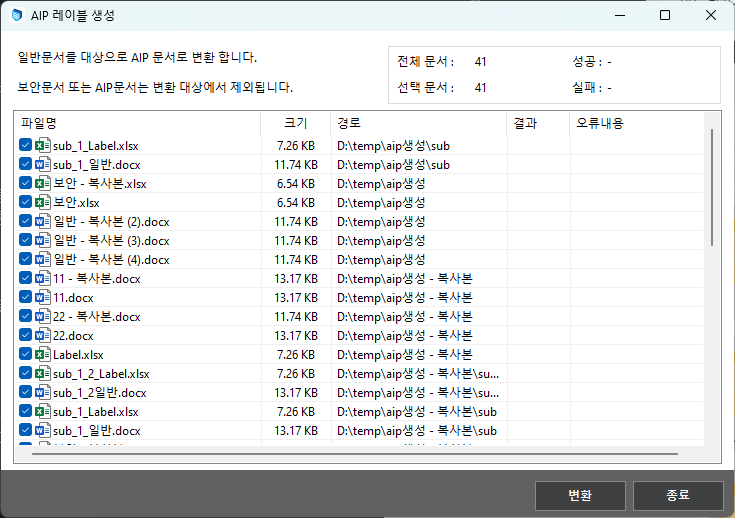 | AIP ラベルの作成 | 対象文書 : 一般文書 ZTCAP ポリシーに従って指定された AIP ラベル文書に変換 統合ログ : 使用 SCI ログ : 未使用 |
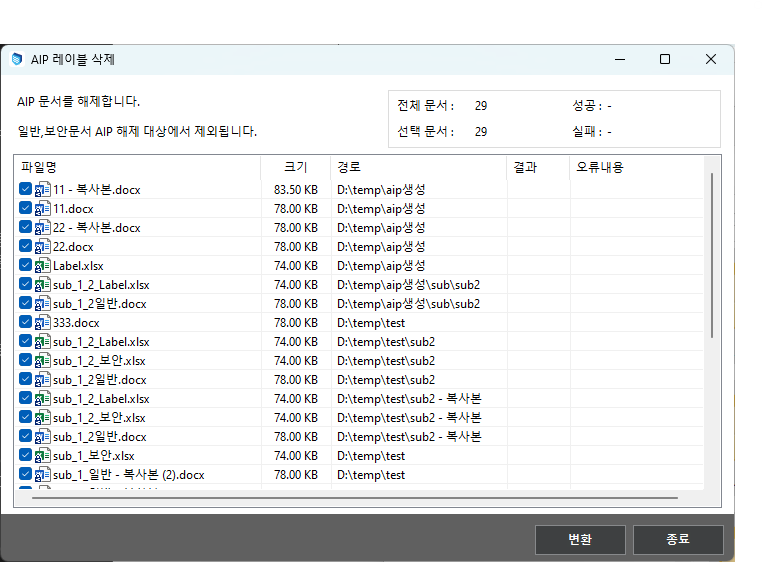 | AIP ラベルの削除 | 対象文書 : AIP 文書カスタムポリシー DS_MIP_SHELL_MENU:SHELL_AIP_DELETE 設定時メニュー追加統合ログ : 使用 SCI ログ : 未使用 |
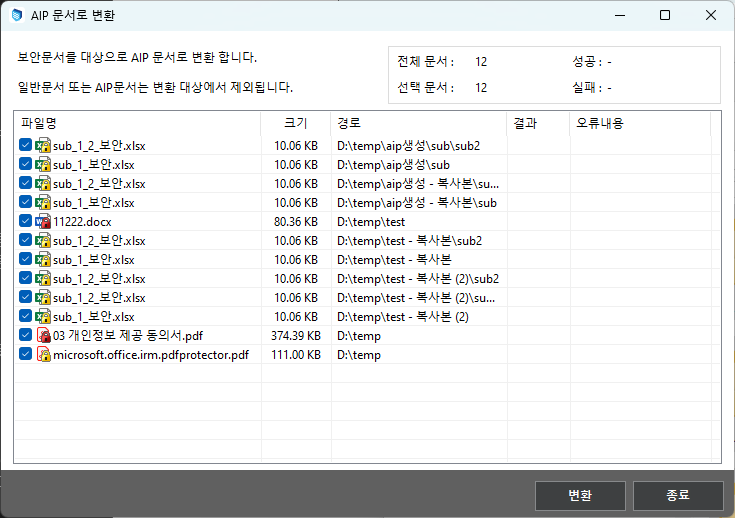 | AIP ドキュメントに変換 | 対象文書 : セキュリティ文書 ZTCAP ポリシーに従って指定された AIP ラベル文書に変換 統合ログ : 使用 SCI ログ : 未使用(原本セキュリティ文書の解除ログ未送信) |
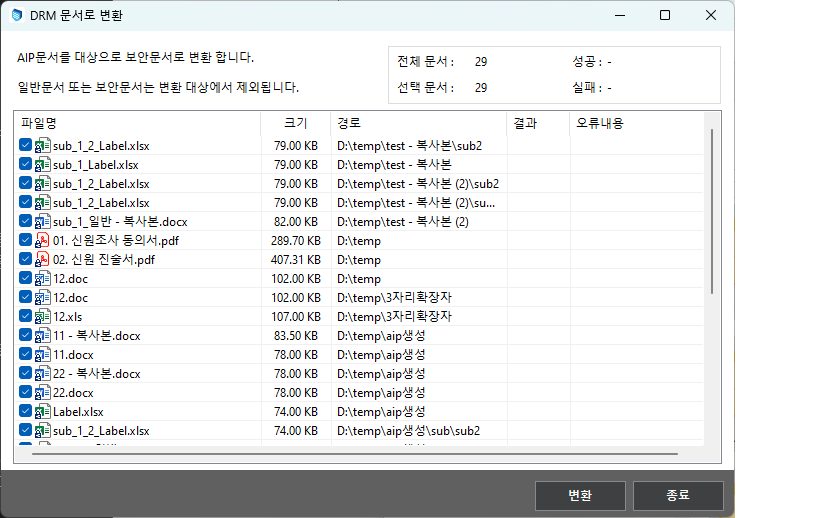 | DRM ドキュメントに変換 | 対象文書 : AIP 文書 ZTCAP ポリシーに従って指定されたセキュリティ文書に変換 統合ログ : 使用 SCI ログ : 使用(変換されたセキュリティ文書生成ログ送信) |
MIP ドキュメント変換時の所有者維持機能
MIPドキュメントがDRMドキュメントに変換された後、再びMIPドキュメントに変換する際に最初のMIPドキュメントのOwner Idが保持される機能
1. 概要
ローカルで Aユーザーが作成し所有者権限がある MIP ドキュメントで DRM 変換後、Bユーザーがそのドキュメントを MIP 変換する場合、最終ドキュメントは Bユーザーに所有者権限がある MIP ドキュメントに変換される。
該当文書を最終的に多数変換してもAユーザーが所有者権限を持つようにする機能
2. フローチャート
3. その他および制約事項
- MIP文書のユーザーownerId情報はMIP解除時には保持されません。DRM文書に変換すると情報が連携されます。
- ownerId 情報は DRM ドキュメントヘッダー VFI に入ります ( DSBSDT_VFI_MIP_OWNER_ID ) SDSWizard - 6.0.0.13 以上のバージョンでセキュリティドキュメントヘッダー機能で確認できます。
- 現在 DS 6.0で文書変換はユーザートークンではなく ssevtr app が発行した access Token を使用し、該当アプリが InformationProtectionPolicy.Read.All 権限が Microsoft Entra ID で設定されている必要があります。該当設定が正常に適用されている必要があり、ownerId の維持機能が正常に動作します。
クラウドダウンロード文書変換
クラウドストレージからダウンロードした文書に対する変換機能を実行します。
- 対象となるクラウドストレージはZtcapポリシーの
zoneIdentifierURL のリストで決定されます。基本的な含まれる対象は OneDrive · SharePoint · Teams であり、Google Drive は 3-3 項を参照してください。 - 変換方式に関する定義はZtcapポリシーに従います。
1.概要
- クラウドストレージ(OneDrive、SharePoint、Teams、Google Drive)からダウンロードした文書に対する変換機能を提供します。
- 変換に関するポリシーはZtcapポリシーに従います。
この機能は、ブラウザ・Teamsアプリのダウンロード時点をZoneIdentifier(MoTW)記録フッキングで検出します(DownloadFile_FromCloudイベント), OneDrive/SharePoint シンクフォルダーと Google Drive 仮想ドライブのファイルコピーを処理する制御カテゴリの「外部ストレージダウンロード時」(CopyFileFrom_OneDrive / CopyFileFrom_Sharepoint / CopyFileFrom_GoogleDrive)とトリガー・パスが異なる別の機能です。
対象クラウドストレージはポリシーによって決まります
クライアントのダウンロード検出は特定のクラウドドメインに依存しません。ダウンロードファイルに ZoneIdentifier が記録されるタイミングをフックしてポリシークエリを実行し、どのクラウドストレージを変換対象とするかは、ZtcapポリシーのzoneIdentifier URLリストによって決まります。
したがって、新しいクラウドストレージのサポートはクライアントパッチではなくポリシーURL登録によって構成されています。Google Driveも同様に3-3項の手順でURLを登録すると同じように動作します。
2. 関連カスタムポリシー
そのポリシー値は必須です。ない場合、ダウンロード時点を検出できず、ダウンロード変換機能が動作しない可能性があります。
HOOK_LOAD_DYNAMICカスタムポリシーが設定されている必要があります。ブラウザ・Teamsプロセスにフッキングモジュールがロードされ、ダウンロードのタイミングを検出できるようになります。モジュールインジェクション文字列などの詳細なポリシー値は変換詳細ページで管理します。
3. Ztcap ポリシー関連
3-1 機能動作時 Endpointで ztcap にクエリされる decisionFactors の例
// 단일 문서(docx Mip문서) 다운로드시 문서에 대한 질의 json
{
    "decisionFactors": [
  {
    "category": "document",
    "target": {
      "info": {
        "ext": "docx",
        "zoneIdentifier": "https://softcamp-my.sharepoint.com/personal/jaekwon_lee_softcamp_co_kr/_layouts/15/download.aspx?UniqueId=ed4e27ad%2Dda48%2D476b%2Da99a%2Dd517a54ad6db"
      },
      "type": "mip"
    }
  },
  {
    "category": "storage",
    "target": {
      "info": {
        "folder": "%USERS%\\Downloads"
      },
      "type": "local"
    }
  },
  {
    "category": "fileEvent",
    "target": {
      "info": {
        "event": "DownloadFile_FromCloud"
      },
      "type": "local"
    }
  }
]
}

// 여러문서 선택시 Zip파일에 대한 질의 json
{
    "decisionFactors": [
        {
        "category": "document",
        "target": {
            "info": {
                "ext": "zip",
                ...
                "zoneIdentifier": "https://japaneast1-mediap.svc.ms/transform/zip?cs=fFNQTw"
            },
            "type": "zipArchive"
        }
        },
        {
        "category": "storage",
        "target": {
            "info": {
                "folder": "%USERS%\\Downloads"
            },
            "type": "local"
        }
        },
        {
        "category": "fileEvent",
        "target": {
            "info": {
                "event": "DownloadFile_FromCloud"
            },
            "type": "local"
        }
        }
    ]
}
3-2 ztcap ポリシー設定時の注意事項
⚠️政策設定時に以下の事項が必ず考慮され、Ztcap政策が設定されなければ機能が動作します。
-
decisionFactors中 categoryが document の jsonオブジェクトの target.info.zoneIdentifier のポリシー設定が必要です。
- decisionFactors中 categoryが document の jsonオブジェクトの target.info.zoneIdentifier のポリシー値は、ダウンロード時にダウンロード文書に入力される ZoneIdentifier Url を含むことができる値が設定されている必要があります。
- 例 ) ダウンロードした文書の Url が
https://japaneast1-mediap.svc.ms/transform/zip?cs=fFNQTwラが仮定される場合、Ztcapポリシーに設定されるべきdecisionFactorsの中でcategoryがdocumentのjsonオブジェクトのtarget.info.zoneIdentifierのポリシー値は"*mediap.svc.ms/transform/zip*" のように Urlの一部の前後にワイルドカード(*)を付けて設定します。
-
decisionFactors中 categoryが document の jsonオブジェクトの target.type の 政策値は
"ds"が入ることを推奨しない ( クラウドにDRM文書があるという仮定で、この機能は基本的にクラウドの一般文書およびmip文書をDRM文書に変換するための機能 ) -
decisionFactors中 categoryが fileEvent の jsonオブジェクトの target.info.event は必ず**"DownloadFile_FromCloud"**値として設定
//Ztcap 정책 예시
"category": "document",
  "targets": [
    {
      "type": "normal",
      "use": true,
      "operation": "AND",
      "info": {
        "ext": [
          "pptx",
          "zip",
          "xlsx",
          "pdf",
          "ppt",
          "doc",
          "xls",
          "docx"
        ],
        "zoneIdentifier": [ // 다운로드 받은 문서의 zoneidentifier url이 정책에 포함되어야함
          "*microsoftonline.com*",
          "*sharepoint.com*",
          "*mediap.svc.ms/transform/zip*"
        ]
      }
    }

    ....
    {
      "category": "fileEvent",
      "targets": [
        {
          "type": "local",
          "use": true,
          "operation": "OR",
          "info": {
            "event": [
              "DownloadFile_FromCloud" // 파일 이벤트는 DownloadFile_FromCloud가 설정되어야함함
            ]
          }
        }
      ]
    }
3-3 ztcap ポリシー設定時の基本含まれるポリシー
クラウドストレージから文書をダウンロードする際、文書 Zone.identifier に入った URL 情報が基本的に ztcap ポリシーに含まれている必要があり、今後顧客やクラウド側の変更に応じて URL ポリシーの追加が必要になる場合があります。
Microsoft 365 (OneDrive · SharePoint · Teams)
- ztcap ポリシーの下の URL 値がポリシーに含まれる必要があります。
*mediap.svc.ms/transform/zip**sharepoint.com**microsoftonline.com*
Google Drive
Google Drive の基本含まれる URL は実測確定前です。
Google Drive ダウンロード時に文書に記録される Zone.Identifier URL 値がまだ確定されていません。以下の二つのケースが異なるドメインを残す可能性があるため、両方確認して政策に登録する必要があります。
- Drive に保存されたファイル本文のダウンロード
- Docs · Sheets · Slides の Office · PDF エクスポート
確認は以下の「クラウドストレージURLポリシー追加方法」手順をそのまま使用します。値が確定したら、本項の基本含まれるリストに反映します。
クラウドストレージ URL ポリシーの追加方法
1段階 — ダウンロードしたファイルの Zone.Identifier ファイル確認
# 명령 프롬프트(cmd)에서 확인
more < "filename:Zone.Identifier"
2段階 — Zone.Identifierファイルで確認されたURL情報に基づいてポリシーを追加
ReferrerUrlまたはHostUrlフィールドの値を確認します。- URLのドメイン部分をポリシーに追加します。ポリシー追加時に自動的にドメインの前後にワイルドカード(*)が付いて登録されます。
- 例 —
https://example-cloud.com/download→example-cloud.com入力 →*example-cloud.com*適用後追加完了
4. 適用方法
- モジュールパッチ
- Ztcap ポリシー設定 ( 3. Ztcap ポリシー関連項目の適用必須 )
- カスタムポリシー設定
5. 制約事項
- ブラウザのシークレットウィンドウ利用時にサポートされていません。
- 理由 : シークレットウィンドウでは、ブラウザが ZoneIdentifier 領域にダウンロードした Url 情報を残さない。そのため、ダウンロード Url を基に動作する条件付きポリシー上、ダウンロード変換ポリシーが動作できないため、シークレットモードではダウンロード変換機能がサポートされていない。
- この制約は Google Drive を含むすべてのクラウドストレージに同様に適用されます。
- Ztcap ポリシーの
zoneIdentifier목록にURLが登録されていないクラウドストレージでは、ダウンロード変換が動作しません。
- クライアントはダウンロード時点のみを検出し、対象クラウドの判別はポリシーが実行するため、新規クラウドストレージのサポートはポリシーURLの登録によって行われます (3-3項参照)。
- Google Drive は基本的に含まれる URL が実測確定前のため、確定前までは顧客環境で確認した URL を直接登録する必要があります。
- フック方式でダウンロード時点を捉えて開発された機能なので、以下のサポートバージョン以外のブラウザやそれ以上のブラウザで zoneidentifier 情報を write するロジックが変更されると機能が動作しない可能性があります。
| プログラム | バージョン |
|---|---|
| Msedge |  |
| Chrome | 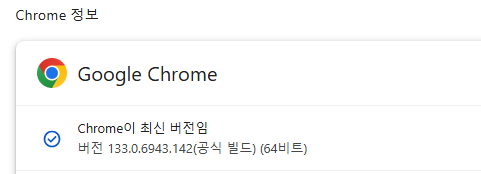 |
| TeamsApp | 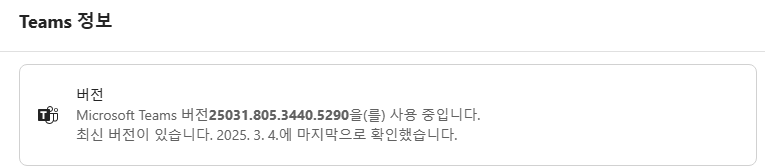 |
- ウィンドウおよび文書セキュリティカスタムポリシー設定
- ZoneIdentifier 使用 On/Off ウィンドウ設定(レジストリ)は次のように設定される必要があります。
- レジストリパス : HKEY_CURRENT_USER\Software\Microsoft\Windows\CurrentVersion\Policies\Attachments
- レジストリ値 :SaveZoneInformation : 2 (または該当項目がない場合はダウンロード時に文書変換機能が動作する)
| SaveZoneInformation 値 | Zone Identifier (MoTW) 保存の有無 | セキュリティ警告表示の有無 (一般的に) |
|---|---|---|
| 1 (Enabled) | 保存しない | 表示されていません |
| 2 (Disabled/Not Configured) | 保存庫 | 表示されました |
- 文書セキュリティカスタムポリシー
- DS_NOT_USE_SENDLOG_ZONE_IDF カスタムポリシー 0 または ポリシー未使用(削除)
- 上記のカスタムポリシーが1に設定されている場合、ダウンロードされる文書ファイルにZoneIdentifierは登録されません。(SaveZoneInformation : 1設定)
- クラウドダウンロード文書変換機能は、ZoneIdentifier登録時点のhookingで動作します。
- DS_NOT_USE_SENDLOG_ZONE_IDF カスタムポリシー 0 または ポリシー未使用(削除)
変換失敗時の失敗理由の詳細確認
1. 概要
文書変換作業を行う際に、ポリシーによってブロックされた文書について、ユーザーがどのポリシーのどの理由で変換が失敗したのかを直接確認できる機能です。
従来は変換失敗時に単純な失敗メッセージのみが表示され、ユーザーが原因を把握しにくかったが、本機能を通じてポリシー別の評価結果と韓国語化された理由を提供することで、ユーザーの自己診断が可能となります。
2. 動作フロー
- ユーザーが文書変換作業を実行します。
- 変換が完了すると、変換結果リストに文書ごとの成功/失敗状態が表示されます。
- 失敗文書に露出した**[詳細を見る]**ボタンをクリックすると、失敗理由の詳細モーダルが表示されます。
- モーダルで該当文書に適用されたポリシーの評価結果を優先順位順に確認できます。
3. 変換結果リスト
変換作業を実行した後、結果リストで各文書の成功/失敗状態を視覚的に区別して表示します。
| ユーザー画面 | 内容 | 備考 |
|---|---|---|
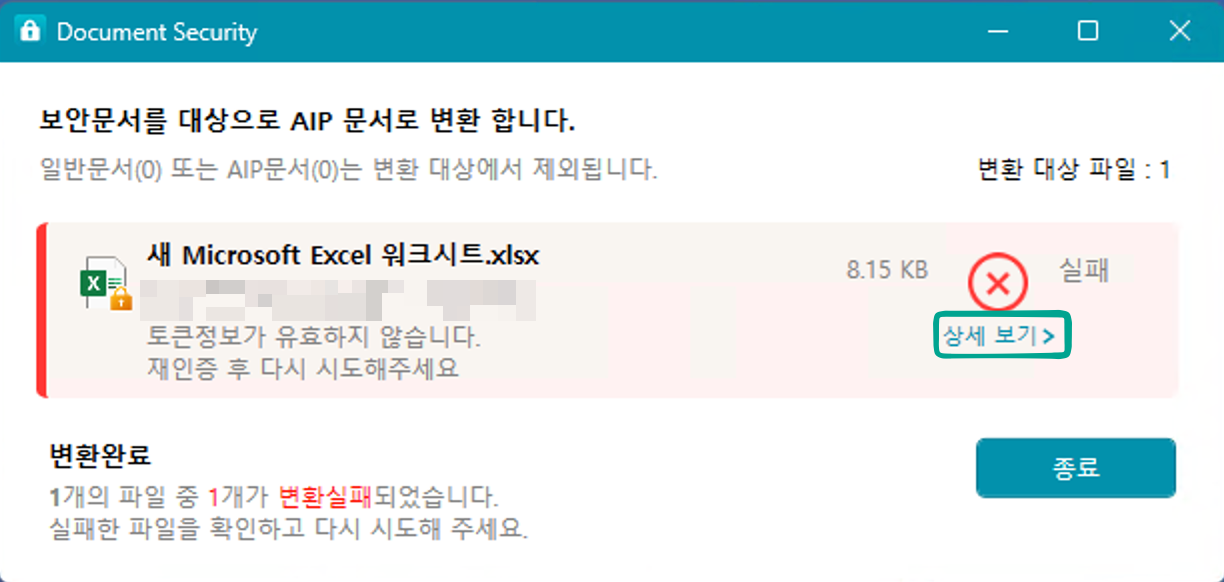 | 失敗項目の右側に**[詳細を見る]**ボタンの表示 | ポリシーベースの失敗項目に限定 |
4. 失敗理由詳細モーダル
失敗文書の**[詳細を見る]**ボタンをクリックすると、該当文書に対する政策評価結果を確認できるモーダルが表示されます。
4.1 ポリシーリスト
- 該当文書に適用されたポリシーの一覧を優先順位(priority) 順で並べて表示します。
- 各政策は基本折りたたまれた状態と表示され、クリックすると展開されて詳細な評価結果を確認できます。
- 実際に変換結果を決定したポリシーは、ユーザーが識別できるように別途強調表示されます。
4.2 政策別評価結果
各政策項目を展開したとき、次の項目の評価結果が段階的に表示されます。
| 評価項目 | 説明 |
|---|---|
| 条件 (Condition) | ポリシーが適用されるための条件(ファイル拡張子、パス、ユーザー、グループなど)のマッチング状況 |
| 除外条件 (Excluded Condition) | 該当政策の適用から除外される条件のマッチング状況 |
| 決定要因 (Decision Factor) | ポリシーが最終的に適用またはブロックを決定した要素 (例: ラベル、分類結果など) |
4.3 マッチング理由(matchReason) タイプ別表示
ポリシー評価結果として返されるマッチング理由タイプに応じて、ユーザーに明確な案内を提供するようにUIを分岐して表示します。
文書終了時の変換進行案内
1. 概要
文書終了時点におけるグレード適用と文書変換が同時に行われる構造で、多数のファイル(約10個程度)が同時に終了すると、作業が一度に入って順次処理されます(1つが進行している間、残りは待機)。グレード設定の有無に関わらず、変換のみでも多数の作業が集中する可能性があります。
この機能はこの時点でユーザーにどのファイルが処理中で、どこまで進んでいるのかを別途通知ウィンドウで案内し、処理中にユーザーが他の作業を試みたり任意で終了しないように可視化します。
2. 機能概要
ユーザー作業プロセス(Officeなど)を終了すると、変換進行案内ウィンドウが自動的に表示されます。
- 案内ウィンドウの構成
- タイトル: 進行中 / 完了の二つの状態で動的に切り替え
- 対象ファイル一覧: ファイル 1行 = 1文書。ファイル形式アイコン + ファイル名 + ステータスバッジ
- 状態 Badge: 変換中(スピナー) / 成功(緑のチェック) / 失敗(赤の感嘆符) 3種
- 案内文言: 進行中には「変換中にはプログラムの実行と文書のオープンが一時的に制限されます」という案内。失敗項目がある場合は別途案内文を表示
- ヘルプリンク: "助けが必要ですか?" ボタン — 管理者が構成した外部 URL を開く
- 確認ボタン: 実行中は無効化 → すべての作業完了時に有効化 + 5秒後に自動閉鎖
- 多言語 6カ国対応 (KOR / ENG / JPN / CHN / DEU / RUS)
- マルチPID同時終了時にも単一ホストウィンドウにすべての項目を累積(別のウィンドウの重複防止)
- すべての作業完了信号が一定時間内に到達しない場合、案内ウィンドウは自動的に完了状態に切り替わり、自動的に閉じます(永久表示防止)
3. 動作フロー
- ユーザーがOfficeなどの作業プロセスの最後の文書を閉じるか、プロセスを終了
- クライアントが終了を検出し、閉じる文書ごとに条件付きポリシー評価を開始
- 最初の政策評価直前 — ガイドウィンドウ表示(既に表示されているウィンドウがある場合は項目累積)
- 各ファイル処理完了時 — 該当項目のBadgeが "変換中" → "成功" または "失敗" に切り替わる
- 閉じるプロセスのすべてのポリシー処理が完了した時 — ガイドウィンドウのタイトルが完了状態に変更され、確認ボタンが有効化される
- 5秒後 — ガイドウィンドウ自動閉鎖(ユーザーが確認ボタンで直接閉じることも許可)
4. ユーザー画面
| 状態 | 画面 |
|---|---|
| 変換進行中 | 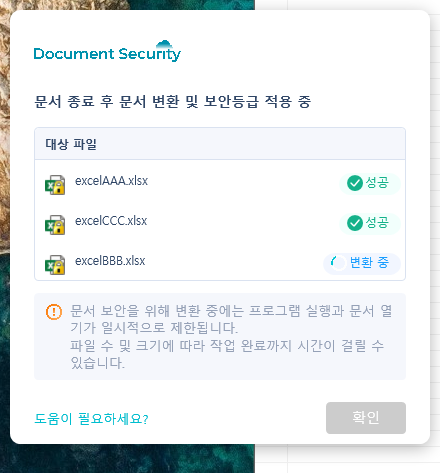 |
| 変換完了 | 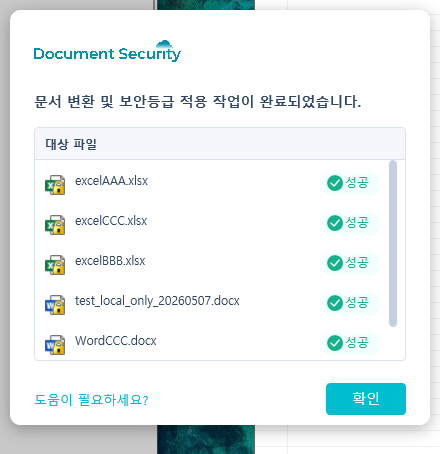 |
進行中は確認ボタンが無効になっており、作業完了前にユーザーがウィンドウを閉じることはできません。すべての項目が締切になると確認ボタンが有効になり、5秒後に自動的に閉じます。
5. リソース情報 —DSRes*.ini追加キー
6カ国リソースファイルに共通して[DocCloseProgress]セクションを追加します。各キーは運用環境のシステムロケールに対応するINIファイルで優先的に照会され、キーが空であるかINIが古いバージョンの場合、案内ウィンドウは英語のデフォルトに安全にフォールバックします。
| キー | 用途 | 備考 |
|---|---|---|
TITLE_IN_PROGRESS | 案内ウィンドウのタイトル — 進行中の状態 | 例) "文書終了後、文書変換およびセキュリティ等級適用中" |
TITLE_DONE | 案内ウィンドウのタイトル — 完了状態 | 例) "文書変換およびセキュリティ等級の適用完了" |
INFO_IN_PROGRESS | 進行中の案内文 — 2文\nで区切られた) | 1文: プログラムの実行・文書のオープンが一時的に制限されるという案内 / 2文: ファイルの数・サイズによって時間がかかる可能性があるという案内 |
INFO_FAILED | 完了時に失敗項目がある場合に表示される案内文言 | 例) "失敗したファイルがあります。しばらくしてから再試行するか、管理者にお問い合わせください。" |
BUTTON_CONFIRM | 確認ボタンラベル | 例) "確認" |
BUTTON_HELP | ヘルプボタンラベル | 例) "助けが必要ですか?" |
STAGE_CONVERTING | 項目 Badge — 変換中 テキスト | 例) "変換中" |
STAGE_SUCCESS | 項目 Badge — 成功 テキスト | 例) "成功" |
STAGE_FAILED | 項目 Badge — 失敗テキスト | 例) "失敗" |
HELP_URL | "助けが必要ですか?" ボタンクリック時に開く外部URL | 言語に関係なく。管理者が構成 |
- キーが欠落している場合: 該当キーは英語のデフォルトにフォールバック(その他のキーはINI値を使用)
- INI自体が古いバージョン (
[DocCloseProgress]セクション自体はありません): ガイドウィンドウ全体が英語のデフォルトで表示され、変換・ポリシー処理の動作自体には影響がありません
6. ガイドウィンドウ無効化オプション
顧客の事情によりユーザーにUX変更を事前に通知できなかった場合など、案内ウィンドウが表示されない環境のために表示の有無をポリシーで制御できます。
ウィンドウを隠しても文書変換・セキュリティ等級適用・ログ送信はそのまま実行なります。画面だけ表示されません。
6-1. 関連カスタムポリシー
| 項目 | 値 |
|---|---|
| ID | DS6_UI_OPTION |
| TYPE | EDIT (値はJSON) |
| キー | docCloseProgress |
| 値 | show(基本) /hide |
DS6_UI_OPTIONDS 6.0 の画面表示オプションをまとめたポリシーです。案内ウィンドウを非表示にするには、以下のように設定し、ポリシーを使用に指定します。
{"docCloseProgress":"hide"}
DS6_UI_OPTIONエ に すでに 他の キー(例:セキュリティ グレード タブ 表示 オプションcsoPropSheet)が登録されている場合は上書きせずにキーを追加しなければなりません。二つのキーは互いに干渉しません。
{"csoPropSheet":["levelName"],"docCloseProgress":"hide"}
6-2. 値判定ルール
| ポリシー値 | 案内ウィンドウ |
|---|---|
hide / Hide / HIDE | 表示しない(大文字と小文字は区別しない) |
show | 表示 |
| ポリシー未登録 · ポリシー未使用 | 表示 (基本動作) |
キーがありません · 値の形式エラー · 不明な値 (例:off) | 表示 |
- 値が
hideの確認時にのみ隠します、それ以外のすべての場合は表示します。ポリシーを読めなかったり、値が間違っていた場合に案内が消えないようにしたものです。 - 値の前後の空白は許可されていません。大文字と小文字は区別せずに処理します。
- ポリシー値をキャッシュしないため、エージェント再起動なし次の文書の終了から反映されます。
6-3. 適用範囲 · 制約
- 適用対象は文書終了時の変換進行案内ウィンドウです。全体です。進行中の通知のみを隠し、完了通知は残すという段階的な選択はサポートしていません。
- ポリシーは管理者コンソールで値の入力と使用指定がすべてされている必要がありますクライアントに渡されます。値だけを保存し、使用をチェックしない場合は、ポリシーがないのと同じように動作します。
- 案内ウィンドウを隠すと、変換進行を知らせる画面がなくなるため、多数のファイルを同時に閉じる環境では、ユーザーが待機状態を認識できない可能性があります。§ 1 概要の導入趣旨と矛盾するため、適用の有無は顧客のUX判断に従います。
📌 サポートバージョン:
SCPD_DS365.dll/SCPD_DS36564.dll6.4.0.4以上。以前のバージョンでは、ポリシーを設定しても案内ウィンドウが常に表示されます。
ホワイトリスト文書変換
ホワイトリストポリシーに従って1:1 マッピング方式で文書を変換する機能です。DS 6.0 ENTのappAuthモードでのみ動作します。
1. 概要
運営者が事前に定義した原本 → 対象マッピングポリシーに登録された文書に限り変換を許可します。ポリシーに登録されていない文書の変換はすべてをブロックなります。変換ポリシーはカスタムポリシーに設定します。
2. 関連カスタムポリシー
| 項目 | 値 |
|---|---|
| ID | DS_MIP_DOC_CONV_WHITE_LIST |
| TYPE | EDIT |
| ポリシー値形式 | TARGET_DOC_TYPE:ID|DEST_CONVERT_DOC:ID |
3. 政策形式の説明
TARGET_DOC_TYPE— 元の文書のタイプDEST_CONVERT_DOC— 変換対象文書のタイプID— 文書識別子 (MIPラベルID、グレード文書ID、カテゴリ文書IDなど)
4. ドキュメントタイプ (Type)
| タイプ | 説明 |
|---|---|
MIP | MIPラベルが指定された文書 |
MAC | カテゴリ(MAC) ドキュメント |
GRADE | 等級が指定された文書 |
DAC | 個人文書 (ID省略可能 — ログインユーザーの個人文書に変換) |
5. 政策の例
例 1 — ABCDラベル IDを持つ MIP 文書を等級文書 IDGRADEID0001ローマン変換を許可:
MIP:ABCD|GRADE:GRADEID0001
例 2— カテゴリ ドキュメント IDMAC000002を MIP ラベル IDEFGHローマ字変換を許可:
MAC:MAC000002|MIP:EFGH
例 3— 二つの政策を同時に適用する(セミコロン;で区切られ):
MIP:ABCD|GRADE:GRADEID0001;MAC:MAC000002|MIP:EFGH
6. 制約事項
- ホワイトリスト方式のため、ポリシーに登録されていないすべての文書の変換はブロックされます。
- DS 6.0 ENTで個人・等級・範疇文書に直接変換する際にLinker機能が使用され、変換された文書がLinker文書アイコンで表示されることがあります。
Teams コパイロット タブを利用したファイルアップロード時のエンドポイント事前変換
1. 概要
Microsoft Teams デスクトップ アプリのCopilot タブユーザーがセキュリティ文書をファイルアップロード / ドラッグアンドドロップ / 貼り付け方式で添付する際、ユーザーのPC(エンドポイント)側で事前に変換後に Teams に送信する機能です。
1-1. この機能が必要な理由
この機能は基本的にTeams Copilot のプロンプトが DRM セキュリティ文書の内容を直接読むことができないは制約を解決するために開発されました。DRMセキュリティ文書をCopilotタブに添付すると、Copilotがこの文書の内容を認識できず、回答が破損したり、クエリが失敗します。
これを回避するために、本機能はユーザーが Copilot タブにセキュリティ文書を添付する時点にTeams がクラウドに送信する直前に、ユーザー PC で Copilot が読み取れる形式に事前変換します。同時に変換遅延で発生していた次の二つの問題も一緒に解決されます。
- クラウド側の変換遅延によるCopilot クエリエラー
- 変換が完了する前に Copilot がセキュリティ文書の内容を部分的に読み取る回答が壊れる現象
1-2. 変換方向は条件付きポリシーで自由に設定可能
この機能の変換方向は固定されていません. 運営者がZTCAP条件付きポリシーをどのように構成するかによって自由に決定できます。
- 標準シナリオ — DRM → MIP 変換: Copilot が直接読めない DRM セキュリティ文書を MIP (Microsoft Information Protection) ラベルが適用された文書に変換します。本機能の主な使用ケース。
- 例 — MIP → DRM 変換: 運営ポリシー上、MIP文書をCopilotに添付する際、DRMセキュリティ文書に再変換して送信するシナリオ。ZTCAPポリシーの変換方向項目をそのように構成すれば可能。
- それ以外の ZTCAP がサポートする他の変換方向(例:一般文書 → DRM など)も同様のポリシー構成方式で適用可能です。
つまり、この機能は**"Copilot タブ添付時点に Endpoint で事前変換を実行"するトリガー·インフラ**を提供し、実際の変換方向は管理者がZTCAP条件付きポリシーの変換方向項目を自由に決定します。
1-3. ダウンロード変換との関係
この機能はクラウドダウンロード時にエンドポイント側で事前変換を行う既存クラウドダウンロード文書変換機能のアップロード方向対称板であり、同じ条件付きポリシー(ZTCAP)インフラとSCRA・SCPDモジュール構造を再利用します。
📌 要約: Teams Copilot タブにセキュリティ文書を添付すると、Teams はクラウドに送信する直前に PC で ZTCAP 条件付きポリシーに従って自動変換した結果のみをアップロードします。標準使用は DRM → MIP 変換であり、ポリシー構成に応じて MIP → DRM など他の方向も可能です。
2. 関連カスタムポリシー
この機能は二つのカスタムポリシーと一緒に動作します。両方とも SHIELD DRM 管理者ページのポリシー管理画面で設定します。HOOK_LOAD_DYNAMIC の詳細ポリシー値(モジュールインジェクション文字列)は変換詳細で管理します。
2-1. DS_MIP_INIT.CopilotDocuConv— Copilot タブ·経路識別強化ポリシー (選択)
この機能は出荷時点で測定した Teams Copilot タブのウィンドウキャプションパターン(Copilot | Microsoft Teams等) とユーザードキュメントパスパターン(システムフォルダーを除く)をクライアント内部に内蔵しています。 ただし、Teams のキャプションが今後のアップデートで変更される場合や、顧客が特定の非標準のパスを使用・ブロックする必要がある場合クライアント再配布なしでポリシーのみで強化この政策を導入しました。
| ID | DS_MIP_INIT(既存の政策のCopilotDocuConvキー) |
|---|---|
| TYPE | JSON |
| ポリシー値形式 | DS_MIP_INITJSON のサブオブジェクトとしてCopilotDocuConv追加 |
| 適用方法 | Union (ユニオン)— クライアント内蔵のfallback値にポリシーに明記されたパターンが追加できます。運営者は新しく追加するパターンだけを明示すればよいです(fallbackを複製する必要はありません)。 |
ポリシー値の例 (JSON):
{
  "CopilotDocuConv": {
    "captionPatterns": [
      "Copilot | Microsoft Teams",
      "Copilot 그룹 채팅 | Microsoft Teams"
    ],
    "excludePathPatterns": [
      "c:\\users\\public\\share-temp\\"
    ]
  }
}
captionPatterns: Copilot タブがアクティブなときに EnumWindows が検出する必要があるウィンドウキャプションパターンのリスト。部分一致。excludePathPatterns: ユーザー文書パス中本変換で除外するパスプレフィックスのリスト. システムフォルダー(c:\windows\/c:\program files) は常に除外され、ポリシーとして変更不可です。
📌 ポリシー未設定時の動作: クライアント内蔵の fallback 値だけで正常に動作します。本ポリシーはキャプション・パス変更対応が必要な時だけ設定すればよいです。
⚠️ 日本語パターン: 政策データが日本語を含んでいてもUTF-8エンコーディングで正常に解釈されます。出荷時点にANSI(CP949)エンコーディング環境でも動作するようにフォールバック処理が適用されています。
3. 条件付きポリシーイベント定義
この機能は SHIELD DRM の条件付きポリシー (ZTCAP) エンジンに新しいイベントトリガーの一つを追加します。
| 項目 | 値 |
|---|---|
| フロントエンド (管理者 UI ラベル) | Teams コパイロット タブでファイルをアップロード |
| バックエンド (イベントキー) | UploadFile_ToTeamsCopilot |
| 説明 | Teams デスクトップ アプリで Copilot タブにファイルがアップロードされる時点で発生するイベント。Copilot タブかどうかはクライアント側がウィンドウキャプションベースで判別します。 |
UI配置:
[조건부 정책] > [Endpoint] > 정책 등록 > 정책 기본 정보 > 문서 이벤트 > Cloudカテゴリの下に単一のチェック項目として表示されます。既存Cloud에서 파일 다운로드項目と同じレベルです。
ドキュメントイベント > Cloud
├─ Cloudからファイルをダウンロード              (既存, DownloadFile_FromCloud)
└─ Teamsコパイロットタブにファイルをアップロード     (新規, UploadFile_ToTeamsCopilot)
💡 別途のURLリスト管理タブは導入しません。Copilotタブの識別はクライアント内部ロジック(ウィンドウキャプション + ユーザーパス + 変換直前再検証の3段防御線)が行います。
4. Ztcap ポリシー関連
4-1. 機能動作時のエンドポイントでZTCAPにクエリされるdecisionFactorsの例
Teams Copilot タブで単一の docx DRM セキュリティ文書を添付する時点で、クライアントが ZTCAP エンジンに問い合わせる JSON の形式です。
{
  "decisionFactors": [
    {
      "category": "document",
      "target": {
        "info": {
          "ext": "docx",
          "zoneIdentifier": ""
        },
        "type": "ds"
      }
    },
    {
      "category": "storage",
      "target": {
        "info": {
          "folder": "%USERS%\\Documents"
        },
        "type": "local"
      }
    },
    {
      "category": "fileEvent",
      "target": {
        "info": {
          "event": "UploadFile_ToTeamsCopilot"
        },
        "type": "local"
      }
    }
  ]
}
📌 ダウンロードパスとの違い: ダウンロード変換とは異なり、本アップロード変換はローカルディスクの原本セキュリティ文書を対象とするため
zoneIdentifier値は大体空です、category=documentのtypeはds(DRM セキュリティ文書) またはnormal/mipです。
4-2. ZTCAP ポリシー設定時の注意事項
⚠️ ダウンロード変換ポリシーと束ねる場合、共通実行ポリシーの共有が必要です。
decisionFactorsのfileEventキーにUploadFile_ToTeamsCopilotわDownloadFile_FromCloudを一緒に指定することはZTCAPエンジン上で許可されています(イベントの複数選択)。ただし、一つのポリシーに束ねることができるのは二つのイベントが共通実行ポリシー(例: DRM → MIP 変換)を共有する場合に限ります。執行ポリシーが異なる場合は、別のポリシーとして分離登録します。decisionFactorsのdocument.target.type政策値 =ds(DRM セキュリティ文書) またはnormal/mip運用要件に応じて選択。ダウンロードとは異なりds使用可能 (本機能はローカルのDRM文書をMIPに変換することが主なシナリオです)。document.target.info.ext= 変換対象拡張子リスト。本機能でサポートされている拡張子(13個)を明示します。§ 7 を参照してください。
ZTCAP ポリシーの例:
"category": "document",
"targets": [
  {
    "type": "ds",
    "use": true,
    "operation": "AND",
    "info": {
      "ext": ["pptx","ppt","pps","ppsx","pptm","xlsx","xls","xlsb","xlsm","docx","doc","docm","pdf"]
    }
  }
],
...
{
  "category": "fileEvent",
  "targets": [
    {
      "type": "local",
      "use": true,
      "operation": "OR",
      "info": {
        "event": ["UploadFile_ToTeamsCopilot"]
      }
    }
  ]
}
4-3. ZTCAP ポリシー設定時の基本含まれるポリシー
この機能はローカルセキュリティドキュメントを対象とするため、クラウドURLホワイトリスト(*sharepoint.com*等) は必要ありません. ダウンロード変換機能との核心的な違いです。
5. 適用方法
運営者がこの機能を有効にするために行う手順は次のとおりです。
- モジュールパッチ— この機能をサポートするモジュールバージョンがユーザーPCに配布されているか確認します(具体的なモジュール・バージョンは変換詳細を参照)。
- カスタムポリシー設定 —
HOOK_LOAD_DYNAMIC政策にmsedgewebview2.exe対象 4 件の項目が含まれているか確認します (詳細なポリシー値は変換の詳細を参照)。 - (選択) キャプション·パス強化— Teams キャプションが出荷 fallback と異なる場合や非標準パスの除外が必要な場合は
DS_MIP_INIT.CopilotDocuConvを設定します (§ 2-1). - ZTCAP 条件付きポリシー登録— 管理者ページで
Teams 코파일럿 탭으로 파일 업로드新しいポリシーを登録し、イベントを持ち、変換動作・ラベルを指定します (§ 4)。 - ユーザーPCのポリシー更新を待った後、Teamsアプリを再起動— Teams アプリが新しい
HOOK_LOAD_DYNAMICポリシーを認識するには、Teamsアプリの再起動が必要です。
6. 政策組合別動作要約表
この機能は三つのポリシー (HOOK_LOAD_DYNAMIC / ZTCAP UploadFile_ToTeamsCopilot / DS_MIP_INIT.CopilotDocuConv) の組み合わせに応じて、次のように動作します。太字で表示された行が本機能が正常に動作する標準構成です。
| # | HOOK_LOAD_DYNAMIC(モジュールインジェクション) | ZTCAP UploadFile_ToTeamsCopilot(変換ポリシー) | DS_MIP_INIT.CopilotDocuConv(キャプション·経路補強) | 動作結果 |
|---|---|---|---|---|
| 1 | ✅ 設定 | ✅ 登録 | (省略) | ✅ 正常動作— Teams Copilot タブ 添付 → 事前変換 → MIP ドキュメント アップロード → Copilot 正常応答 |
| 2 | ✅ 設定 | ✅ 登録 | ✅ 設定 | ✅ 正常動作— 上記と同様で、キャプション・パス追加パターンまで認識 |
| 3 | ❌ 未設定 | ✅ 登録 | (無関) | ❌ 動作しない — フックモジュールが Teams WebView2 にロードされていないため、イベント自体が発生しない |
| 4 | ✅ 設定 | ❌ 未登録 | (無関) | ⚠️ 部分動作 — Endpoint はイベントを検出しますが、適用する変換ポリシーがないため、変換を実行しません。元のままアップロードされます。 |
| 5 | ✅ 設定 | ✅ 登録 (拡張子制限) | (無関) | ⚠️ 選択動作 — ZTCAPextエに含まれる拡張子のみ変換。未含有の拡張子は元のままアップロード |
| 6 | ✅ 設定 | ✅ 登録 | ❌ キャプションパターンが変更されました (ポリシー未強化) | ⚠️ 一時的な動作不良 — Teamsのアップデートによりキャプションが変更された直後、Copilotタブの識別に失敗し変換が行われない可能性があります。ポリシーの強化(§ 2-1)で解決 |
| 7 | ✅ 設定 | ✅ 登録 | (無関) | ⚠️ 一時ガード動作 — 変換に30秒以内に失敗した同一経路は30秒間再試行をブロック(§ 8-3)。30秒後自動回復 |
💡 政策の組み合わせを変更した後は、ユーザーのPCのTeamsアプリを再起動する必要があります。一部の変更が即座に反映されます。
7. サポートされている拡張子
この機能が変換対象としてサポートする拡張子は次の通りです。13 個です。運営者がZTCAPポリシーのdocument.target.info.extエ本リストに含まれている拡張子のみ指定する必要があります。
| 分類 | 拡張子 |
|---|---|
| Word 系列 | .docx, .doc, .docm |
| Excel 系列 | .xlsx, .xls, .xlsb, .xlsm |
| PowerPoint 系列 | .pptx, .ppt, .pps, .ppsx, .pptm |
.pdf |
📌 このリストはクライアント内共有メモリ(
shmSupportExt) が管理する仕様であり、運営者が任意に変更することはできません (拡張時にクライアントパッチが必要です)。
8. 変換動作特性
8-1. 変換にかかる時間
- 社内測定値: Teams Copilot タブ添付時点から変換完了まで約2.8 秒(ログキャプチャ ON 環境基準).
- 運用環境: ログキャプチャがOFFの一般ユーザー環境では、上記の測定値よりも短く、実用的に受け入れ可能なレベルです。
- 添付後、Teams UI でしばらく進行状況が表示された後、Copilot の応答が正常に開始されます。
8-2. 一時ファイル管理
この機能は変換結果をセキュリティ一時フォルダーに保存した後、Teams に送信します。一時ファイルは次のルールに従って自動的に整理されます。
- FIFO キュー方式: 変換された一時ファイルは最大5 個までキューに保持され、上限を超えた場合は最も古い項目から2つずつ自動的に削除されます。
- PCの終了 / Teamsアプリの終了時点: この機能モジュールが正常に解除されるとき(DLL_PROCESS_DETACH)、キューの残りの項目を一括整理します。
- したがって、変換直後に Copilot が一時ファイルを正常に認識できるように、一時ファイルを即座に削除せず、複数ファイルの添付時にも一定時間保存した後、順次安全に整理されます。
8-3. 一時失敗時の再試行ガード
特定のファイル変換が一時的に失敗した場合(例:外部 SDSEnc 環境の問題など)、同じパスの同じファイルに対して30秒間変換の再試行をブロックします。
- 30秒後には自動的に再試行が可能になります。
- このガード動作は、環境一時問題による無限再試行・DRM原本露出のリスクを同時に防ぎます。
- 変換がブロックされている間にユーザーが同じファイルを再添付すると、元のままアップロードされず、変換ブロックフローに従います。
9. 主要な流れ
9-1. 管理者ポリシー登録フロー
- SHIELD DRM 管理者ページに接続します。
- 管理者権限を持つアカウントでログインします。
- LNBメニュー
조건부 정책→ サブメニューEndpointを選択します。 정책 등록ボタンをクリックします。문서 이벤트項目でCloud > Teams 코파일럿 탭으로 파일 업로드を選択します。- 対象文書 · 構成員 · 文書執行ポリシー(
MIP 로 암호화+ ラベル選択) など既存の条件付きポリシー項目を構成します。 - ポリシーを保存し、クライアントPC側のポリシー更新を待ちます。
9-2. ユーザー添付動作フロー
- ユーザーが Teams アプリを実行し、Copilot タブを有効にします。
- セキュリティ文書をファイルアップロード / ドラッグアンドドロップ / 貼り付けのいずれかの方法で添付しようとします。
- エンドポイントが次の3 段 防御線機能対象かどうかを判定します。
- 1 ダン — ファイルパスがユーザードキュメントパスであるか + 拡張子がサポートされている拡張子であるか (最も速いフィルター)
- 2 タブ — Teams Copilot タブがアクティブかどうか (ウィンドウキャプションの検査)
- 3段 — 変換直前に同一条件をもう一度再検証 (Race防止)
- 3段すべて通過した場合、ZTCAPポリシーを照会して変換動作の有無を決定します。
- 変換対象と判定されると、セキュリティ文書を復号化し、MIPラベルを適用した一時ファイルを生成します。
- Teams は元の代わりに変換結果の一時ファイルをクラウドに送信します。
- Copilot は変換された MIP 文書を正常に認識し、ユーザーの問い合わせに応答します。
10. 制約事項
- Teams ウェブアップロード未対応: Teams ウェブはすべてのタブの URL が同じように表示されるため、Copilot タブの識別が不可能です。本機能の範囲から除外されます。
- Teams チャット / チャンネル掲示板アップロード未対応: 1次範囲外。今後別途イベント(
UploadFile_ToTeamsChat,UploadFile_ToTeamsChannel) に分離可能。 - モバイル / iOS / Android Teams アプリ未対応: この機能はWindows Endpointに限定されています。
- 再アップロード禁止(PDF): 一度アップロードされたPDFをセキュリティ文書として再アップロードすると、Teams自体でブロックされ、この機能は介入できません。
- Copilot タブ識別依存性: TeamsのアップデートによりCopilotタブのキャプションパターンが変更されると、一時的にこの機能が動作しない可能性があります。この場合
DS_MIP_INIT.CopilotDocuConv政策として新しいキャプションパターンを追加登録し、クライアントの再配布なしで運用対応が可能です。 - MIP認証の依存性: MIP ラベル適用時に Teams ユーザー認証コンテキストの取得に失敗した場合、変換が失敗します。この場合、30 秒の再試行ガードが作動し、認証の回復後に自動的に正常化されます。
- Edge / Chrome 以外のブラウザ未対応: Teams が内部적으로使用する WebView2 (Edge ベース) が本機能の対象であり、他のブラウザは本機能とは無関係です。