ログイン
この文書は、DS for Mobileにログインする方法と認証問題の解決方法について説明します。
1. ログイン概要
DS for Mobile6 アプリは二つのログイン方式を提供しています。
-
セキュリティサーバーログイン (SCIサーバー単独)– 社内ユーザー用
-
統合ログイン (SHIELD ID)– Security365サービスを利用するユーザー用
2. ログイン方式別案内
2) 統合ログイン (SHIELD ID)
Security365サービスを利用するユーザーは統合認証アカウントにログインする必要があります。
ログイン手続き
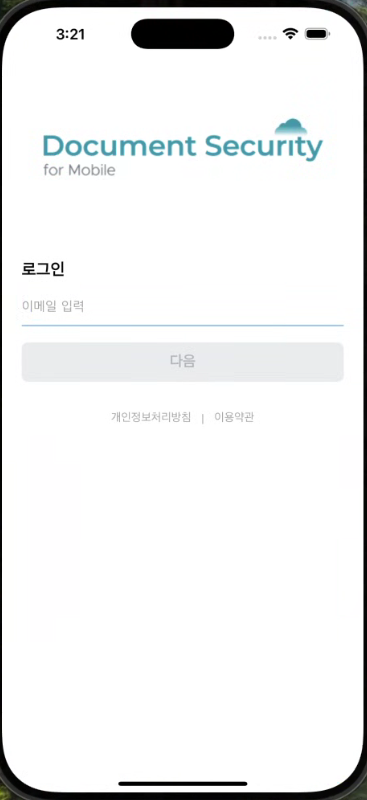
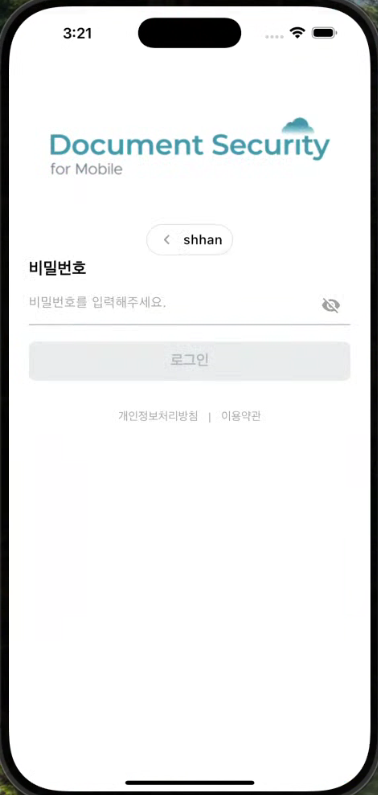
- アプリを初めて実行すると、文書セキュリティサーバーログイン画面が表示されます。
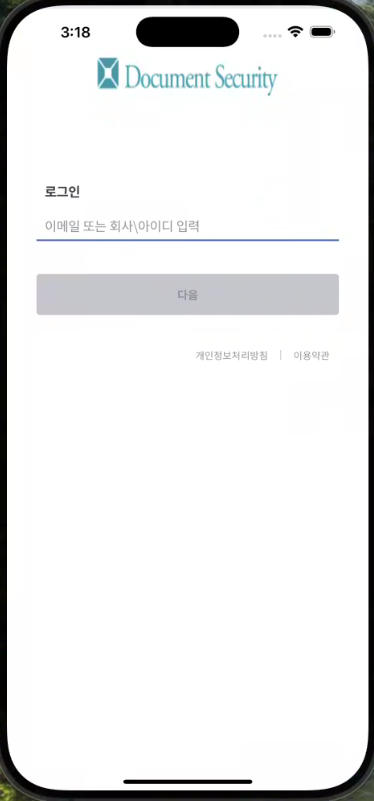
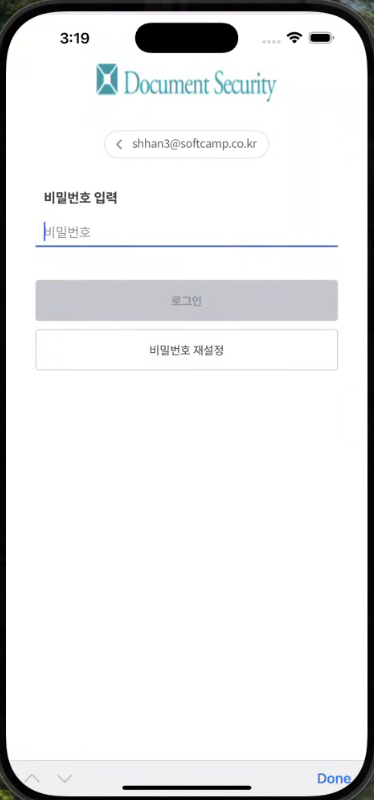
→ ID/PW 入力後Security365 ユーザーとして判別なれば統合ログイン画面に自動移動します。 - 統合認証ログイン画面でIDとパスワードを入力します。
- ログイン成功時にアプリのメイン画面に移動します。
| 文書セキュリティサーバー ID/Email 入力 | パスワード入力 |
|---|---|
 |  |
| 統合ログインID/Email入力 | パスワード入力 |
|---|---|
 |  |
認証方式(後でサポート予定)
-
初回ログイン後はパスワードの代わりに**生体認証(指紋/顔認識)**でログイン可能
-
**OTP認証(Microsoft Authenticatorなど)**サポート
4. ログインエラーおよび確認方法
| 状況 | 原因 | 対処方法 |
|---|---|---|
| ログイン失敗 (パスワードエラー) | ID/PW 誤入力 | 正確な情報で再試行 |
| 接続エラー | ネットワークの不安定 | Wi-FiまたはVPN接続の確認 |
| SHIELD ID 認証失敗 | OTPまたは生体認証エラー | 再試行または管理者に問い合わせ |
| 自動ログインできません | ポリシーの変更またはデバイスの初期化 | 手動ログイン再試行が必要です |
警告
沈高
- Seurity365 利用者に限り、文書セキュリティサーバーのログインは初回1回のみマッピングのために使用されます。
- その後、自動的に統合ログインに切り替わります。
- アプリの更新またはアカウントポリシーの変更時には再ログインが必要な場合があります。