Home
概要
備考
この文書では [Home] メニューの使用方法を紹介します。
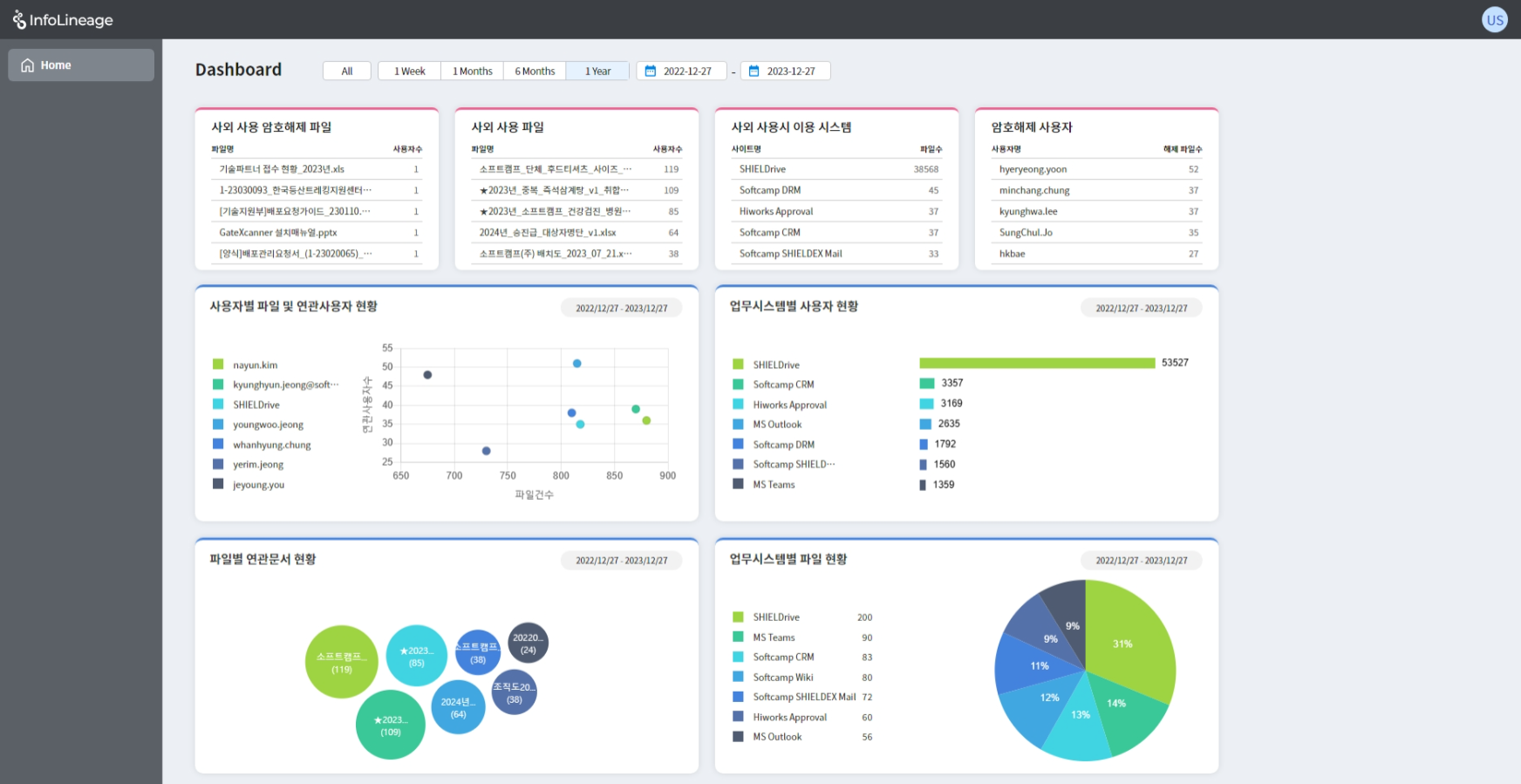
1. 危険データの確認(上部の赤いラインのあるボックス)
- 社外使用の暗号解除ファイル : 社外で使用された暗号解除ファイルをユーザー数が多い順に5つ確認できます。
- 社外使用ファイル : 社外で使用されたファイルをユーザー数が多い順に5つ確認できます。
- 社外使用時利用システム : 社外使用時に利用されたシステムを利用したファイル数が多い順に5つ確認できます。
- 暗号解除ユーザー : 暗号を解除したユーザーの中で、解除したファイルが多い順に5人を確認できます。
- リストをクリックすると、該当ファイル(またはユーザーまたはシステム)の現状ページに移動できます。
- (予定) ボックスのボタンをクリックして、希望のデータに修正してダッシュボードをカスタムできます。
2. ファイル、ユーザー、システム利用状況の確認(下部の青いラインのあるボックス)
- ユーザー別ファイル対比関連ユーザー状況 : ユーザー別にファイルを多く使用する人に対する関連ユーザー数を確認できます。
- 業務システム別ユーザー状況 : ファイルが多く使用された業務システムを7つまで表示します。
- ファイル別関連文書の現状 : 派生した文書の数が多いファイルを7つまで表示します。
- 業務システム別ファイル状況 : ユーザーが多く使用する業務システムの比重を7つまで表示します。
- (予定) ボックスのボタンをクリックして、希望するデータに修正したり、希望するグラフでダッシュボードをカスタムできます。
3. 期間選択(最上部のボタン)
- 希望する期間を選択して、選択した期間中のデータのみを確認できます。
© SOFTCAMP Co., LTD. All rights reserved.