Azure アプリケーション登録
適用対象: On-Premises(Single-tenant)環境
Security365製品をMicrosoftアカウントと連携させるには、顧客のAzureアカウントで必要な権限とRedirection URIこの登録されたAzureアプリケーションを作成する必要があります。
1. Azure アプリケーションの作成
1.1 アプリケーションの作成
オンプレミス(シングルテナント)環境でMicrosoftにサインアップするには、顧客のAzureアカウントで必要な権限を持つAzureアプリケーションを直接作成する必要があります。
- Microsoft 管理者アカウントでMicrosoft Azure 統合コンソールページにアクセスします。
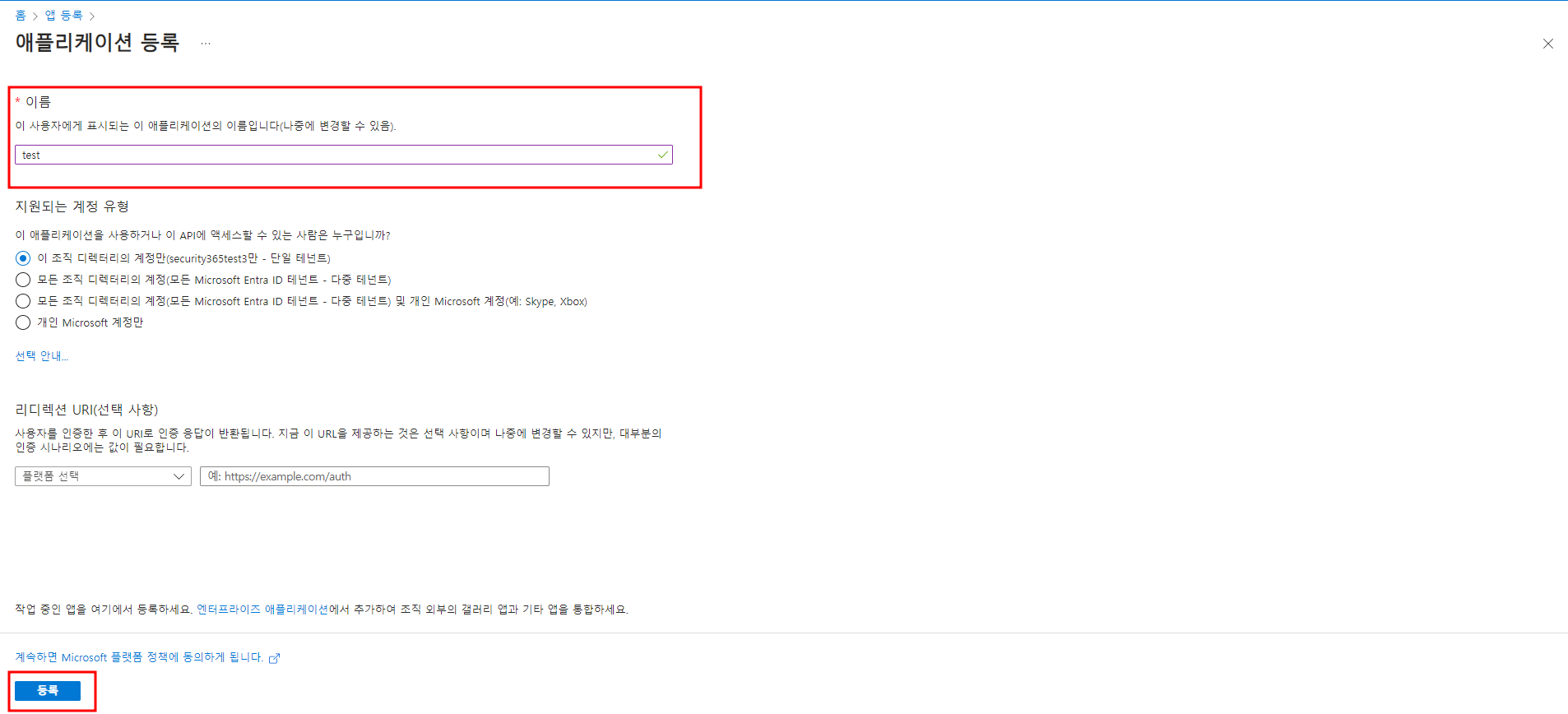
앱 등록サービスページに移動します。새 등록ボタンをクリックしてアプリケーション登録ページに移動します。アプリケーション名を入力した後、__PH_0__등록ボタンをクリックします。
1.2 APIの使用権限設定
SPログインおよびアカウント同期のために、アプリケーションに必要な権限を構成します。
앱 등록サービスページで作成したアプリケーションを見つけてクリックします。관리 > API 사용 권한ページに移動します。권한 추가ボタンをクリックしてMicrosoft Graphを選択してアプリケーションに権限を追加します。
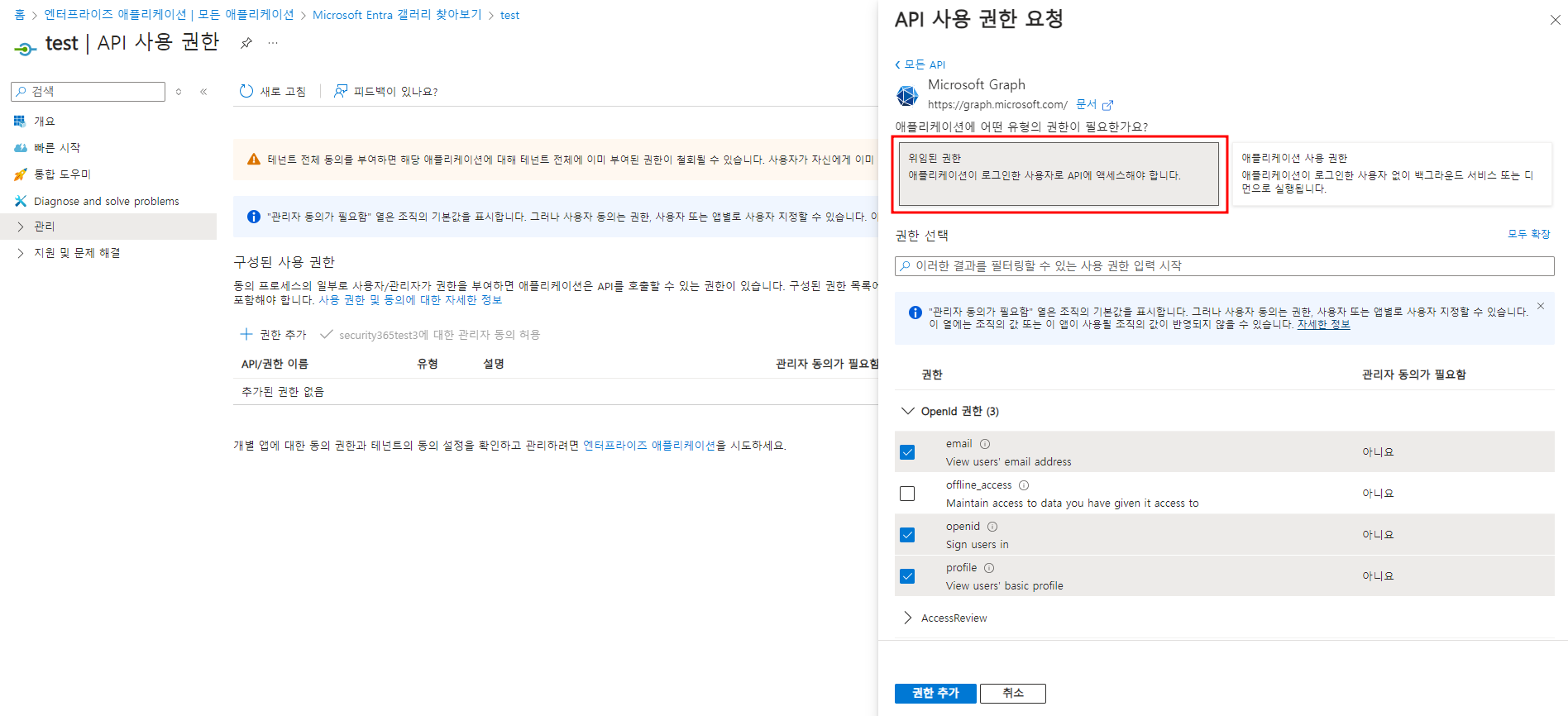
追加する必要がある権限情報は次のとおりです。
| Microsoft APIの種類 | タイプ | 権限 | 説明 | 用途 |
|---|---|---|---|---|
| Microsoft Graph | 委任された権限 | View users' email address | SPログイン | |
| Microsoft Graph | 委任された権限 | openid | Sign users in | SPログイン |
| Microsoft Graph | 委任された権限 | profile | View users' basic profile | SPログイン |
| Microsoft Graph | 委任された権限 | RoleManagement.Read.All | Read role management data for all RBAC providers | 会員登録時の権限確認 |
| Microsoft Graph | 委任された権限 | RoleManagement.Read.Directory | Read directory RBAC settings | 会員登録時の権限確認 |
| Microsoft Graph | 委任された権限 | User.Read | Sign in and read user porfile | アカウントの同期 |
| Microsoft Graph | アプリケーションの使用権限 | Directory.Read.All | Read directory data | アカウントの同期 |
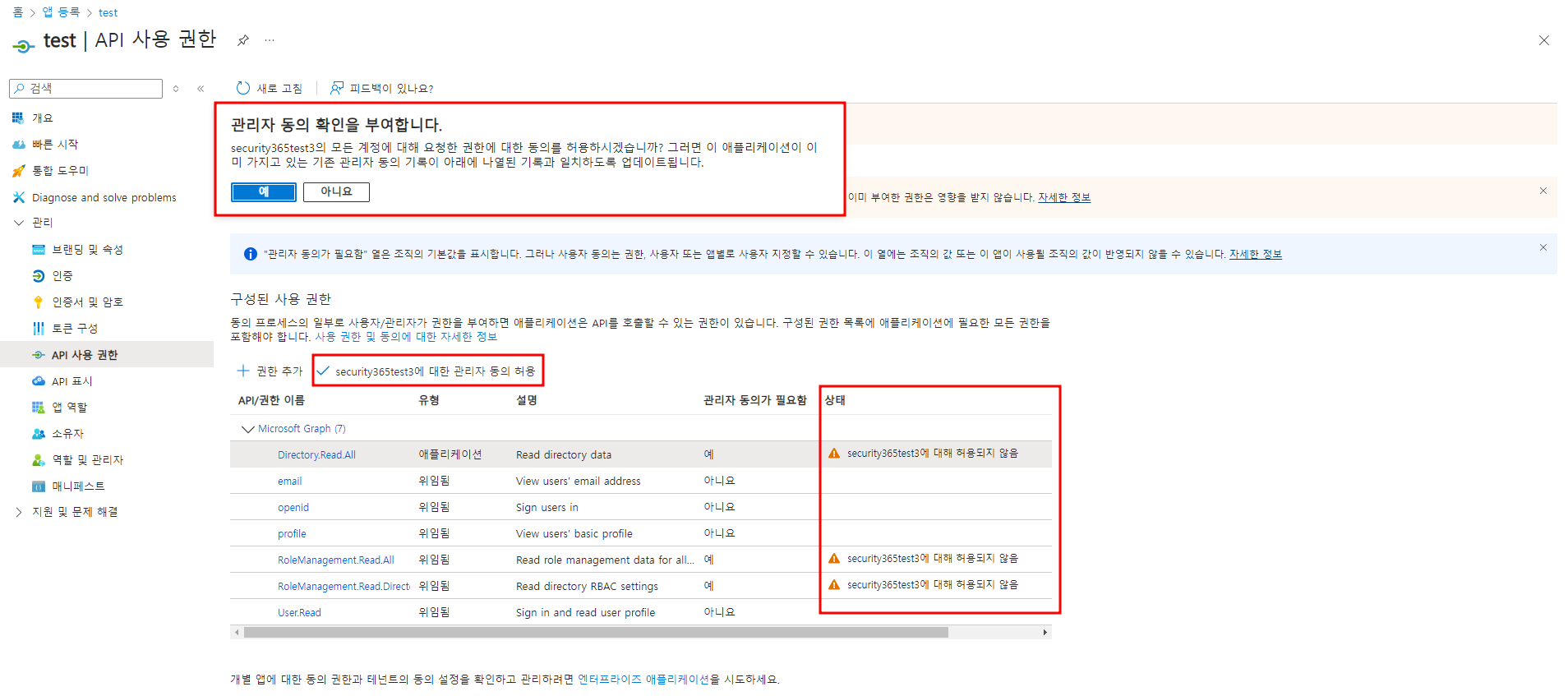
- 権限を追加した後、
관리자 동의 허용ボタンをクリックして、テナント内のすべてのアカウントが要求した権限を使用できるように承認します。
1.3 認証設定
ユーザーがログインまたはログアウトを完了したときに、認証結果を送信できるURIを登録する必要があります。
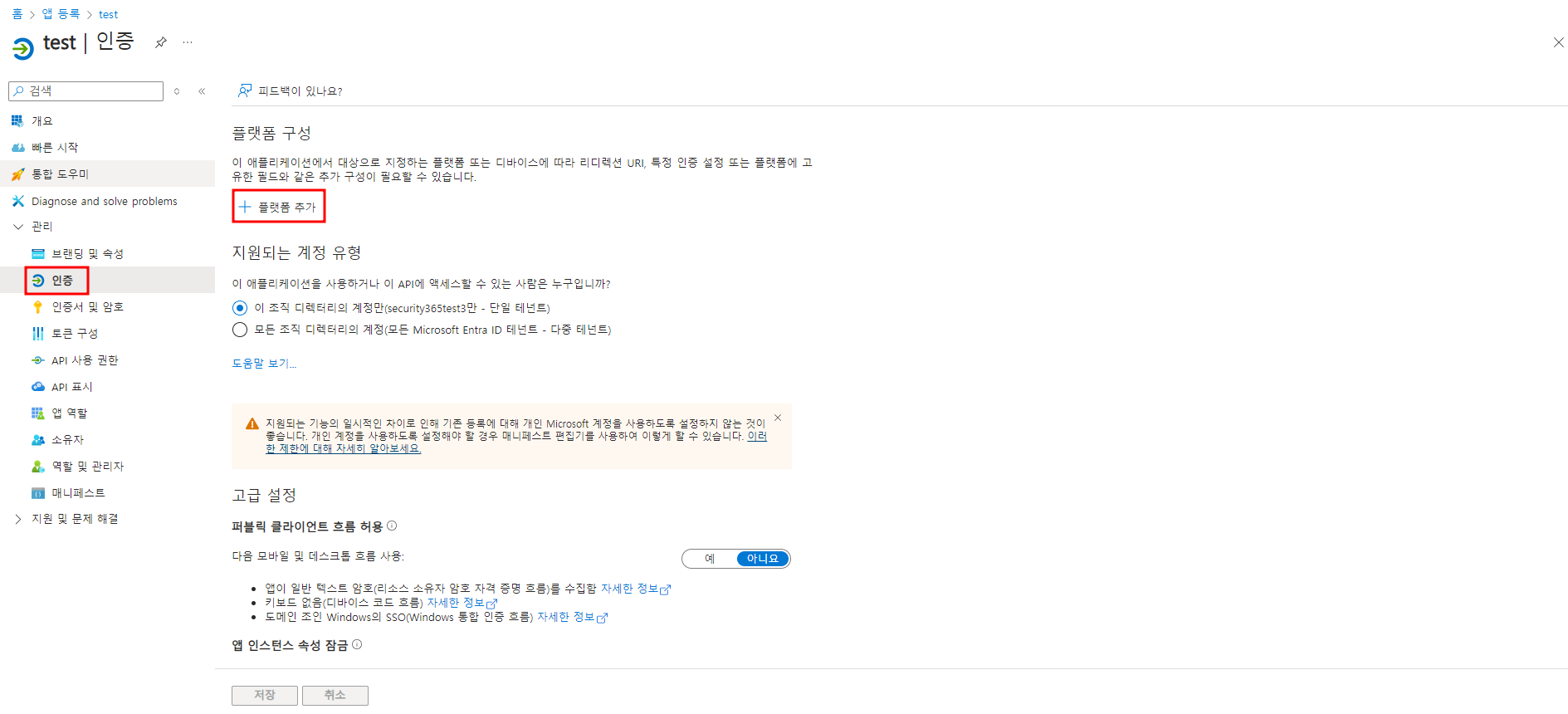
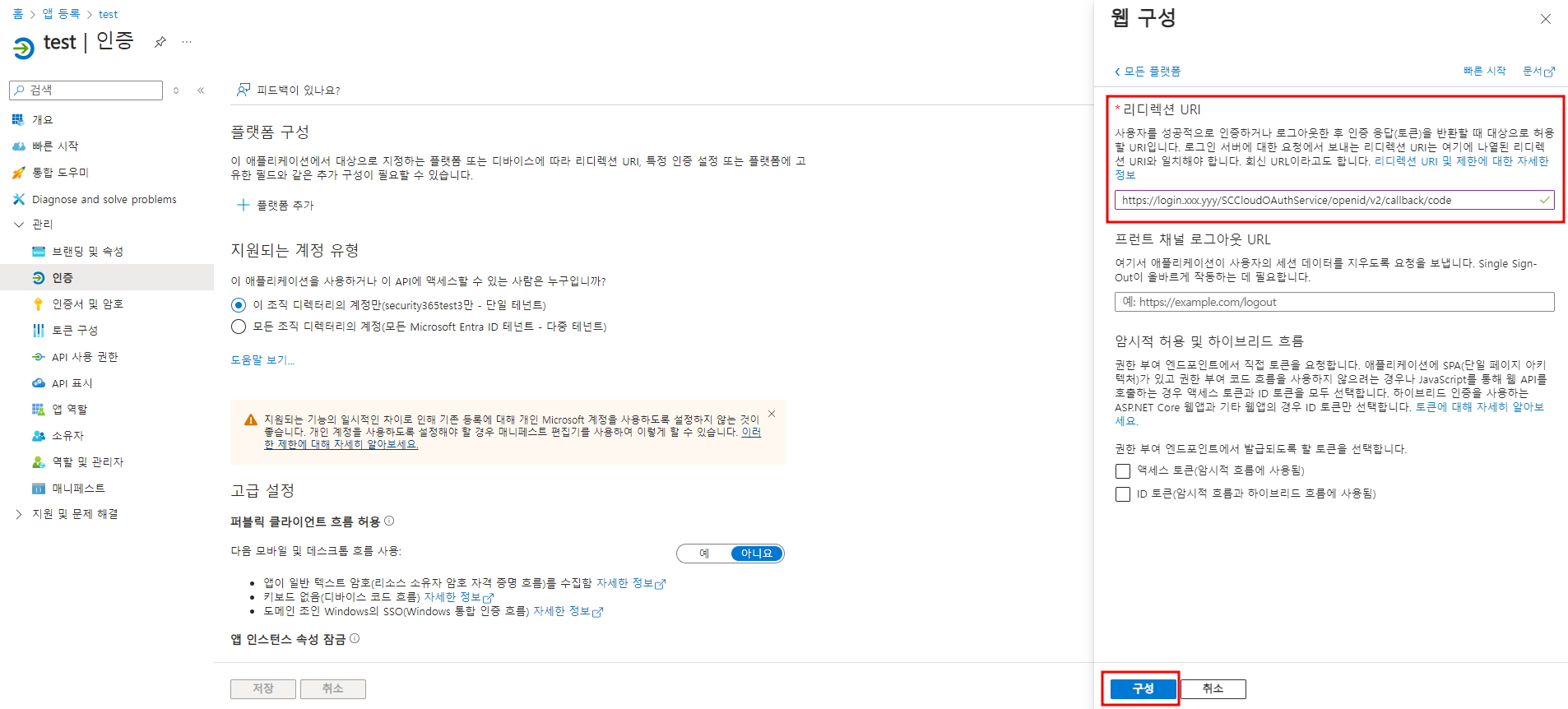
관리 > 인증ページに移動します。플랫폼 추가ボタンをクリックして웹プラットフォームと단일 페이지 애플리케이션プラットフォームを追加します。
各プラットフォームに追加する必要があるリダイレクトURIは次のとおりです。
| タイプ | URI | 説明 |
|---|---|---|
| ウェブリダイレクションURI | https://login.xxx.yyy/SCCloudOAuthService/openid/v2/callback/code | SPログイン |
| https://login.xxx.yyy/SCCloudOAuthService/openIdCallback | SPログイン | |
| シングルページアプリケーションリダイレクトURI | https://login.xxx.yyy/callback | SPログイン |
| https://portal.xxx.yyy/signup | 会員登録 | |
| https://portal.xxx.yyy/setting/inbound | Azureアカウントの連携 |
※ xxx.yyy は環境ごとのドメインアドレスに変更する必要があります。
- 権限付与エンドポイントでトークンをリクエストするためにIDトークンの発行を許可します。
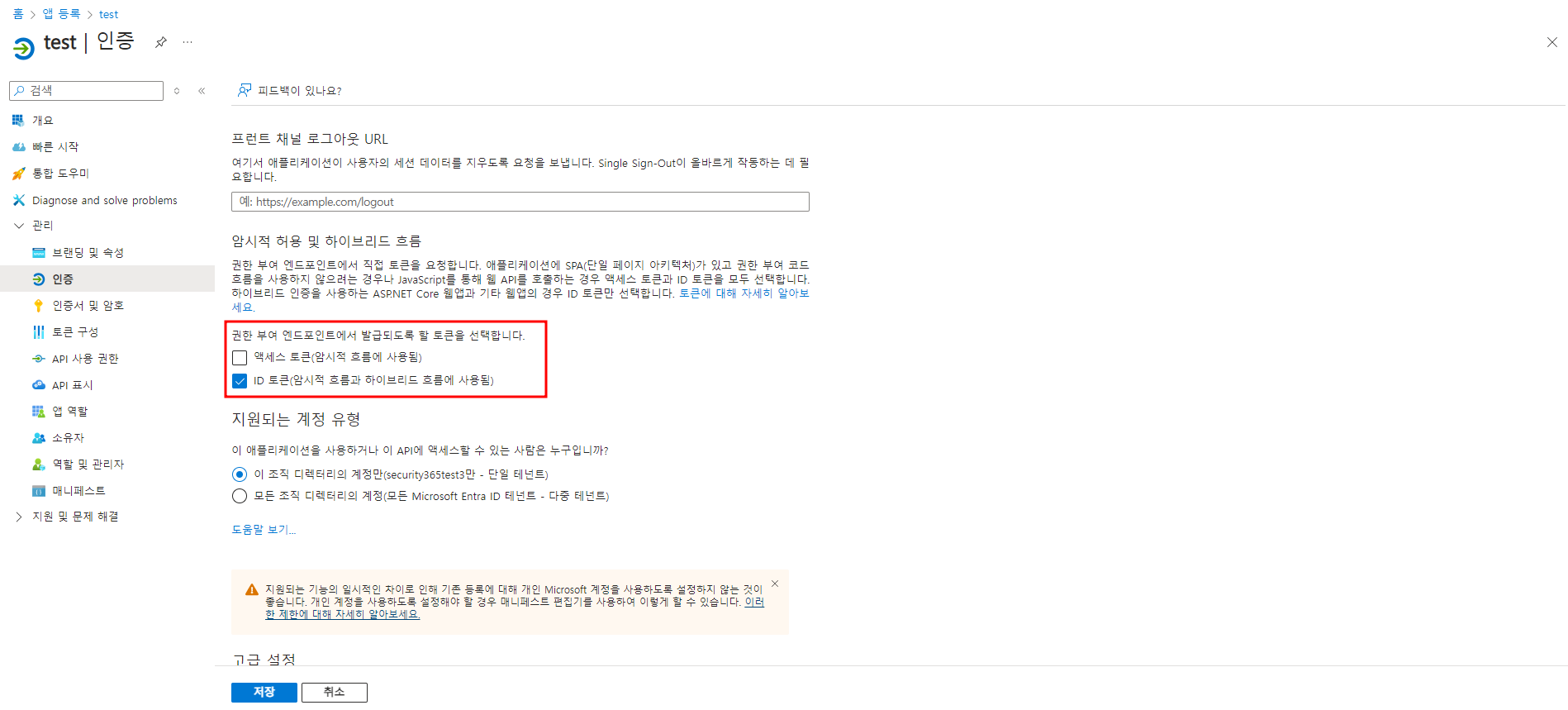
저장ボタンを押して設定を保存します。
1.4 証明書および暗号設定
Azureアプリケーションを使用するために、クライアントシークレットを発行する必要があります。
관리 > 인증서 및 암호ページに移動します。새 클라이언트 암호ボタンをクリックしてクライアントの暗号を発行します。
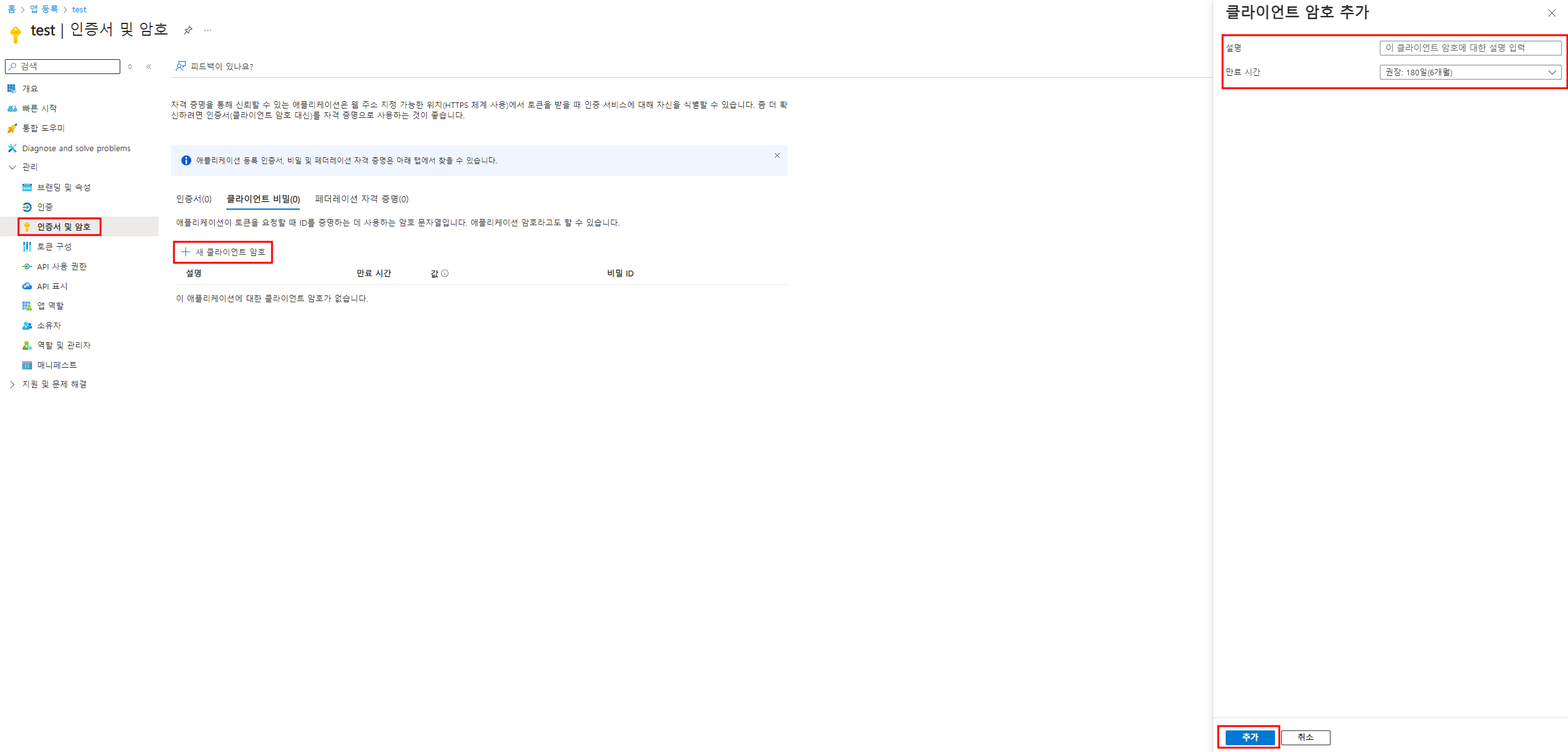
- この暗号は後で Security365 マスター管理者ページでアプリ情報を設定する際に必要となるため、安全に保管してください。
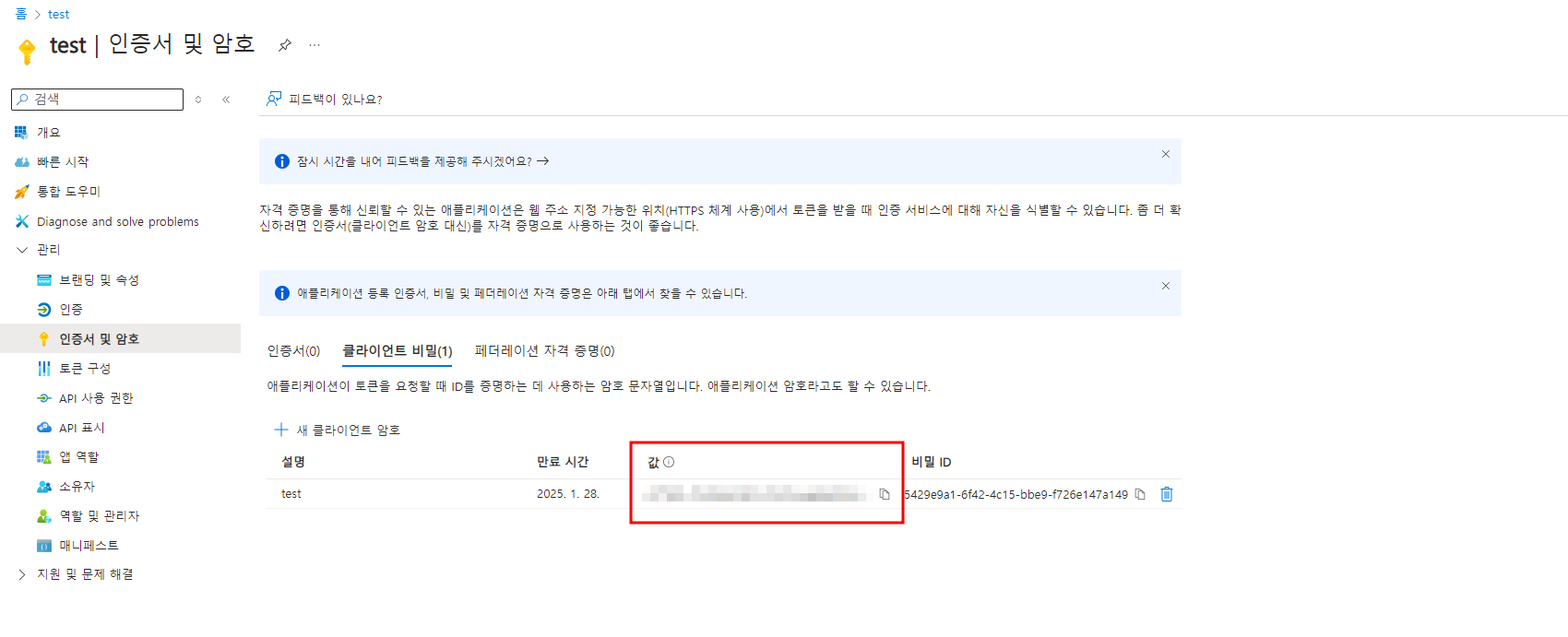
2. マスター管理者ページでAzureアプリケーション情報を設定する
環境構築が完了し、会員登録を行う前に、管理センターのマスター管理者ページでAzureアプリケーション情報を入力する必要があります。
- マスター管理者アカウントで管理センターにログインします。
설정 > Azure 애플리케이션 설정タブに移動します。
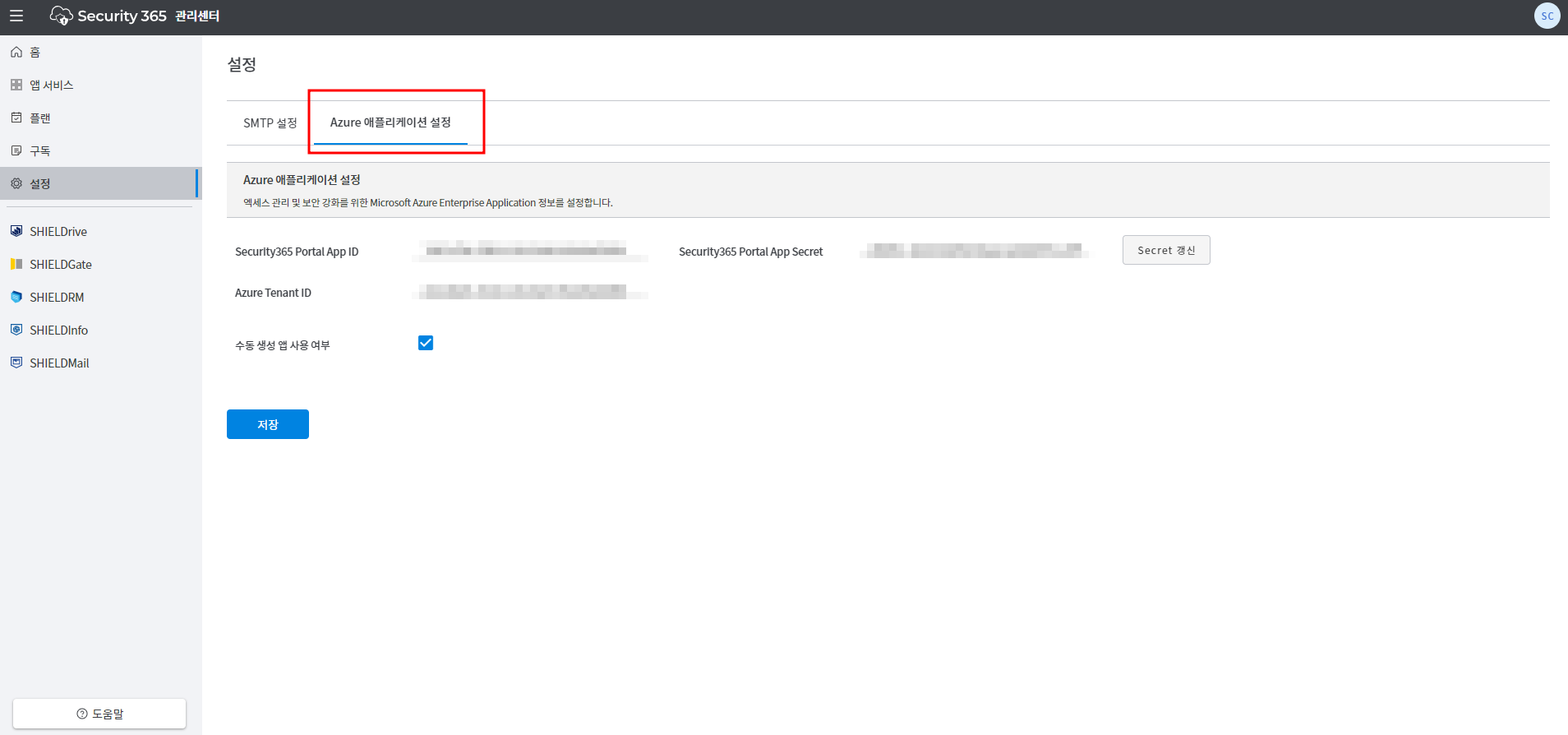
-
以下の設定値を入力します。
設定 説明 Security365 Portal App ID 生成したAzureアプリケーションID Security365 Portal App Secret 生成した Azure アプリケーション クライアント シークレット Azure Tenant ID Azure ディレクトリ(テナント)ID -
수동 생성 앱 사용 여부をチェックします。 -
저장ボタンをクリックして設定値を保存します。 -
設定が完了したら、会員登録を進めます。
※ クライアントパスワードの更新方法
- Microsoft Azure 統合コンソールに接続します。
- 既存のアプリケーションに対して新しいクライアントパスワードを発行します。
- マスター管理者アカウントでSecurity365管理センターにログインします。
설정 > Azure 애플리케이션 설정タブに移動します。SECRET 갱신ボタンをクリックして既存のパスワードと新しく発行されたパスワードを入力した後저장ボタンをクリックします。
© SOFTCAMP Co., LTD. All rights reserved.