ダッシュボードガイド
1. 概要
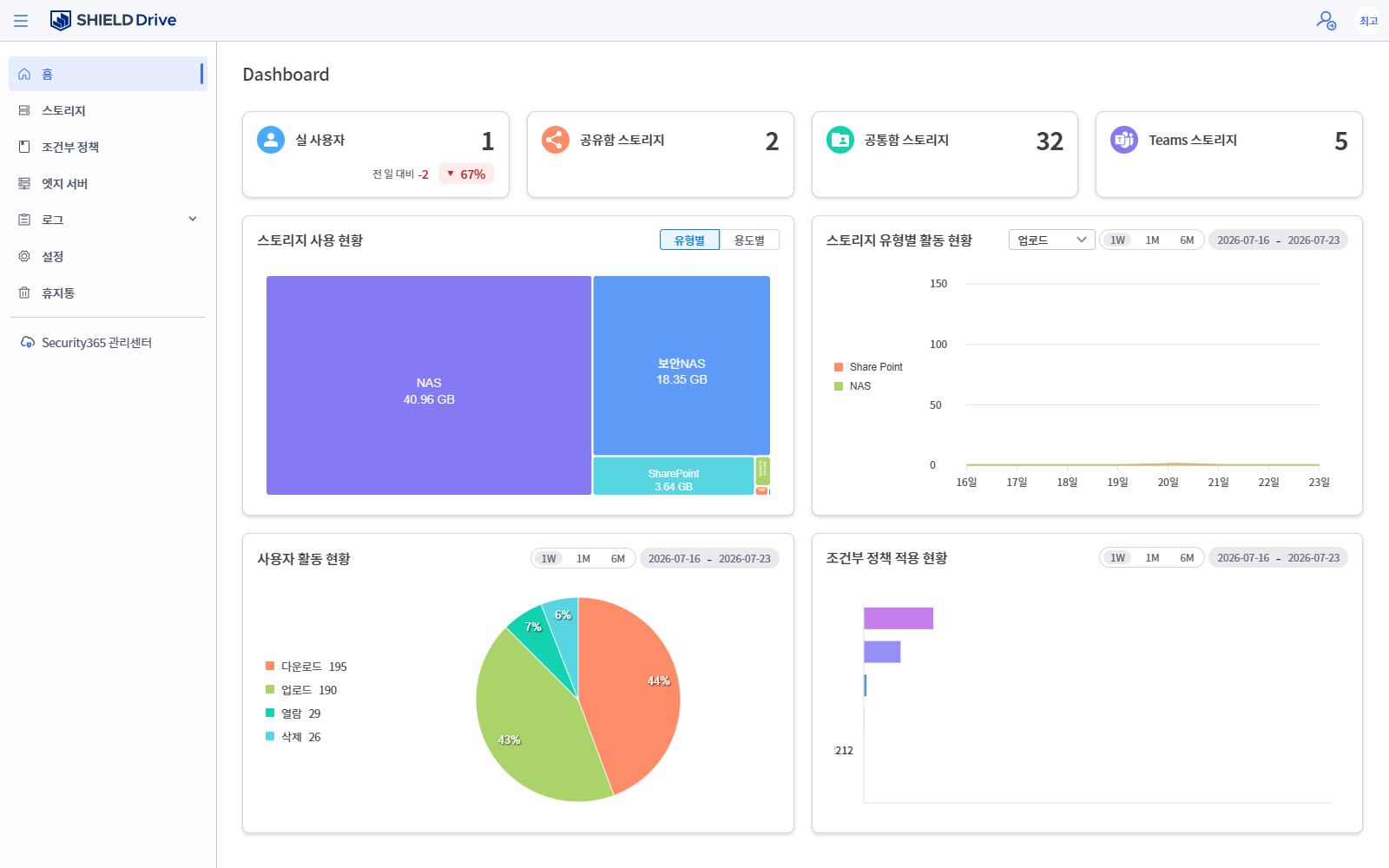
ダッシュボードは SHIELD Drive のシステム状態と使用状況を一画面で把握する管理者ホーム画面です。管理者ページにアクセスすると基本的に表示され、実ユーザー数、ストレージ数、ストレージ使用量、ユーザー活動、条件付きポリシー適用状況を指標とチャートで提供します。
2. 上部サマリー指標
画面上部に4つの要約カードが表示されます。
| 指標 | 説明 |
|---|---|
| 実ユーザー | 実際にイベントを実行したユーザー数。前日対比の増減幅と増減率がともに表示されます。 |
| 共有ボックスストレージ | 登録された共有フォルダーのストレージ数 |
| 共通ハムストレージ | 登録された共通ハムストレージの数 |
| Teams ストレージ | 登録されたTeams連携ストレージの数 |
前日のユーザー数が0人の場合、実ユーザー増減率はN/Aとして表示されます。
3. ストレージ使用状況
全体ストレージの使用容量をツリーマップで表示します。上部トグルで集計基準を切り替えることができます。
- タイプ別: NAS, セキュリティNAS, SharePoint, Google Driveなどストレージタイプ基準
- 用途別: 個人ボックス、共有ボックス、共通ボックス、Teamsボックスなど用途基準
4. ストレージタイプ別活動状況
選択したイベントタイプに対してストレージタイプ別の活動量を期間推移グラフで表示します。
- イベントタイプ(アップロード、ダウンロードなど)を選択して照会します。
- 照会単位: 1週(1W) / 1ヶ月(1M) / 6ヶ月(6M)、または期間を直接設定
- アップロードされた履歴がないストレージタイプはグラフから除外されます。
5. ユーザー活動状況
ユーザーが実行したイベントをタイプ別比率(ドーナツチャート)で表示します。
- 集計イベント: ダウンロード、アップロード、閲覧、削除など
- 照会単位と期間設定は第4章と同様です。
6. 条件付きポリシー適用状況
登録された条件付きポリシーのトリガー(適用)回数を棒グラフで表示します。
- 適用回数が多い順に上位6件まで表示されます。
- 照会単位と期間設定は第4章と同じです。
7. 取得期間および例外処理
照会期間は最大6ヶ月まで設定できます。
| 状況 | 表示メッセージ |
|---|---|
| 照会期間を超えました(最大6ヶ月) | データ保管期間を超えてデータを照会することはできません。 |
| データがありません | データが存在しません。 |
| ネットワークエラー | データの読み込みに失敗しました。管理者にお問い合わせください。 (+ エラーコード) |
| 一部のデータのロードに失敗しました | データの読み込みに失敗しました。管理者にお問い合わせください。 (+ エラーコード) |