設定ガイド
設定メニューは、組織全体に適用されるファイル制御ポリシーと使用-ファイル-Worksオプションを設定するメニューです。設定変更は保存後、全ユーザーに適用されます。設定メニューは以下のタブで構成されています。
- 基本設定 / 使用設定 / ファイル管理 / SHIELD Drive Works
- SHIELD Drive Works タブは Works 使用時にのみ表示されます。
- 設定の書き込み権限がない管理者は、表示のみ可能で、項目の変更と保存はできません。
1. 基本設定
ユーザーが接続するチャネルごとにファイルの閲覧-編集-アップロード-ダウンロードの制御を設定します。 (既存の「ポリシー」メニューがこのタブに移動されました。)
- 各権限はスイッチで許可-禁止を設定します。
- ファイルの閲覧をブロックすると、ファイルの編集も自動的にブロックされます。
1-1. SHIELD Drive 基本設定
ユーザーがSHIELD Driveに直接アクセスした場合に適用されるファイル権限を設定します。
| 権限 | PCから直接接続する場合 | Mobileで直接接続する場合 |
|---|---|---|
| ファイル閲覧 | 設定可能 | 設定可能 |
| ファイル編集 | 設定可能(閲覧ブロック時に自動ブロック) | 設定可能(閲覧ブロック時に自動ブロック) |
| ファイルアップロード | 設定可能 | 設定可能 |
| ファイルダウンロード | 設定可能 | 設定可能 |
1-2. Teams 連携基本設定
Teamsと連携されたSHIELD Drive AppおよびTab使用時に適用されるファイル権限を設定します。(マスター管理者がMS連携を使用するように設定した会社にのみ表示)
| 権限 | Teams Web | Local Teams App | Mobile Teams |
|---|---|---|---|
| ファイル閲覧 | 設定可能 | 設定可能 | 設定可能 |
| ファイル編集 | 設定可能(閲覧ブロック時に自動ブロック) | 設定可能(閲覧ブロック時に自動ブロック) | 設定可能(閲覧ブロック時に自動ブロック) |
| ファイルアップロード | 設定可能 | 設定可能 | 設定可能 |
| ファイルダウンロード | 設定可能 | 設定可能 | Microsoft Teams ポリシーによりブロックされました |
参考 - セキュリティ等級機能を使用する場合: 等級未指定ファイルのアップロード許可設定は、ファイルアップロードが有効になっている場合にのみ設定できます。 (等級未指定ファイルの制御は「使用設定」タブを参照)
2. 使用設定
共有-閲覧-等級-Microsoft Teams 連携に関する使用オプションを設定します。一部の項目は会社の機能使用の有無に応じて表示されます。
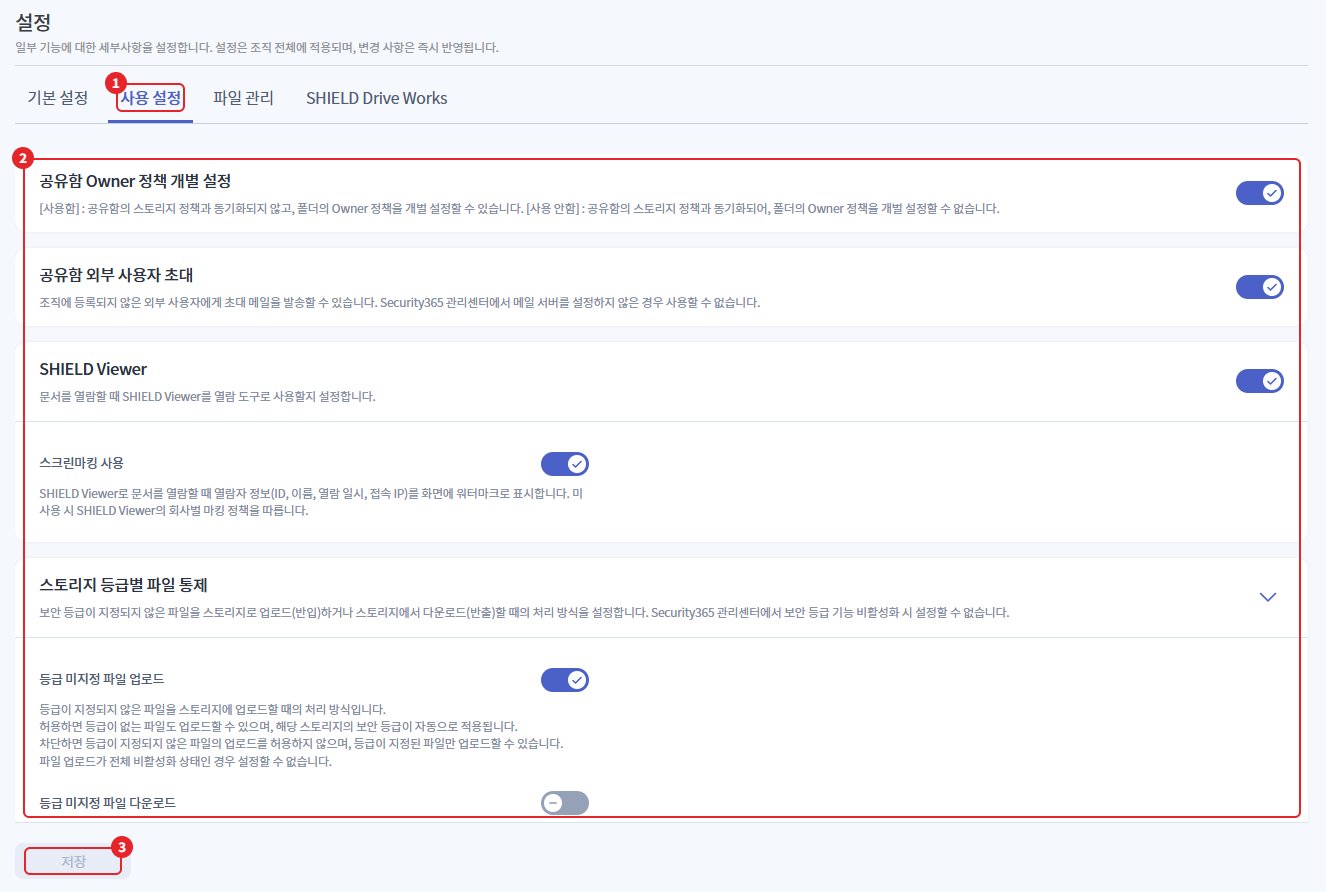
| 番号 | 項目 | 説明 |
|---|---|---|
| 1 | 使用設定タブ | 共有・閲覧・ランク・Teams 連携使用オプション設定タブ |
| 2 | 設定項目 | 項目別使用有無スイッチ。会社の機能使用有無に応じて一部項目のみ表示 |
| 3 | 保存 | 変更した項目を適用 |
項目別表示条件は以下の通りです。
| 項目 | 表示条件 |
|---|---|
| 共有ボックス Owner ポリシー個別設定 | 常に表示 |
| 共有フォルダの外部ユーザー招待 | 常に表示 (メールサーバー未設定時は無効) |
| SHIELD Viewer | 常に表示。スクリーンマークの使用はSHIELD Viewer使用時にのみ表示 |
| ストレージグレード別ファイル制御 | セキュリティグレード機能を使用する場合 |
| Microsoft Teams 連携 | MS 連携使用時 |
| Microsoft Teams NAS 連携 | MS 連携使用 + マスター管理者が Teams NAS を使用するように設定した場合 |
- 変更した項目は下部の保存ボタンをクリックする必要があります。
2-1. 共有フォルダー Owner ポリシー個別設定
共有ボックスのストレージポリシーと共有フォルダーのオーナーポリシー間の同期の有無を設定します。
| オプション | 動作 |
|---|---|
| 使用する | フォルダの Owner ポリシーをストレージ ポリシーとは無関係に個別に設定可能 |
| 使用しない | フォルダーの Owner ポリシーはストレージ ポリシーと常に同期されます |
2-2. 共有フォルダの外部ユーザー招待
組織に登録されていない外部ユーザーに共有するための招待メールを送信できるかどうかを設定します。
| オプション | 動作 |
|---|---|
| 使用する | 外部ユーザーの招待を許可 |
| 使用しない | 外部ユーザー招待制限 |
注意 - メールサーバー設定が必要: Security365 管理センターでメールサーバー (SMTP) を設定していない場合、スイッチは無効になり使用できません。
2-3. SHIELD Viewer
文書を閲覧する際に SHIELD Viewer を閲覧ツールとして使用するか設定します。SHIELD Viewer を使用するように設定すると、その下にスクリーンマーク使用項目が表示されます。

| 番号 | 項目 | 説明 |
|---|---|---|
| 1 | SHIELD Viewer | 文書閲覧時のSHIELD Viewerの使用有無 |
| 2 | スクリーンマーキングの使用 | SHIELD Viewerで文書を閲覧する際、閲覧者情報を画面にマークで表示。SHIELD Viewer使用時のみ表示 |
スクリーンマーク使用時に画面に表示される閲覧者情報は以下の通りです。
| マーク項目 | 内容 |
|---|---|
| ID | 閲覧者アカウントID |
| 名前 | 閲覧者名 |
| 閲覧日時 | 文書を開いた時刻。閲覧ログに記録される時刻と同じ。 |
| 接続IP | 閲覧者の接続IP |
- スクリーンマークの使用の基本設定は無効です。
- SHIELD Viewerを使用しないに切り替えると、スクリーンマークの使用項目が隠れ、保存していないスクリーンマークの変更は元の値に戻ります。
2-4. ストレージグレード別ファイル制御
セキュリティ等級が付与されていない(未指定)ファイルを等級ストレージに持ち込む-持ち出す際の処理方法を設定します。(セキュリティ等級機能使用時に露出)
| 設定 | 許可である場合 | ブロックする場合 |
|---|---|---|
| グレード未指定ファイルのアップロード | ランクのないファイルもアップロード可能。アップロード時にストレージと同じセキュリティランクが自動付与される。 | ランクが指定されたファイルのみアップロード可能 |
| ランク未指定ファイルのダウンロード | 等級のないファイルのダウンロード(持ち出し)を許可 | 等級のないファイルのダウンロードをブロック |
- 両方の設定のデフォルト値はブロックです。
- アップロード-ダウンロード自体が無効になっている場合、該当の未指定設定も無効になります。
- 等級が指定された文書の持ち込み-持ち出しはこの設定に関係なく等級比較(下方遮断)で制御されます。
注意 - 非対応拡張子: セキュリティレベルを指定できない形式のファイルは、レベル未指定ファイルと同様に上記の設定に従います。許可されている場合、レベル付与なしで通過します。
2-5. Microsoft Teams 連携
Microsoft Teamsでチーム-チャンネルを作成する際にSHIELD Driveフォルダーとタブの自動生成の有無を設定します。(MS連携使用時に表示)
(画像は後で添付します)
| 項目 | 説明 |
|---|---|
| Teams タブの自動生成 | Teamsでチーム/チャンネルを作成すると、SHIELD Drive チーム/チャンネルフォルダーとタブが自動的に作成されます。 |
- 基本値は使用します。
- 使用しないに設定すると、チーム/チャンネル作成時にフォルダーとタブが自動的に作成されません。
2-6. Microsoft Teams NAS 連携
Microsoft Teams タブに表示される SHIELD Drive のアプリ名と Teams でファイルをダウンロードする際に保存される NAS ストレージを設定します。 (マスター管理者が該当会社の Teams NAS を使用するように設定した場合のみ表示されます。マスター管理者ガイドを参照してください)
(画像は後で添付します)
| 項目 | 必須かどうか | 説明 |
|---|---|---|
| Teams NAS タブ自動生成 | - | Teamsでチャンネルを作成すると、ファイル保存ストレージとして指定したNASストレージのタブが自動的に生成されます。 |
| Teams NAS タブ名 | 選択 | Microsoft Teams チャンネル タブに表示される名前。未入力の場合は 'SHIELD Drive' と表示されます。 |
| ファイル保存ストレージ | 必須 | Microsoft Teamsでダウンロードしたファイルを保存するNASストレージ |
設定方法:
- Teams NAS タブの自動生成の使用有無を選択します。
- Teams NAS タブの名前を入力します。入力しない場合は、デフォルト名が表示されます。
- ファイル保存ストレージ選択欄でNASストレージを選択します。
- 設定を適用するには、保存ボタンをクリックします。
画面案内文:
| 項目 | 位置 | 案内文句 |
|---|---|---|
| Teams NAS タブ名 | 入力欄の例 | SHIELD Drive |
| Teams NAS タブ名 | 入力欄の下部 | 未入力の場合、Teamsタブに「SHIELD Drive」と表示されます。 |
| ファイル保存ストレージ | 選択欄 | リポジトリを選択してください |
| ファイル保存ストレージ | 未選択時 | Teamsで使用するNASストレージを選択してください |
- ファイル保存ストレージ選択リストには用途がTeamsフォルダであるNAS-セキュリティNASストレージの中で使用中のストレージのみが表示されます。(ストレージ登録はストレージ管理ガイドを参照)
注意 - ファイル保存ストレージ未選択: ファイル保存ストレージを選択しないと、設定保存ボタンが無効になります。
参考 - 保存失敗: 選択したストレージが削除されたか未使用状態、またはTeamsフォルダ用のNAS-セキュリティNASでない場合、保存失敗の案内に理由が表示されます。ストレージの状態を確認した後、再度選択してください。
3. ファイル管理
ファイルの自動削除とアップロード禁止の拡張子を設定します。
3-1. 個人ファイル削除周期
個人ファイルにアップロードされたファイルの自動削除周期を設定します。
| 項目 | 説明 |
|---|---|
| 削除基準日 | 生成日または修正日から選択 |
| 削除周期 | 1以上の数字を入力してください(日単位) |
| 削除方式 | ごみ箱に移動するか、永久削除するかを選択してください。 |
| 設定する個人ファイル | 自動削除を適用するセキュリティストレージ個人フォルダを選択 |
設定する個人フォルダの指定方法:
- 個人ファイル削除周期を使用するに切り替えます。
- 設定する個人領域をクリックします。
- ドロワーで適用する個人版を検索するか、チェックボックスで選択します。(全選択/解除可能)
- 選択ボタンをクリックすると、本文に選択した個人ボックスがチップ形式で表示されます。
- 設定を適用するには、保存ボタンをクリックします。
- 指定されていない個人フォルダーは削除周期が設定されていても自動削除の対象ではなく、ユーザーフォルダーのリストには保管期間が「保管期間制限なし」と表示されます。
- 保存方式が一般保存のストレージは選択リストから除外されます。
- 指定された個人フォルダの1depthフォルダは、ユーザーがフォルダ詳細の自動削除例外トグルで個別に除外できます。
注意
- 保存せずにキャンセルすると、変更は適用されません。
- 使用しないに切り替えると設定する個人フォルダも無効になります。
- 設定の書き込み権限がない管理者は変更できません。
3-2. アップロード禁止拡張子の登録
特定の拡張子のファイルアップロードをブロックします。ブロックされた拡張子はすべてのユーザーに同様に適用されます。
- ブロックする拡張子を入力してください。(小文字-数字のみ許可)
- 追加ボタンをクリックします。
- 設定を適用するには、保存ボタンをクリックします。
注意 - 必須ファイルの拡張子がブロックされないように注意してください。
4. SHIELD Drive Works
SHIELD Drive Works エージェント-パッチインストールファイルをアップロード-管理します。(Works 使用時に表示)
4-1. エージェントインストールファイルのアップロード
SHIELD Drive Works エージェントインストールファイル(.exe)をアップロードします。アップロード時にリビジョンが自動的に増加します。
4-2. パッチファイルのアップロード
SHIELD Drive Works パッチファイル(.exe)をアップロードします。