공동 편집 및 댓글
공유한 문서를 여러 사용자가 함께 편집하고, 파일·폴더에 댓글을 남겨 의견을 나누는 방법을 안내합니다. 편집 방식별 상세 동작은 "파일 및 폴더 관리 가이드 > 편집 가이드"를 참고해 주세요.
1. 공동 편집
파일을 우클릭하면 편집 권한과 관리자 설정에 따라 아래 메뉴가 표시됩니다.
| 메뉴 | 동작 | 동시 편집 |
|---|---|---|
| [웹으로 열기] | 브라우저에서 웹 오피스로 편집. 자동 저장 | 여러 사용자가 동시에 편집 |
| [앱으로 열기] | PC에 설치된 MS Office 앱으로 편집 | 한 사용자만 편집. 다른 사용자는 읽기 전용 |
| [뷰어로 열기] | 편집 없이 내용 확인 | - |
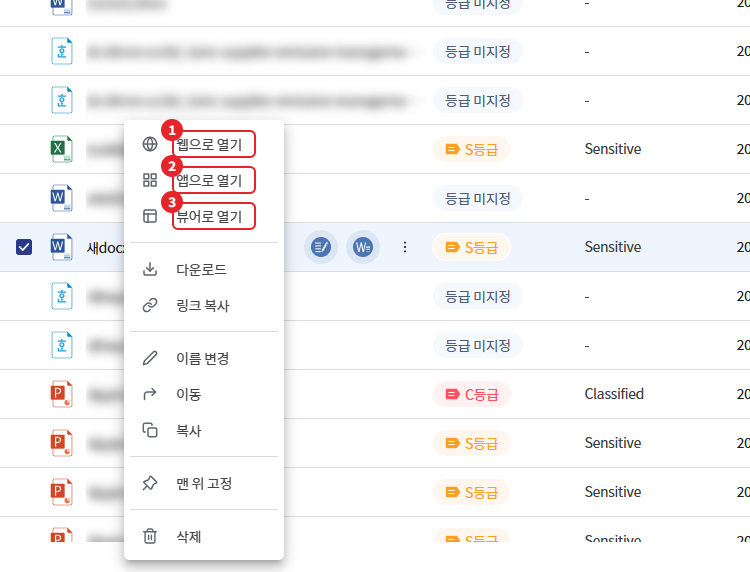
1-1. 메뉴가 표시되는 조건
| 메뉴 | 조건 |
|---|---|
| [웹으로 열기] | 편집 권한 허용 + 역할의 웹으로 열기(편집)에 웹 오피스 지정 + 해당 웹 오피스가 지원하는 확장자 |
| [앱으로 열기] | 편집 권한 허용 + 역할의 앱으로 열기(편집)에 MS 앱 오피스 지정 + Office 문서(docx, xlsx, pptx 등) + Linux 이외 환경 |
| [뷰어로 열기] | 열람 권한 허용 + 뷰어 지원 확장자 |
웹 오피스 종류는 스토리지 유형에 따라 다릅니다.
| 스토리지 | 웹 오피스 |
|---|---|
| SharePoint | MS 웹 오피스 |
| Google Drive | Google Docs |
| NAS, 보안 NAS, Amazon S3 | MS Office Online Server 또는 한글 웹 오피스 (관리자가 연동한 경우) |
1-2. 다른 사용자가 앱으로 편집 중일 때
다른 사용자가 [앱으로 열기]로 편집 중인 파일을 열면 편집 중인 사용자 이름과 함께 "읽기 전용으로만 파일 사용이 가능합니다." 안내가 표시됩니다. 이때는 웹 뷰어나 앱에서 읽기 전용으로만 열 수 있습니다. 편집자가 파일을 닫으면 다시 편집할 수 있습니다.
참고 - 일반 저장 스토리지는 SFTP로 등록한 NAS에서만 [앱으로 열기] 1인 편집을 제공하며, 웹 공동 편집은 제공하지 않습니다.
2. 댓글
파일·폴더에 댓글을 남겨 구성원과 의견을 나눕니다. 댓글은 보안 저장 스토리지의 파일·폴더에서 사용할 수 있으며, 항목을 하나만 선택했을 때 표시됩니다.
2-1. 댓글 등록
- 파일 또는 폴더를 하나 선택합니다.
- 목록 상단 오른쪽의 상세정보 아이콘을 클릭해 오른쪽 패널을 엽니다.
- [댓글] 탭을 선택합니다.
- 입력란에 내용을 입력합니다. 최대 200자까지 입력할 수 있습니다.
- [등록]을 클릭합니다.
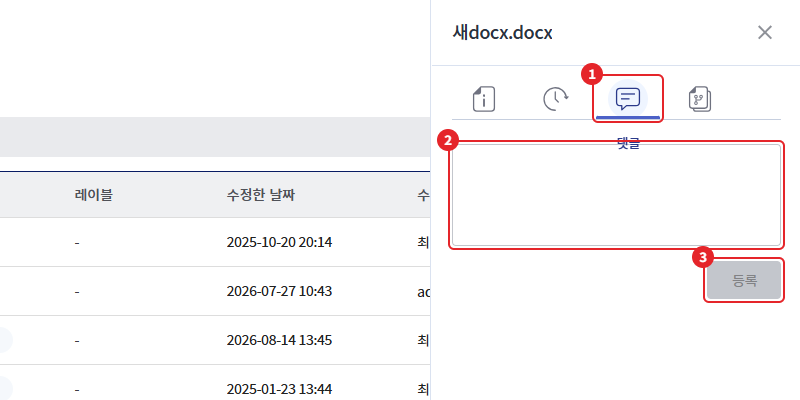
등록한 댓글은 작성자 이름, 작성 시각과 함께 목록에 표시됩니다. 공백만 입력하면 [등록] 버튼이 비활성화됩니다.
2-2. 댓글 수정·삭제
본인이 작성한 댓글에만 [수정]과 [삭제]가 표시됩니다.
| 작업 | 방법 |
|---|---|
| 수정 | [수정]을 클릭해 내용을 고친 뒤 입력란 밖을 클릭하거나 Esc 키를 누르면 저장 |
| 삭제 | [삭제]를 클릭 |
(이미지 추후 첨부)
참고 - SharePoint·Google Drive 스토리지의 파일은 해당 계정 연동이 완료되어야 댓글을 수정·삭제할 수 있습니다.
작업에 실패하면 "댓글 작성 실패", "댓글 편집 실패", "댓글 삭제 실패" 알림이 표시됩니다. 잠시 후 다시 시도합니다.