공유받은 사용자 화면
다른 사용자에게서 링크를 받거나 공유 폴더 구성원으로 추가되었을 때 보이는 화면과 할 수 있는 작업을 안내합니다.
1. 공유받는 경로
| 경로 | 알게 되는 방법 | 여는 곳 |
|---|---|---|
| 링크 | 메신저·메일로 받은 링크 | 링크 클릭 후 파일 열람 페이지 |
| 개인함 파일 공유 | 공유한 사용자가 전달한 링크 | 링크 클릭 후 파일 열람 페이지 |
| 공유 폴더 구성원 추가 | 안내 메일 (메일 서버가 설정된 경우) | 왼쪽 메뉴 [공유함] |
| 외부 사용자 초대 | 초대 메일 | 가입 후 로그인, 왼쪽 메뉴 [공유함] |
2. 링크로 받은 경우
- 받은 링크를 클릭합니다.
- 로그인되어 있지 않으면 로그인합니다.
- 파일 열람 페이지에서 "파일 정보를 확인하고 있습니다." 안내 후 파일이 열립니다. 폴더 링크는 해당 폴더 목록으로 이동합니다.
(이미지 추후 첨부)
권한에 따른 결과는 아래와 같습니다.
| 상황 | 결과 |
|---|---|
| 열람 권한 있음 | 웹·앱·뷰어 중 설정에 맞는 방식으로 열림 |
| 열람 권한 없음, 다운로드 권한 있음 | "파일을 열 수 있는 권한이 없습니다. 열람은 제한되어 있으나, 다운로드하여 PC에 저장할 수 있습니다." 표시 후 다운로드 |
| 열람·다운로드 권한 모두 없음 | "파일을 열 수 있는 권한이 없습니다. 관리자에게 문의하세요." 표시 |
| SharePoint·Google Drive 계정 연동 필요 | "계정 연동이 완료되지 않았습니다. 공유된 파일을 사용하려면 계정 연동이 필요합니다." 표시. 연동 후 다시 열기 |
| 파일·폴더가 삭제됨 | "파일이나 폴더가 삭제되어 해당 경로가 존재하지 않습니다." 표시 |
전체 상태와 안내 문구는 "파일 및 폴더 관리 가이드 > 파일 링크 열람 프로세스"를 참고해 주세요.
3. 공유 폴더 구성원으로 추가된 경우
왼쪽 메뉴의 [공유함]을 열면 구성원으로 등록된 공유 폴더가 표시됩니다. 폴더를 열면 일반 폴더와 같은 방법으로 파일을 다룹니다.
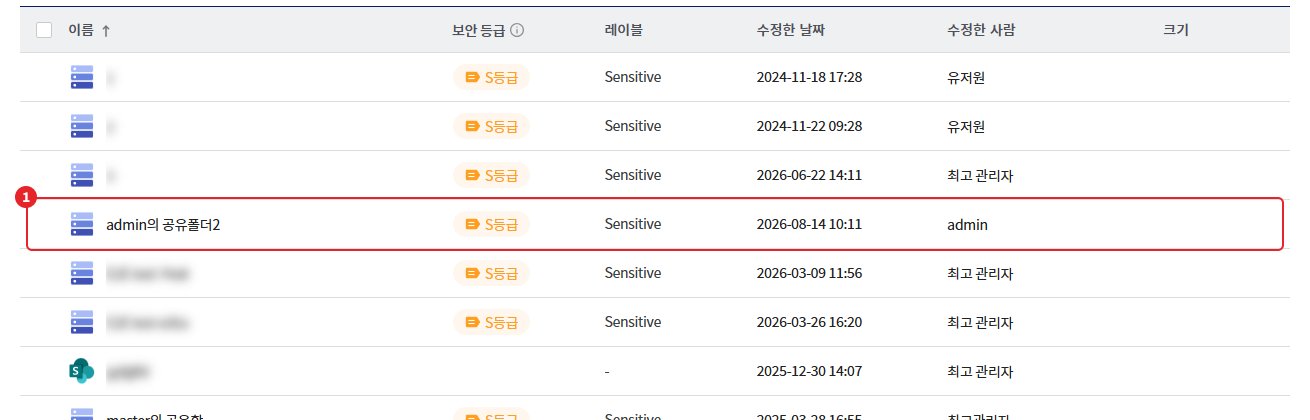
3-1. 공유함 목록에서 쓸 수 있는 메뉴
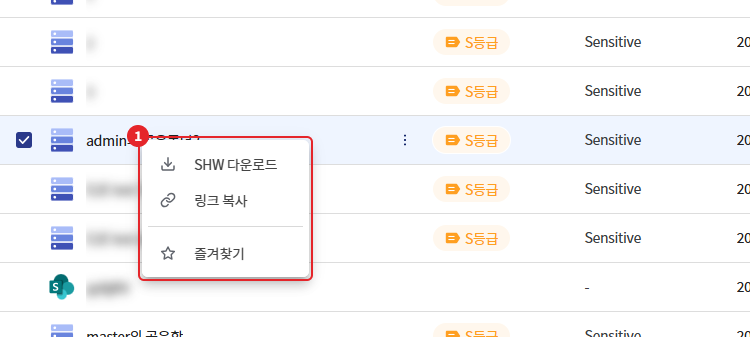
공유함 목록에서 공유 폴더를 우클릭하면 아래 메뉴가 표시됩니다.
| 메뉴 | 오너 | 구성원 |
|---|---|---|
| [링크 복사] | O | O |
| [즐겨찾기] | O | O |
| [SHW 다운로드] (관리자가 SHIELD Drive Works 사용을 설정한 경우) | O | O |
| [수정], [설정], [삭제] | O | X |
- [SHW 다운로드]는 공유 폴더를 SHIELD Drive Works 작업 폴더로 사용하기 위한 SHW 파일로 내려받는 메뉴입니다.
- 구성원은 공유 폴더의 이름·설명, 접근 권한을 바꿀 수 없습니다. 권한 변경이 필요하면 공유 폴더 오너에게 요청합니다.
3-2. 공유 폴더 안에서 할 수 있는 작업
공유 폴더 안에서는 내가 속한 역할의 사용 권한에 따라 메뉴가 표시됩니다. 허용되지 않은 작업의 메뉴는 표시되지 않습니다.
| 사용 권한 | 표시되는 메뉴·기능 |
|---|---|
| 열람 | [뷰어로 열기], 파일 열람 |
| 편집 | [웹으로 열기], [앱으로 열기] |
| 업로드 | 파일·폴더 업로드, 새 파일·새 폴더 만들기 |
| 다운로드 | [다운로드], [폴더 다운로드] |
| 작업폴더 내 이동/복사 | 같은 공유 폴더 안으로 [이동]·[복사] |
| 다른 작업폴더로 이동/복사 | 다른 폴더·스토리지로 [이동]·[복사] |
| 파일/폴더 삭제 | [삭제] |
- 하나의 공유 폴더에서 여러 역할에 속해 있으면 각 역할에서 허용한 권한이 함께 적용됩니다.
- 역할에 사용 기간이 지정되어 있으면 만료일 이후 해당 역할의 권한이 적용되지 않습니다. 그 역할로만 등록되어 있었다면 공유 폴더가 목록에서 사라집니다.
- 오너가 나를 구성원에서 빼거나 공유 폴더를 삭제하면 더 이상 접근할 수 없습니다.
3-3. 함께 쓰는 기능
| 기능 | 내용 |
|---|---|
| 댓글 | 오른쪽 패널 [댓글] 탭에서 등록·확인 (공동 편집 및 댓글 참고) |
| 활동 내역 | 오른쪽 패널 [활동 내역] 탭에서 파일·폴더 작업 이력 확인 |
| 파일 버전 | 오른쪽 패널 [파일 버전] 탭에서 이전 버전 확인 |
| 공동 편집 | [웹으로 열기]로 여러 사용자가 동시에 편집 |