링크 복사 및 파일 공유
파일·폴더의 링크를 복사해 다른 사용자에게 전달하고, 개인함 파일을 조직 내 사용자에게 공유하는 방법을 안내합니다. 두 기능 모두 보안 저장 스토리지에서만 제공됩니다.
1. 링크 복사
파일 또는 폴더의 바로가기 링크를 클립보드에 복사합니다. 링크를 받은 사용자는 SHIELD Drive에 로그인한 뒤 해당 파일을 열거나 폴더로 이동합니다.
- 목록에서 파일 또는 폴더를 우클릭합니다.
- [링크 복사]를 선택합니다.
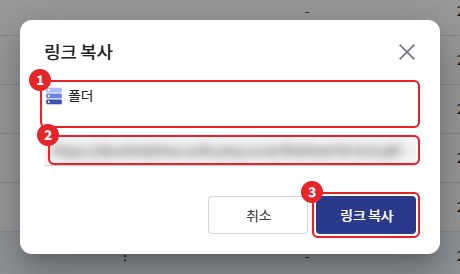
- 링크 복사 창에서 대상 이름과 링크를 확인합니다.
- [링크 복사]를 클릭합니다.
- "폴더/파일 링크가 복사 되었습니다." 안내가 표시되면 메신저·메일 등에 붙여 넣어 전달합니다.
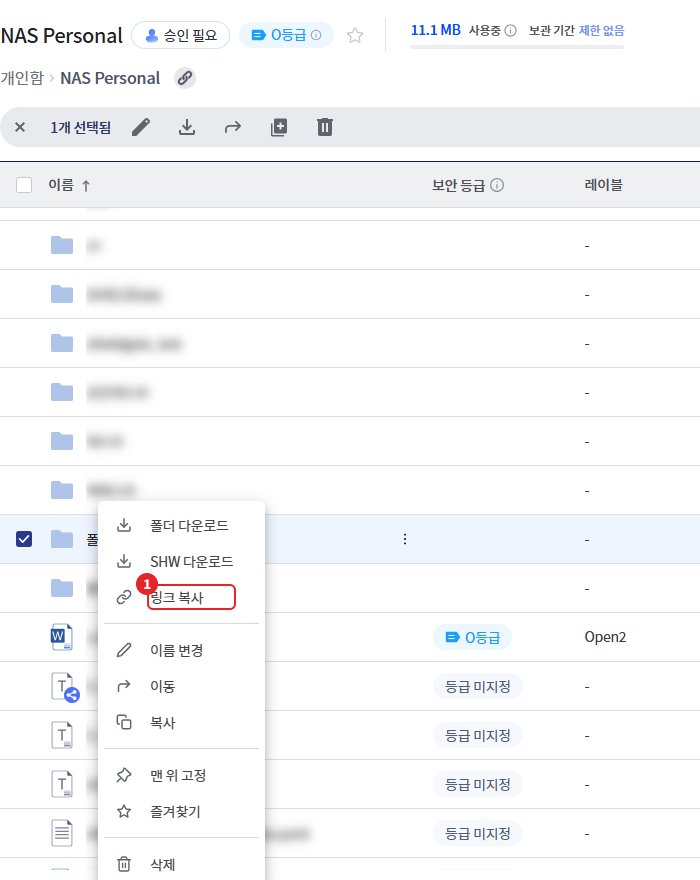
- 한 번에 하나의 항목만 복사할 수 있습니다. 여러 항목을 선택하면 [링크 복사] 메뉴가 표시되지 않습니다.
- 동기화가 완료되지 않았거나 오류 상태인 파일은 링크를 복사할 수 없습니다.
- 링크는 접근 경로만 전달합니다. 받는 사람이 열 수 있는지는 받는 사람의 권한으로 판단합니다. (개인함 파일은 2장 참고)
- 복사에 실패하면 "폴더/파일 링크 복사에 실패했습니다." 안내가 표시됩니다. 잠시 후 다시 시도합니다.
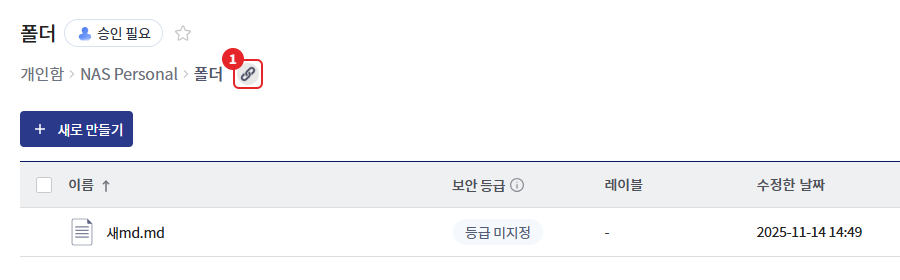
1-1. 현재 폴더 링크 복사
지금 보고 있는 폴더의 링크는 목록 상단 폴더 경로 오른쪽의 링크 복사 아이콘으로 복사합니다. 이후 절차는 위와 같습니다.
2. 개인함 파일 공유
개인함의 파일을 조직 내 모든 사용자에게 공유합니다. 공유된 파일은 링크를 받은 사용자가 열람·편집·다운로드할 수 있습니다.
이 기능은 관리자가 개인함 스토리지 역할에서 공유 권한을 허용한 경우에만 표시됩니다. 공유 권한은 개인함에만 적용되며, 공통함·공유함 파일에는 해당 스위치가 없습니다.
2-1. 공유 설정
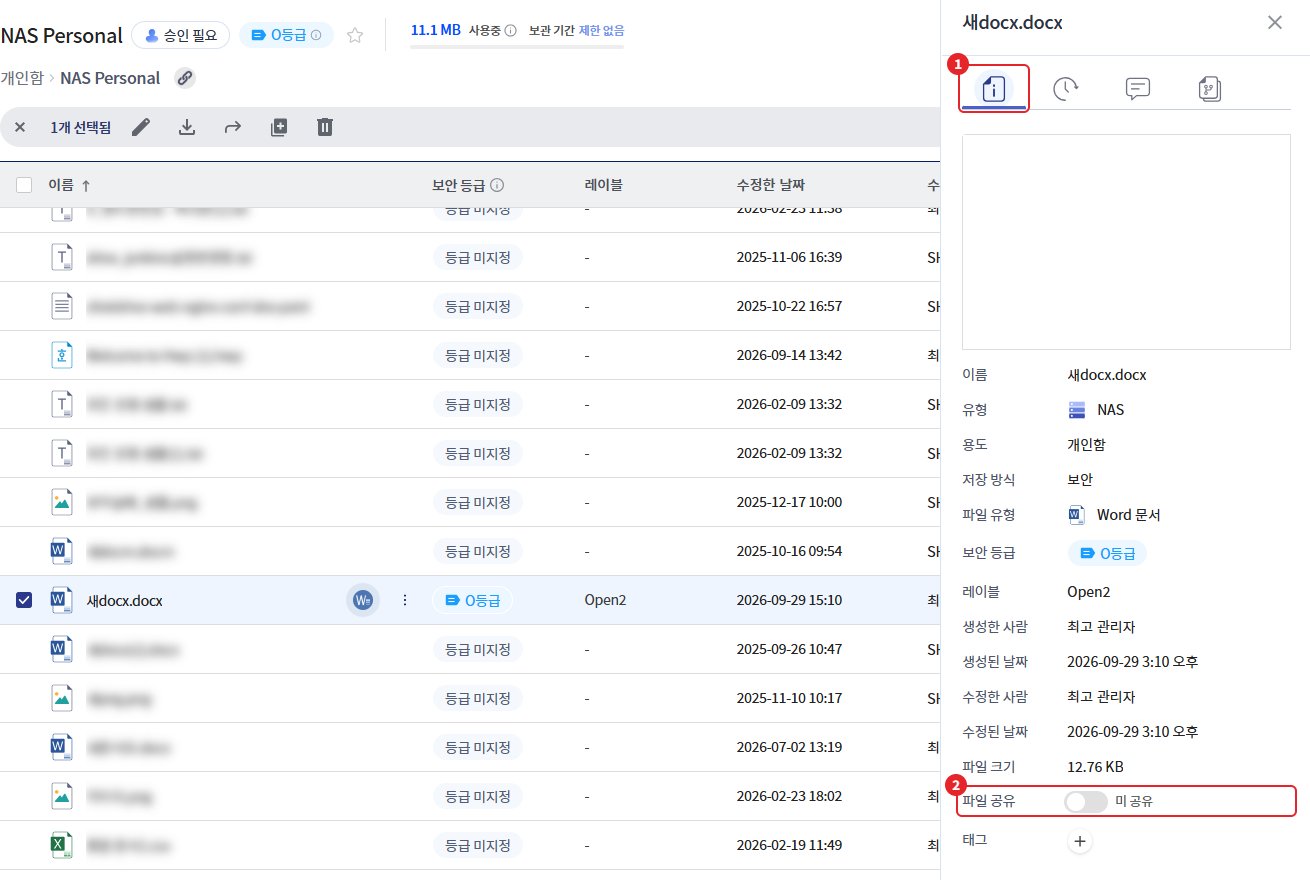
- 개인함에서 공유할 파일을 선택합니다.
- 목록 상단 오른쪽의 상세정보 아이콘을 클릭해 오른쪽 패널을 엽니다.
- [상세 정보] 탭의 [파일 공유] 스위치를 켭니다. 스위치 표시가 "미 공유"에서 "공유"로 바뀝니다.
- 화면 오른쪽 아래에 "파일 공유 설정" 진행·완료 알림이 표시됩니다.
- 파일 링크를 복사해 공유할 사용자에게 전달합니다.
개인함 파일에서 [링크 복사]를 실행하면 파일 공유가 함께 설정됩니다. 별도로 스위치를 켜지 않아도 됩니다. 이미 공유된 파일은 그대로 유지됩니다.
| 공유 설정 시 부여되는 권한 | 내용 |
|---|---|
| 대상 | 조직 내 모든 사용자 |
| 권한 | 열람, 편집, 다운로드 |
| 받는 방법 | 링크로 접근 (다른 사용자의 개인함 목록에는 표시되지 않음) |
2-2. 공유 표시
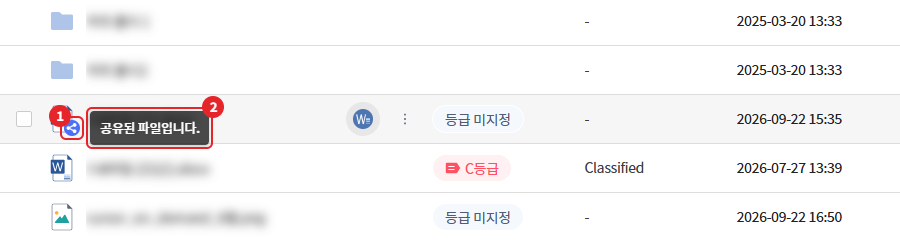
공유된 파일은 목록의 파일 이름 옆에 공유 아이콘이 표시됩니다. 아이콘에 마우스를 올리면 "공유된 파일입니다." 안내가 표시됩니다.
2-3. 공유 해제
- 공유된 파일을 선택하고 오른쪽 패널의 [상세 정보] 탭을 엽니다.
- [파일 공유] 스위치를 끕니다. 표시가 "미 공유"로 바뀝니다.
- "파일 공유 해제" 완료 알림을 확인합니다.
공유를 해제하면 다른 사용자는 이전에 받은 링크로 더 이상 파일을 열 수 없습니다.
주의 - 공유 설정·해제에 실패하면 "파일 공유 설정 실패" 또는 "파일 공유 해제 실패" 알림이 표시되고 스위치가 이전 상태로 돌아갑니다. 잠시 후 다시 시도합니다.
3. 링크를 받은 사용자의 화면
링크를 열면 파일 열람 페이지로 이동해 권한을 확인한 뒤 파일이 열립니다. 폴더 링크는 해당 폴더 목록으로 이동합니다. 링크를 연 뒤의 진행 과정은 "파일 및 폴더 관리 가이드 > 파일 링크 열람 프로세스"를 참고해 주세요.
| 상황 | 동작 |
|---|---|
| 열람 권한 있음 | 확장자와 스토리지 설정에 따라 웹·앱·뷰어로 열림 |
| 열람 권한 없음, 다운로드 권한 있음 | 파일이 다운로드됨 |
| 권한 없음 | "파일을 열 수 있는 권한이 없습니다. 관리자에게 문의하세요." 표시 |
| 폴더 접근 권한 없음 | "접근할 수 없는 폴더입니다." 표시 |
| 원본이 삭제됨 | "파일이나 폴더가 삭제되어 해당 경로가 존재하지 않습니다." 표시 |
상태별 전체 안내 문구는 "파일 및 폴더 관리 가이드 > 파일 링크 열람 프로세스"를 참고해 주세요.