승인 요청 가이드
승인 기능은 승인이 적용된 스토리지에서 파일을 업로드하거나 다운로드할 때 결재를 거치도록 하는 기능입니다. 이 문서는 사용자 화면에서의 동작을 안내합니다. 스토리지에 승인을 적용하는 방법은 "승인 설정 가이드(관리자)"를 참고해 주세요. 승인이 적용된 스토리지가 하나 이상 있는 경우에만 아래 기능이 표시·동작합니다.
1. 승인이 필요한 스토리지 확인
승인이 적용된 스토리지에 들어가면 스토리지 이름 옆에 [승인 필요] 표시가 나타납니다. 표시에 마우스를 올리면 다음 안내가 표시됩니다.
이 스토리지는 파일 업로드·다운로드 시 승인이 필요합니다. 승인 기능을 사용하지 않는 스토리지와는 파일을 이동하거나 복사할 수 없습니다.
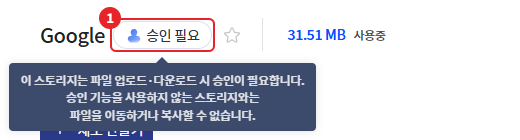
이 스토리지에서는 파일을 올리거나 내려받을 때 바로 처리되지 않고 승인 절차를 거칩니다. 승인 대상이 되는 작업과 사용자는 관리자의 정책에 따라 정해집니다.
주의 - 이동·복사 제한: 승인이 적용된 스토리지와 적용되지 않은 스토리지 사이에는 파일을 이동하거나 복사할 수 없습니다. 차단되면 이동·복사 창에 다음 안내가 표시됩니다.
| 상황 | 안내 문구 |
|---|---|
| 승인 스토리지에서 다른 스토리지로 | 승인이 적용된 스토리지 밖으로는 문서를 옮길 수 없습니다. |
| 다른 스토리지에서 승인 스토리지로 | 승인이 적용되지 않은 스토리지에서는 문서를 가져올 수 없습니다. |
같은 스토리지 안에서의 이동·복사는 제한되지 않습니다.
2. 승인 요청하기
승인이 적용된 스토리지에서는 평소와 같은 방법으로 업로드·다운로드를 실행합니다. 실행 즉시 처리되는 대신 승인 요청이 등록됩니다.
| 작업 | 동작 |
|---|---|
| 다운로드 | 파일이 바로 내려받아지지 않고 승인 요청 등록. "승인이 끝나면 파일을 승인 요청함에서 다운받을 수 있습니다." 안내 표시 |
| 업로드 | 파일이 바로 올라가지 않고 승인 요청 등록. 승인되면 지정한 위치에 자동 업로드 |
요청이 등록되면 [요청 완료] 알림이 표시됩니다. 이후 진행 상태는 승인 요청함에서 확인합니다.
3. 승인 요청함 열기
화면 상단 오른쪽의 승인 요청함 아이콘을 클릭하면 [승인 요청함]이 열립니다.

승인이 적용된 스토리지가 하나도 없는 경우 이 아이콘은 표시되지 않습니다.
4. 승인 요청함 구성
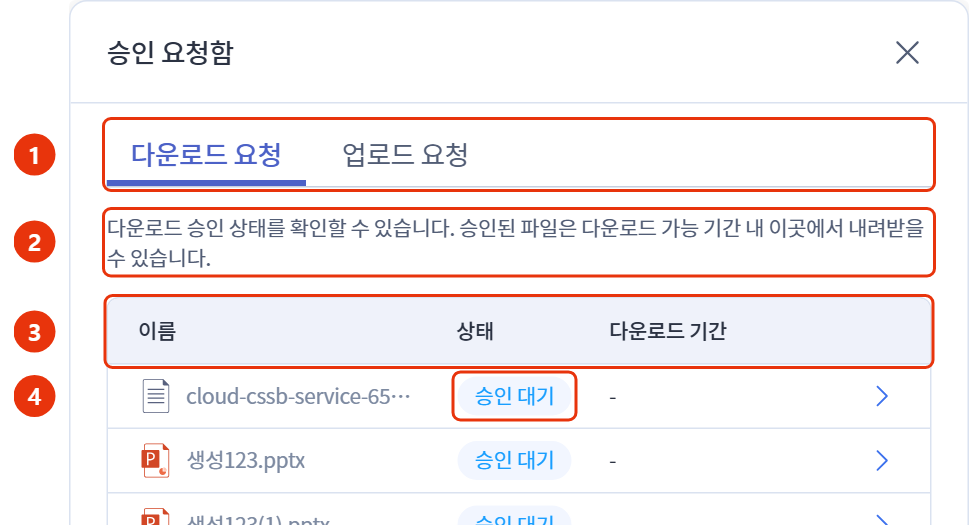
| 번호 | 항목 | 설명 |
|---|---|---|
| 1 | 탭 | [다운로드 요청] / [업로드 요청] 구분 |
| 2 | 안내 문구 | 선택한 탭의 처리 방식 안내 |
| 3 | 목록 | 요청한 파일의 이름·상태·날짜 |
| 4 | 상태 | 요청의 현재 진행 상태 |
탭에 따라 세 번째 열의 항목이 달라집니다.
| 탭 | 세 번째 열 | 의미 |
|---|---|---|
| [다운로드 요청] | [다운로드 기간] | 승인된 파일을 내려받을 수 있는 기한 |
| [업로드 요청] | [업로드한 날짜] | 지정한 위치에 파일이 올라간 시점. 업로드에 실패하면 "실패" 표시 |
- 요청 내역이 없으면 "요청한 다운로드 승인이 없습니다" / "요청한 업로드 승인이 없습니다" 표시
- 목록을 불러오지 못하면 "목록을 불러오지 못했습니다." 표시
5. 상태 표시
| 상태 | 의미 |
|---|---|
| 승인 대기 | 결재 진행 중 |
| 승인 | 승인 완료. 다운로드 요청은 파일 수령 가능, 업로드 요청은 자동 업로드 진행 |
| 반려 | 승인 거절. 상세에서 반려 사유 확인 |
| 요청 취소 | 승인 요청 취소 |
| 만료 | 승인 기한이 지나 요청 자동 종료. 다시 요청 필요 |
- 업로드 요청은 승인 후 업로드에 실패해도 상태는 "승인"으로 유지되며, [업로드한 날짜] 열에 "실패" 표시
- 다운로드 요청은 다운로드 기간이 지나면 상태는 "승인"으로 유지되며, 파일 이름이 흐리게 표시되고 다운로드 불가
6. 승인된 파일 받기 - 다운로드 요청
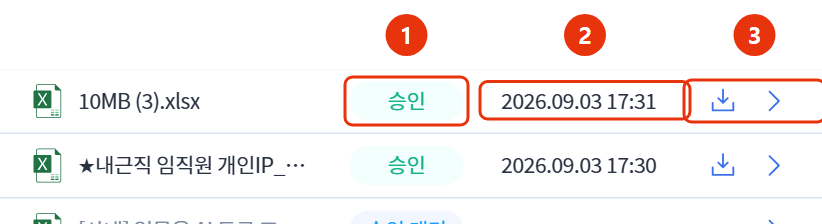
| 번호 | 항목 | 설명 |
|---|---|---|
| 1 | 상태 | "승인"으로 바뀌면 파일 수령 가능 |
| 2 | [다운로드 기간] | 이 기한 안에서만 수령 가능 |
| 3 | 다운로드 아이콘 | 클릭 시 파일 다운로드 |
- 다운로드 기간 안에는 여러 번 내려받기 가능
- 기간이 지나면 다운로드 아이콘이 비활성화되고 "다운로드 기간 만료"로 처리. 폴더에서 다시 요청
파일을 받을 수 없는 경우 다음 안내가 표시됩니다.
| 안내 문구 | 조치 |
|---|---|
| 원본이 없어 수령할 수 없습니다. 파일을 다시 요청하세요. | 폴더에서 다시 요청 |
| 항목을 찾을 수 없습니다 | 승인 요청함을 다시 열어 상태 확인 |
| 지금은 파일을 받을 수 없습니다. | 잠시 후 다시 시도 |
| 임시 저장소를 점검 중입니다. 잠시 후 다시 시도해 주세요. | 잠시 후 다시 시도 |
| 다운로드 권한이 없습니다. | 관리자에게 권한 확인 요청 |
| 등급 정책으로 반출할 수 없습니다. | "문서 등급 가이드" 참고 |
| 일시적인 오류가 발생했습니다. 잠시 후 다시 시도해 주세요. | 잠시 후 다시 시도 |
| 지금은 수령할 수 없습니다 | 잠시 후 다시 시도. 반복되면 관리자 문의 |
7. 업로드 요청 처리
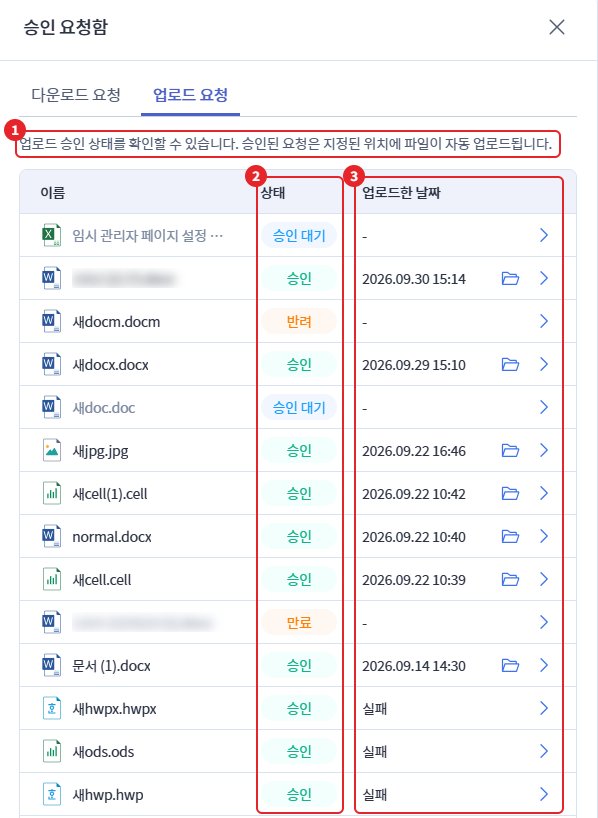
| 번호 | 항목 | 설명 |
|---|---|---|
| 1 | 안내 문구 | 업로드 요청의 처리 방식 안내 |
| 2 | 상태 | 요청의 현재 진행 상태 |
| 3 | [업로드한 날짜] | 업로드 완료 시점 또는 "실패" |
승인되면 지정한 위치에 파일이 자동으로 업로드됩니다. 별도로 다시 올릴 필요가 없습니다.
| 상황 | 화면 | 조치 |
|---|---|---|
| 업로드 완료 | [업로드한 날짜]에 날짜 표시 | [업로드 위치로 이동] 아이콘으로 해당 폴더 열기 |
| 업로드 실패 (재시도 가능) | [업로드한 날짜]에 "실패" 표시, [재시도] 아이콘 표시 | [재시도]로 다시 업로드 |
| 업로드 실패 (재시도 불가) | [업로드한 날짜]에 "실패" 표시 | 폴더에서 파일 다시 업로드 |
- 업로드 위치 폴더가 삭제되었거나 접근 권한이 없으면 "폴더가 없거나 접근할 수 없습니다" 안내 표시
- 재시도할 수 없는 상태에서 재시도하면 "재시도할 수 없습니다" 안내 표시
8. 상세 확인
목록에서 항목의 [상세 정보] 아이콘을 클릭하면 상세가 펼쳐집니다.
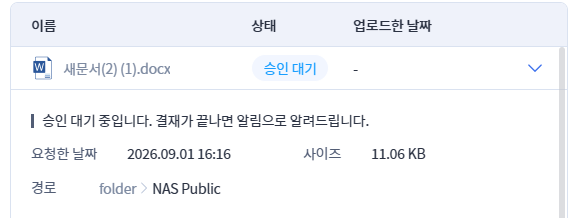
상세에는 [요청한 날짜]·[완료된 날짜]·[사이즈]·[경로]가 표시되며, 반려된 요청은 [반려 사유]가 함께 표시됩니다. 상태별 안내 문구는 다음과 같습니다.
| 상태 | 안내 문구 |
|---|---|
| 승인 대기 | 승인 대기 중입니다. 결재가 끝나면 알림으로 알려드립니다. |
| 승인 - 다운로드 | 승인되었습니다. 다운로드 기간동안 파일을 다운로드 받을 수 있습니다. |
| 다운로드 기간 만료 | 다운로드 기간이 지나 파일을 받을 수 없습니다. 다시 요청해 주세요. |
| 다운로드 실패 - 파일 유실 | 파일이 유실되어 다운로드할 수 없습니다. 폴더에서 다시 시도해 주세요. |
| 다운로드 실패 - 원본 없음 | 원본 파일이 없어 다운로드할 수 없습니다. 폴더에서 다시 요청해 주세요. |
| 승인 - 업로드 | 승인되었습니다. 지정된 위치에 파일 저장을 진행합니다. |
| 업로드 완료 | 승인되었습니다. 지정된 위치에 파일이 업로드되었습니다. |
| 업로드 실패 - 재시도 가능 | 승인이 완료되었지만 파일 업로드에 실패했습니다. 새로고침하여 파일 업로드를 다시 시도할 수 있습니다. |
| 업로드 실패 | 파일을 저장하지 못했습니다. 폴더에서 파일을 다시 올려 주세요. |
| 업로드 실패 - 저장 위치 없음 | 저장할 폴더 또는 파일을 찾을 수 없습니다. 폴더에서 다시 올려 주세요. |
| 재시도 기간 만료 | 재시도 가능 기간이 지나 요청이 자동 종료되었습니다. 다시 요청해 주세요. |
| 반려 | 승인이 반려되었습니다. |
| 요청 취소 | 승인 요청이 취소되었습니다. |
| 승인 기한 만료 | 승인 기한이 지나 요청이 자동 종료되었습니다. 다시 요청해 주세요. |
9. 알림
승인 결과는 알림으로 전달됩니다. 알림을 클릭하면 승인 요청함에서 해당 요청이 열립니다.
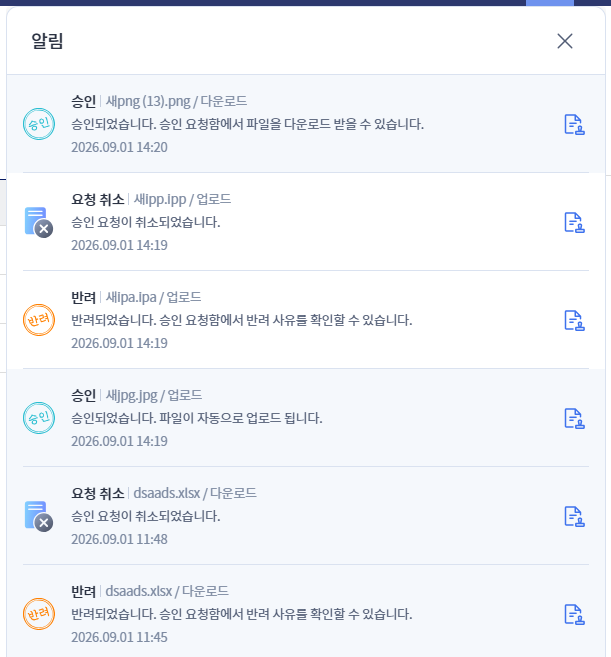
| 결과 | 알림 제목 | 알림 문구 |
|---|---|---|
| 업로드 승인 | 승인 | 승인되었습니다. 파일이 자동으로 업로드 됩니다. |
| 다운로드 승인 | 승인 | 승인되었습니다. 승인 요청함에서 파일을 다운로드 받을 수 있습니다. |
| 반려 | 반려 | 반려되었습니다. 승인 요청함에서 반려 사유를 확인할 수 있습니다. |
| 요청 취소 | 요청 취소 | 승인 요청이 취소되었습니다. |
| 업로드 실패 | 업로드 실패 | 승인이 완료되었지만 파일 업로드에 실패했습니다. |
| 승인 기한 만료 | 만료 | 기한이 지나 종료되었습니다. 다시 요청해 주세요 |
| 다운로드 기간 만료 | 다운로드 기간 만료 | 파일 다운로드 기간이 만료되었습니다. |
알림에서 연 요청이 삭제되었거나 확인할 수 없는 경우 "항목을 찾을 수 없습니다" 안내가 표시됩니다.