기본 파일 및 폴더 관리
폴더 화면에서 파일과 폴더를 만들고, 올리고, 내려받고, 옮기고, 삭제하는 기본 작업을 안내합니다. 표시되는 메뉴는 스토리지의 저장 방식과 관리자가 설정한 사용 권한에 따라 다릅니다.
1. 폴더 화면 구성
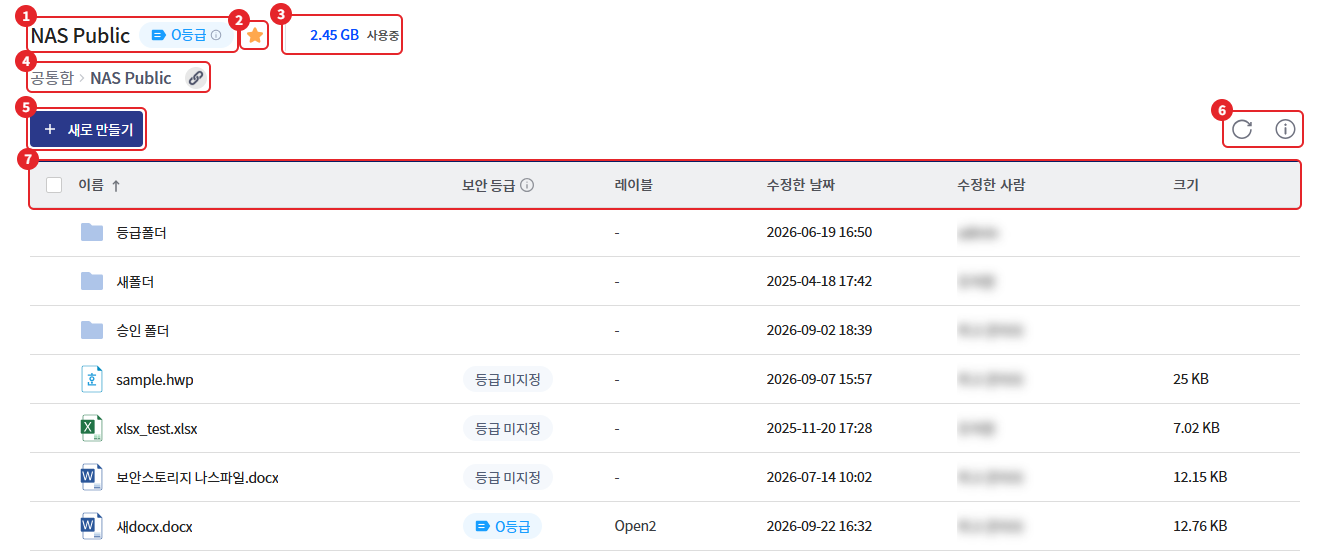
| 번호 | 항목 | 설명 |
|---|---|---|
| 1 | 폴더 이름 | 현재 폴더 이름. 스토리지 설정에 따라 "승인 필요" 표시, 보안 등급 배지가 함께 표시됨 |
| 2 | 즐겨찾기 | 별 아이콘을 눌러 현재 폴더를 즐겨찾기에 등록·해제 (보안 저장) |
| 3 | 사용 용량 | 스토리지 최상위 폴더에서 표시. 개인함은 보관 기간 정보 함께 표시 (보안 저장) |
| 4 | 경로 | 상위 폴더를 눌러 바로 이동. 경로 옆 링크 아이콘으로 현재 폴더 링크 복사 (보안 저장) |
| 5 | [새로 만들기] | 새 폴더·새 문서 만들기, 파일·폴더 업로드 |
| 6 | 새로고침·상세 정보 | 목록 새로고침, 상세 정보 슬라이드 열기·닫기 |
| 7 | 목록 | 이름, 보안 등급·레이블(등급 적용 스토리지), 수정한 날짜, 수정한 사람, 크기 |
- 맨 위에 고정한 항목은 목록 위쪽에 카드로 표시됩니다.
- 항목에 마우스를 올리면 이름 오른쪽에 바로 열기 아이콘과 더보기(세로 점 세 개) 아이콘이 나타납니다. 더보기 아이콘을 누르면 오른쪽 클릭과 같은 메뉴가 열립니다.
- 새로 추가된 항목에는 "새로운 파일입니다." 표시가 붙습니다.
2. 항목 선택
| 방법 | 동작 |
|---|---|
| 항목 클릭 | 해당 항목만 선택 |
| Ctrl + 클릭 | 선택에 추가하거나 제외 |
| Shift + 클릭 | 마지막으로 선택한 항목부터 클릭한 항목까지 범위 선택 |
| 체크박스 | 항목별 선택, 목록 머리글의 체크박스로 전체 선택 |
| 빈 영역에서 드래그 | 사각형 영역에 걸친 항목 일괄 선택 |
| Esc 또는 빈 영역 클릭 | 선택 해제 |
항목을 선택하면 상단에 선택 바가 나타납니다.
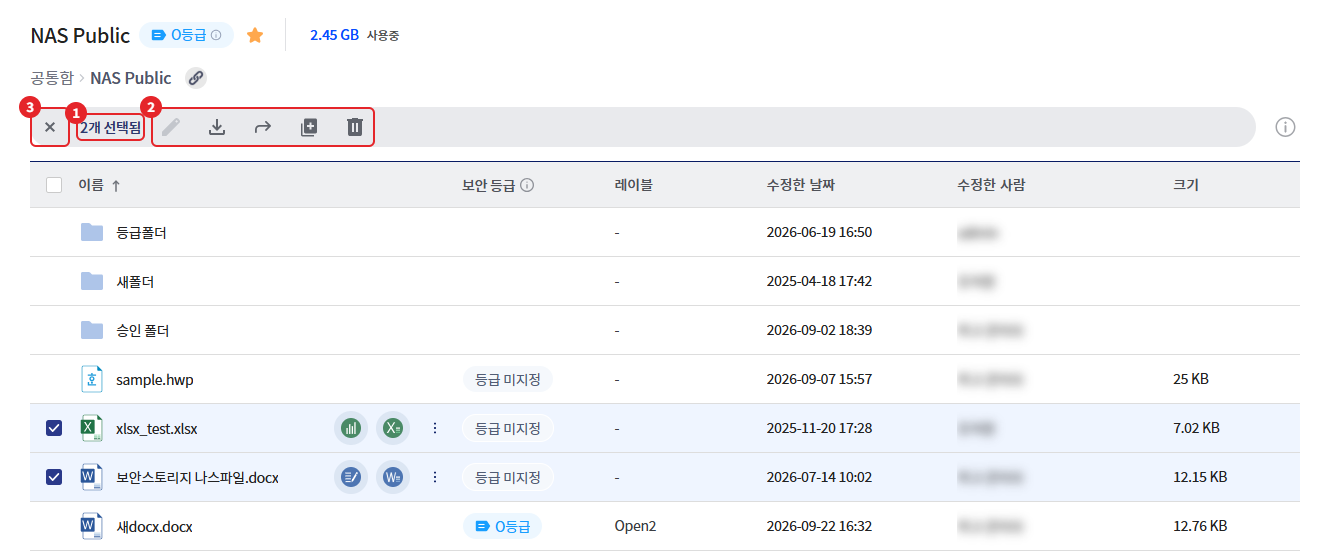
- 선택 바에는 "{N}개 선택됨"과 [이름 변경] · [다운로드] · [이동] · [복사] · [삭제] 아이콘이 표시됩니다. 선택한 항목에 쓸 수 없는 작업은 비활성화됩니다.
- 선택 바 왼쪽의 닫기 아이콘을 누르면 선택이 해제됩니다.
- 항목 1개를 선택하면 상세 정보 슬라이드가 목록 위에 열리고, 선택을 해제하거나 2개 이상 선택하면 닫힙니다. 자세한 내용은 "상세 정보 확인"을 참고해 주세요.
- 항목을 두 번 클릭하면 폴더는 해당 폴더로 이동하고, 파일은 권한에 맞는 방식으로 열립니다. 열리는 방식은 "파일 열람 및 편집 가이드"를 참고해 주세요.
3. 오른쪽 클릭 메뉴
항목을 오른쪽 클릭하면 선택한 항목에 사용할 수 있는 메뉴가 표시됩니다. 사용할 수 있는 메뉴가 없으면 "사용 가능한 메뉴가 없습니다."가 표시됩니다.
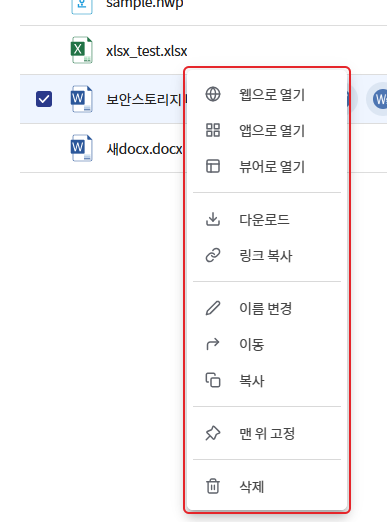
| 메뉴 | 파일 | 폴더 | 조건 |
|---|---|---|---|
| [웹으로 열기] | O | - | 편집 권한, 웹 오피스 사용 스토리지, 지원 확장자 |
| [앱으로 열기] | O | - | 편집 권한, 앱 편집 사용 스토리지, docx·xlsx·pptx, Linux 제외 |
| [뷰어로 열기] | O | - | 열람 권한, SHIELD Viewer 지원 확장자 |
| [다운로드] | O | - | 다운로드 권한 |
| [폴더 다운로드] | - | O | 다운로드 권한, 보안 저장 |
| [SHW 다운로드] | - | O | SHIELD Drive Works 사용 회사, 보안 저장 |
| [파일 보내기] | O | - | 망연계 사용 회사, 파일 보내기 권한, 보안 저장 |
| [링크 복사] | O | O | 보안 저장 |
| [이름 변경] | O | O | - |
| [이동] · [복사] | O | O | 이동/복사 권한 |
| [맨 위 고정] · [고정 해제] | O | O | 보안 저장 |
| [즐겨찾기] · [즐겨찾기 해제] | - | O | 보안 저장 |
| [재동기화] · [마지막 버전 복구] | O | - | 업로드 권한, 동기화 실패 파일 (10장 참고) |
| [삭제] | O | O | 삭제 권한 |
- 여러 항목을 선택하면 열기, 이름 변경, 링크 복사, 즐겨찾기 메뉴는 표시되지 않습니다.
- 폴더가 섞여 있으면 [파일 보내기]는 표시되지 않습니다. 일반 저장 스토리지에서는 [다운로드]도 표시되지 않습니다.
- 스토리지 목록 화면(예: 공통함 바로 아래)에서는 [링크 복사], [맨 위 고정], [즐겨찾기] 등 일부 메뉴만 표시됩니다.
4. 새로 만들기
[새로 만들기] 버튼을 누르면 메뉴가 열립니다. 업로드 권한이 있는 폴더에서만 버튼이 표시됩니다.
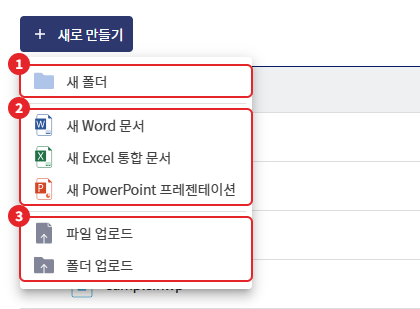
| 메뉴 | 동작 |
|---|---|
| [새 폴더] | 이름을 입력해 현재 위치에 폴더 생성 |
| [새 Word 문서] · [새 Excel 통합 문서] · [새 PowerPoint 프레젠테이션] | 이름을 입력해 빈 문서 생성. 확장자(docx·xlsx·pptx)는 자동으로 붙음 |
| [파일 업로드] | PC에서 파일을 골라 업로드 |
| [폴더 업로드] | PC에서 폴더를 골라 하위 항목까지 업로드 |
- 보안 저장 스토리지에서는 새 문서를 만들면 목록에서 선택된 상태가 되고, 열람 권한이 있으면 바로 열립니다.
- 승인이 적용된 스토리지에서는 새 문서 만들기 메뉴가 표시되지 않습니다.
- 이름 입력 규칙은 "폴더 및 파일 이름 규약"을 참고해 주세요.
5. 업로드
5-1. 업로드 방법
- 드래그 앤 드롭: PC의 파일이나 폴더를 목록 영역으로 끌어 놓습니다. "이 곳에 놓으면 파일이 첨부됩니다." 표시가 나타난 상태에서 놓으면 업로드가 시작됩니다.
- 메뉴: [새로 만들기] > [파일 업로드] 또는 [폴더 업로드]를 선택합니다.
- 빈 폴더에서는 목록 가운데에 "파일을 이 곳에 놓거나 [새로 만들기] 버튼을 사용하세요." 안내가 표시됩니다.
업로드가 시작되면 업로드 창에 "{N}개 항목 업로드"와 항목별 진행 상태가 표시됩니다.
(이미지 추후 첨부)
| 상태 | 의미 |
|---|---|
| 대기 중 | 업로드 순서를 기다리는 중 |
| 파일 업로드 중.. | 업로드 진행 중 |
| 업로드 완료 | 업로드 완료 |
| 업로드 실패 | 업로드 실패. 상태 문구에 마우스를 올리면 사유 표시 |
| 동일 항목 존재 | 같은 이름의 항목이 이미 있음 (5-2 참고) |
| 정책 확인 중.. · 스크립트 실행 중.. · 결과 처리 중.. | 관리자가 설정한 조건부 정책을 확인하는 중 |
| 요청 완료 | 승인이 적용된 스토리지에서 승인 요청이 등록됨 ("승인 요청 가이드" 참고) |
업로드 중 창을 닫으면 "하나 이상의 항목이 업로드되고 있습니다. 업로드를 취소하면 완료되지 않은 항목은 업로드가 되지 않습니다." 안내가 표시되며, [업로드 계속] 또는 [업로드 취소]를 선택합니다.
5-2. 같은 이름의 항목이 있는 경우
업로드 위치에 같은 이름의 항목이 있으면 처리 방법을 고르는 창이 표시됩니다.
(이미지 추후 첨부)
| 버튼 | 동작 |
|---|---|
| [덮어쓰기] | 기존 파일을 새 파일로 교체. 보안 저장은 새 버전으로 저장됨 (파일만 해당) |
| [둘 다 유지] | 기존 항목을 그대로 두고 새 항목을 복사본으로 생성 |
| [모두 덮어쓰기] | 목록의 모든 항목에 덮어쓰기 적용 |
| [모두 유지] | 목록의 모든 항목에 둘 다 유지 적용 |
- 폴더는 [둘 다 유지]만 선택할 수 있습니다.
- 다른 사용자가 열람·편집 중인 파일은 덮어쓸 수 없습니다. "항목 변경 불가" 안내가 표시되면 [둘 다 유지]로 복사본을 만들어 주세요.
5-3. 업로드가 되지 않는 경우
| 안내 문구 | 원인 |
|---|---|
| 해당 경로에는 업로드 할 수 없습니다. | 개인함·공통함 등 최상위 영역이나 스토리지 목록 화면에서 업로드 |
| 스토리지 용량이 부족하여 업로드 할 수 없습니다. | 개인함 할당 용량 초과 |
| 권한이 없습니다. | 업로드 권한 없음 |
| 미지원 확장자입니다. | 관리자가 업로드를 차단한 확장자 |
| 빈 파일은 업로드 대상에서 제외됩니다. · 빈 폴더는 업로드 대상에서 제외됩니다. | 크기가 0인 파일, 내용이 없는 폴더는 올라가지 않음 |
| 업로드 할 수 없는 형식이 포함되어 있습니다. | 파일·폴더가 아닌 항목(텍스트 조각 등)을 끌어 놓음 |
| 보안 등급 정책에 따라 해당 작업을 수행할 수 없습니다. | 스토리지 보안 등급보다 높은 등급의 파일, 또는 등급 미지정 파일 업로드가 차단된 경우 ("문서 등급 가이드" 참고) |
업로드에 실패한 항목이 있으면 "하나 이상의 항목이 업로드에 실패했습니다. 다시 업로드 하시기 바랍니다." 창이 표시됩니다. 항목별 [재시도] 또는 [모두 재시도]로 다시 올릴 수 있습니다.
6. 다운로드
| 방법 | 대상 |
|---|---|
| 오른쪽 클릭 > [다운로드] | 파일 |
| 오른쪽 클릭 > [폴더 다운로드] | 폴더 1개 (압축 파일로 받음, 보안 저장) |
| 선택 바 > [다운로드] | 선택한 파일·폴더 여러 개 |
| 항목에 마우스를 올렸을 때 나타나는 다운로드 아이콘 | 바로 열 수 있는 방식이 없는 파일 |
- 선택한 항목의 합계가 1GB를 넘으면 "다운로드 용량 안내" 창이 표시됩니다. [계속 진행]을 누르면 다운로드가 시작됩니다.
- 여러 항목을 받으면 화면 오른쪽 아래에 다운로드 진행 창이 표시되며 "총 {N}건 중 {M}" 형식으로 진행률과 항목별 완료·실패가 표시됩니다.
- 실패한 항목이 있으면 "다운로드 실패" 창에서 항목별 사유를 확인하고 다시 시도할 수 있습니다.
- 승인이 적용된 스토리지에서는 파일이 바로 받아지지 않고 승인 요청이 등록됩니다. "승인 요청 가이드"를 참고해 주세요.
- 이전 버전 파일은 상세 정보 슬라이드의 [파일 버전] 탭에서 받습니다.
(이미지 추후 첨부)
7. 이름 변경, 이동, 복사, 삭제
7-1. 이름 변경
- 항목을 선택하고 오른쪽 클릭 > [이름 변경] 또는 선택 바의 [이름 변경]을 누릅니다.
- 새 이름을 입력하고 [확인]을 누릅니다.
- 파일은 확장자를 제외한 이름만 바꿀 수 있습니다. 확장자는 입력란 오른쪽에 고정 표시됩니다.
- 기존 이름과 같으면 [확인]이 비활성화됩니다.
- 편집 중인 문서는 "편집 중인 문서는 이름 변경이 불가합니다." 안내와 함께 변경되지 않습니다.
7-2. 이동·복사
- 항목을 선택하고 오른쪽 클릭 또는 선택 바에서 [이동]·[복사]를 누릅니다.
- "이동하기"·"복사하기" 창에서 대상 폴더로 들어갑니다. 위쪽 경로를 눌러 상위 폴더로 돌아갈 수 있습니다.
- [이동] 또는 [복사]를 누릅니다.
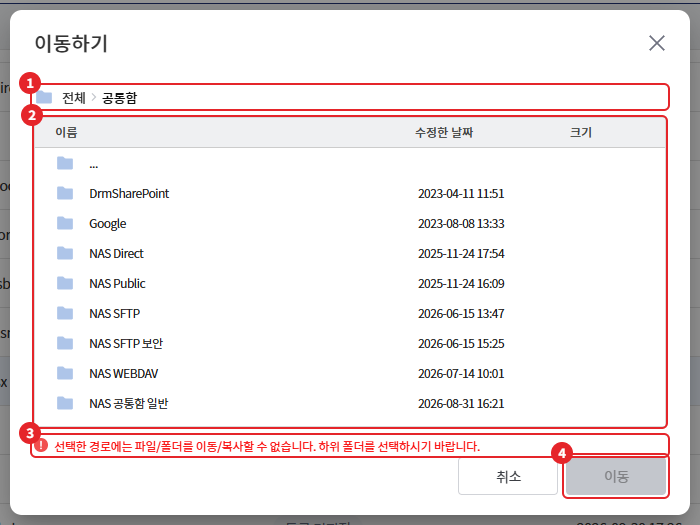
대상 폴더에 같은 이름의 항목이 있으면 업로드와 같은 방식으로 [덮어쓰기] / [둘 다 유지]를 고릅니다. 이동·복사할 수 없는 위치를 고르면 창 아래에 사유가 표시되고 버튼이 비활성화됩니다.
| 안내 문구 | 원인 |
|---|---|
| 선택한 경로에는 파일/폴더를 이동/복사할 수 없습니다. 하위 폴더를 선택하시기 바랍니다. | 개인함·공통함 등 최상위 영역이나 스토리지 목록 선택 |
| 동일한 경로로 이동할 수 없습니다. | 현재 위치를 대상으로 선택 |
| 선택한 경로 및 하위 경로로만 이동/복사 할 수 있습니다. | 허용되지 않은 경로 선택 |
| 선택한 스토리지의 용량이 부족하여 이동/복사 할 수 없습니다. | 대상 개인함 용량 부족 |
| 스토리지의 파일 저장 방식이 달라서 해당 스토리지로는 이동/복사가 지원되지 않습니다. | 보안 저장과 일반 저장 사이 이동·복사 |
| 일반 저장 스토리지는 타 스토리지로 이동복사 불가합니다. | 일반 저장 스토리지에서 다른 스토리지로 이동·복사 |
| MS 연동이 되지 않아 이동/복사 할 수 없습니다. · Google 연동이 되지 않아 이동/복사 할 수 없습니다. | 계정 연동 전 OneDrive·SharePoint·Google Drive 대상 선택 |
| 현재 파일의 등급보다 낮은 등급의 스토리지로 이동/복사가 불가능합니다. 외 등급 관련 문구 | 보안 등급 정책 ("문서 등급 가이드" 참고) |
| 승인이 적용된 스토리지 밖으로는 문서를 옮길 수 없습니다. · 승인이 적용되지 않은 스토리지에서는 문서를 가져올 수 없습니다. | 승인 스토리지와 일반 스토리지 사이 ("승인 요청 가이드" 참고) |
- 편집 중인 문서는 이동할 수 없습니다. "편집 중인 문서는 이동할 수 없습니다." 안내가 표시됩니다.
- 일부 항목이 실패하면 "하나 이상의 항목이 이동하기에 실패했습니다." 창에서 다시 시도할 수 있습니다.
7-3. 삭제
- 항목을 선택하고 오른쪽 클릭 또는 선택 바에서 [삭제]를 누릅니다.
- 확인 창에서 [삭제]를 누릅니다.
| 저장 방식 | 확인 창 | 결과 |
|---|---|---|
| 보안 저장 | 선택 항목 삭제 – "선택한 항목 삭제 시 사용자의 휴지통으로 이동됩니다." | 휴지통으로 이동. 30일 안에 복원 가능 ("휴지통" 참고) |
| 일반 저장 | 선택 항목 영구 삭제 – "선택한 항목은 휴지통으로 이동되지 않고 영구 삭제됩니다." | 즉시 영구 삭제. 복원 불가 |
- 편집 중인 문서는 삭제할 수 없습니다.
- 휴지통으로 옮기지 못한 항목이 있으면 "휴지통으로 이동 실패" 창에서 다시 시도할 수 있습니다.
8. 맨 위 고정, 즐겨찾기
보안 저장 스토리지에서 사용할 수 있습니다.
| 기능 | 방법 | 비고 |
|---|---|---|
| 맨 위 고정 | 오른쪽 클릭 > [맨 위 고정] | 폴더마다 최대 5개. 고정 카드의 고정 아이콘 또는 [고정 해제]로 해제 |
| 즐겨찾기 | 폴더 오른쪽 클릭 > [즐겨찾기], 또는 폴더 이름 옆 별 아이콘 | 폴더만 등록 가능. 왼쪽 메뉴 [즐겨찾기]에서 바로 이동 |

고정 개수를 넘기면 "상단 고정은 최대 5개까지 가능합니다." 안내가 표시됩니다.
9. 정렬
목록 머리글의 [이름] · [수정한 날짜] · [수정한 사람] · [크기]를 누르면 오름차순·내림차순이 번갈아 적용됩니다. 기본값은 이름 오름차순이며, 폴더가 파일보다 먼저 표시됩니다.
- 일반 저장 스토리지에서는 [수정한 사람] 정렬을 제공하지 않습니다.
- SharePoint 일반 저장 스토리지는 SharePoint에서 받은 순서대로 표시되며 [크기] 정렬을 제공하지 않습니다.
10. 동기화 실패 파일 처리
보안 저장 스토리지에서 파일이 서버에 정상 저장되지 않으면 파일 이름 앞에 상태 아이콘이 표시됩니다. 아이콘에 마우스를 올리면 상태가 표시됩니다.
| 상태 표시 | 의미 | 사용 가능 기능 |
|---|---|---|
| 서버에 동기화 중 입니다 | 업로드 후 서버 저장 진행 중 | 완료될 때까지 열기·이동 등 제한 |
| 파일 업로드 중 오류가 발생했습니다. 다시 시도해주세요. | 재동기화 가능 | [재동기화], [삭제] |
| 파일 저장에 실패했습니다. 이전 버전으로 복구해주세요. | 마지막 저장 버전으로 복구 가능 | [마지막 버전 복구], [삭제] |
| 파일 업로드에 실패했습니다. 파일을 다시 업로드 해주세요. | 복구 불가 | [삭제] 후 다시 업로드 |
- [재동기화]·[마지막 버전 복구]는 오른쪽 클릭 메뉴와 항목에 마우스를 올렸을 때 나타나는 아이콘으로 실행합니다. 업로드 권한이 있어야 표시됩니다.
- 동기화가 끝나지 않은 파일을 열면 "파일이 아직 동기화 되지 않아 공동 편집 또는 열람을 할 수 없습니다." 안내가 표시됩니다.