망연계 파일 보내기
망분리 환경에서 SHIELD Drive의 파일을 다른 망(연결망)으로 보내는 방법과 전송 결과를 확인하는 방법을 안내합니다. 회사가 망연계를 사용하고, 관리자가 스토리지 역할에 파일 보내기 권한을 허용한 경우에만 메뉴가 표시됩니다.
1. 사용 조건
| 항목 | 조건 |
|---|---|
| 회사 설정 | 망연계 사용 |
| 스토리지 | 보안 저장 스토리지. 일반 저장 스토리지에서는 제공하지 않음 |
| 권한 | 해당 스토리지 역할의 파일 보내기 권한 |
| 대상 | 파일만 가능. 폴더나 폴더가 포함된 선택은 보낼 수 없음 |
| 파일 상태 | 동기화가 정상 완료된 파일 |
2. 파일 보내기
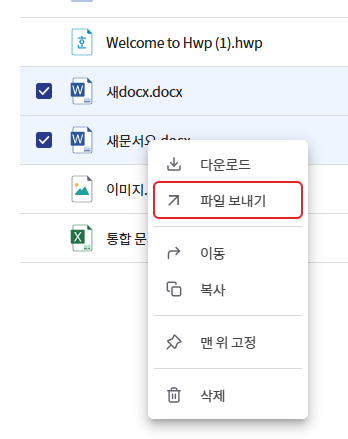
- 보낼 파일을 선택합니다. 여러 파일을 함께 선택할 수 있습니다.
- 파일을 오른쪽 클릭하고 [파일 보내기]를 선택합니다.
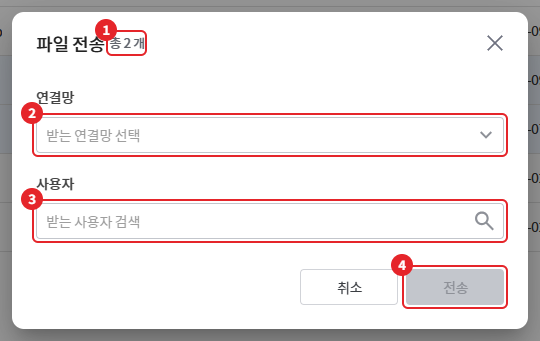
- "파일 전송" 창에서 받는 연결망과 받는 사용자를 지정합니다.
- [전송]을 누릅니다.
- [파일 보내기]는 오른쪽 클릭 메뉴에서만 제공. 상단 선택 메뉴에는 없음
| 번호 | 항목 | 설명 |
|---|---|---|
| 1 | 전송 대상 | 선택한 파일 개수 ("총 N 개") |
| 2 | 연결망 | 받는 연결망 선택. 연결망이 2개 이상일 때만 표시 |
| 3 | 사용자 | 받는 사용자 검색. 이름을 2글자 이상 입력하면 검색 결과가 표시되며, 선택한 사용자는 아래에 칩으로 표시. 여러 사용자에게 보내도록 설정된 회사에서만 표시 |
| 4 | [전송] | 필요한 항목을 모두 지정하면 활성화 |
- 사용자 항목이 표시되지 않는 회사에서는 받는 연결망의 본인 계정으로 전송됩니다. 연결망도 1개이면 "파일 전송" 창 없이 바로 전송됩니다.
- 한 번에 보낼 수 있는 파일 개수와 용량은 관리자 설정을 따릅니다. 초과하면 "파일 전송 개수 초과" 또는 "파일 전송 용량 초과" 창에 최대 개수·용량이 표시됩니다. 선택한 파일을 줄여 다시 시도해 주세요.
- 사용자 검색에 실패하면 "일시적인 오류로 인해 사용자 목록을 불러올 수 없습니다."가 표시됩니다.
- 회사에서 망연계 전송에 조건부 정책을 함께 적용한 경우, 전송 전에 정책 확인이 진행됩니다.
3. 전송 결과 확인
전송을 시작하면 화면 오른쪽 아래 알림에 "망연계 전송" 진행 상태가 표시됩니다.
| 결과 | 표시 |
|---|---|
| 진행 중 | 망연계 전송 중 표시 |
| 완료 | 망연계 전송 완료 알림 |
| 실패 | 망연계 전송 실패 알림과 함께 "파일 전송 실패" 창 표시 |
전송한 파일은 상세 정보 슬라이드의 [활동 내역]에 "파일 전송"으로 기록됩니다.
4. 전송에 실패한 경우
(이미지 추후 첨부)
"파일 전송 실패" 창에는 실패한 파일 목록과 상태가 표시됩니다.
- 상태 문구에 마우스를 올리면 망연계 시스템이 보낸 실패 사유가 표시됩니다.
- 다시 보낼 수 있는 파일이 있으면 "파일이 전송되지 않았습니다. 다시 시도 하시겠습니까?"가 표시되고 [모두 재시도]로 다시 전송할 수 있습니다.
- 다시 보낼 수 없는 오류이면 "파일 전송에 실패했습니다. 전송 오류가 발생하여 다시 시도할 수 없습니다. 관리자에게 문의해 주세요."가 표시됩니다.
- 목록의 닫기 아이콘으로 항목을 목록에서 지울 수 있고, [확인]을 누르면 창이 닫힙니다.
| 안내 문구 | 조치 |
|---|---|
| 파일 전송에 실패했습니다. 잠시 후 다시 시도해주세요. 문제가 지속될 경우 관리자에게 문의해주세요. | 잠시 후 다시 시도 |
| 파일은 한 번에 최대 N개까지 전송할 수 있습니다. | 선택한 파일 수 줄이기 |
| 파일 전송 용량은 한 번에 최대 NMB까지 전송할 수 있습니다. | 선택한 파일 용량 줄이기 |
문제가 반복되거나 사유를 알 수 없으면 관리자에게 확인을 요청해 주세요. 관리자는 관리자 콘솔의 로그 메뉴에서 전송 실패 내역과 상세 사유를 확인할 수 있습니다.