파일 열람 및 편집 가이드
SHIELD Drive의 파일을 여는 방법과 문서를 편집하는 방법을 안내합니다. 파일은 웹 오피스, 로컬 Office 앱, SHIELD Viewer 중 하나로 열리며, 어떤 방식이 제공되는지는 스토리지 유형·저장 방식, 관리자가 설정한 사용 권한(열람·편집·다운로드), 파일 확장자에 따라 정해집니다.
1. 파일 여는 방법
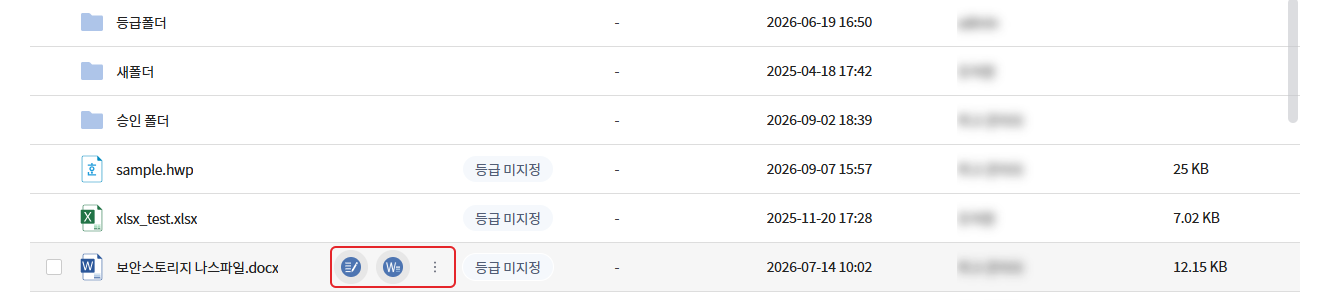
| 방법 | 동작 |
|---|---|
| 항목 두 번 클릭 | 아래 순서로 사용할 수 있는 첫 번째 방식으로 열림 |
| 항목에 마우스를 올렸을 때 나타나는 아이콘 | 웹 편집·앱 편집 아이콘, 또는 뷰어·다운로드 아이콘 중 사용할 수 있는 것 표시 |
| 오른쪽 클릭 > [웹으로 열기] · [앱으로 열기] · [뷰어로 열기] | 원하는 방식을 직접 선택 |
두 번 클릭으로 열 때는 다음 순서로 방식이 정해집니다.
- 웹 공동 편집을 사용할 수 있으면 웹 오피스로 엽니다.
- 앱 편집을 사용할 수 있으면 로컬 Office 앱으로 엽니다.
- 열람 권한이 있고 SHIELD Viewer가 지원하는 확장자이면 SHIELD Viewer로 엽니다.
- 다운로드 권한이 있으면 파일을 내려받습니다.
- 모두 해당하지 않으면 권한이 없다는 안내가 표시됩니다.
열기를 시작하면 화면 오른쪽 아래에 진행 상태가 표시됩니다. 새 창이 열리지 않고 "팝업 차단이 활성화되어 있습니다." 안내가 표시되면 브라우저에서 SHIELD Drive 주소의 팝업을 허용한 뒤 다시 시도해 주세요.
2. SHIELD Viewer로 열람
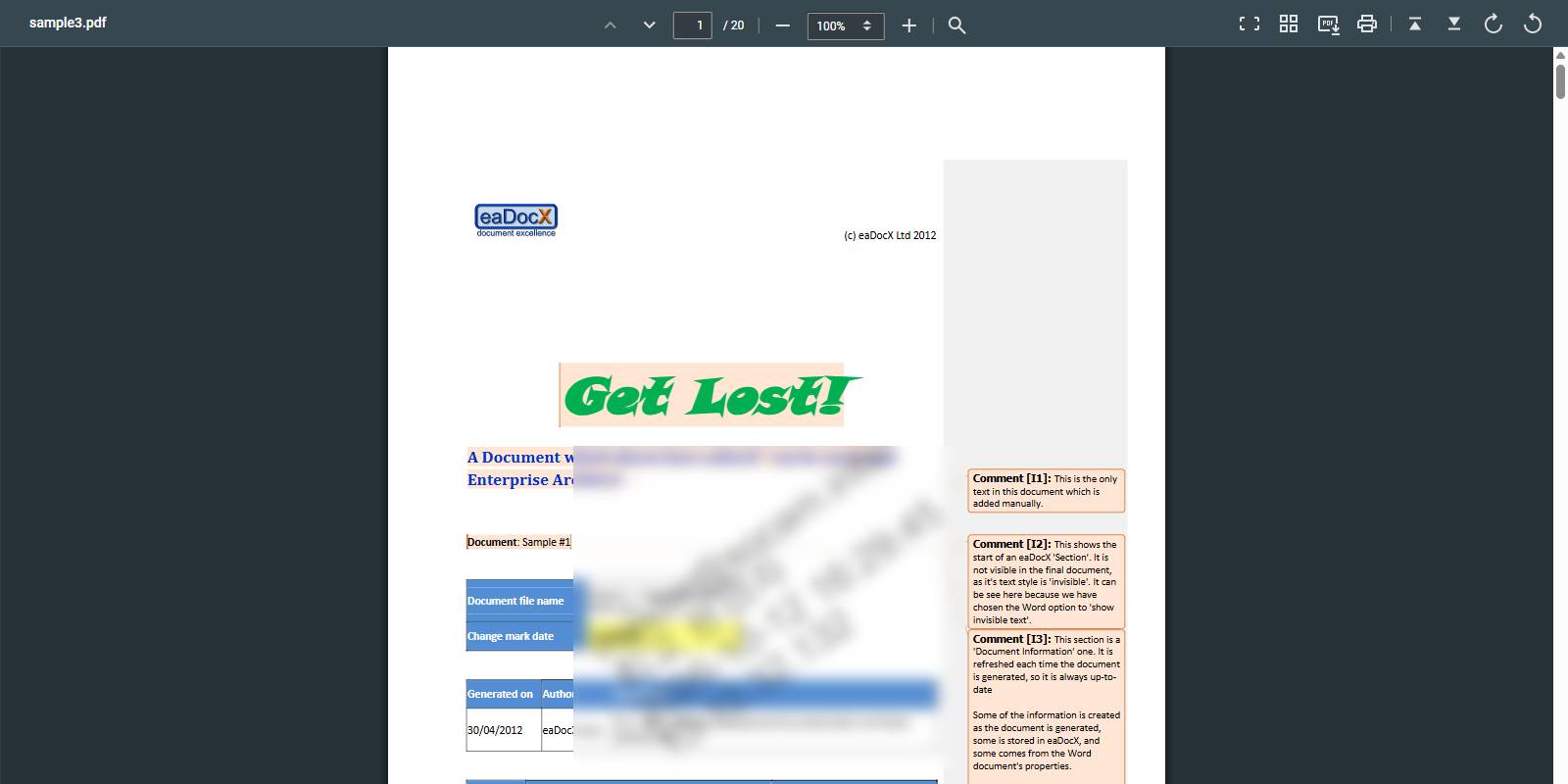
SHIELD Viewer는 파일을 내려받지 않고 브라우저 새 창에서 읽기 전용으로 보여주는 보안 뷰어입니다. 모든 스토리지 유형과 저장 방식에서 사용할 수 있습니다.
- 대상: 열람 권한이 있는 파일 중 뷰어 지원 확장자
- 주요 지원 확장자: doc·docx·docm, xls·xlsx·xlsm·xlsb, ppt·pptx·pptm, pdf, hwp·hwpx, txt, odt, md, htm·html·mht, jpg·jpeg·png·gif·tif·tiff
- 지원 확장자는 뷰어 서버 설정에 따라 달라질 수 있습니다.
- 관리자가 스크린마킹을 사용하도록 설정한 경우 화면에 열람자 정보(계정, 이름, 열람 일시, 접속 IP)가 워터마크로 표시됩니다.
3. 웹 공동 편집
여러 사용자가 브라우저의 웹 오피스로 같은 문서를 동시에 편집합니다. 별도 프로그램을 설치하지 않아도 되며, 편집 내용은 자동으로 저장됩니다.
| 스토리지 | 웹 오피스 | 확장자 |
|---|---|---|
| NAS · 보안 NAS · Amazon S3 | 한컴 웹 오피스 | hwp·hwpx, doc·docx, xls·xlsx, ppt·pptx, cell·show, odt·ods·odp |
| NAS · 보안 NAS · Amazon S3 | MS Office Online Server | docx·xlsx·pptx |
| OneDrive · SharePoint | MS 웹 오피스 | docx·xlsx·pptx |
| Google Drive | Google 웹 오피스 | docx·xlsx·pptx |
- 보안 저장 스토리지에서만 제공합니다. 일반 저장 스토리지는 웹 공동 편집을 제공하지 않습니다.
- 회사에 계약된 웹 오피스와 스토리지에 설정된 편집기, 편집 권한이 모두 있어야 [웹으로 열기]가 표시됩니다.
사용 방법
- 파일을 오른쪽 클릭하고 [웹으로 열기]를 선택하거나, 마우스를 올렸을 때 나타나는 웹 편집 아이콘을 누릅니다.
- 새 창에서 웹 오피스가 열리면 편집합니다. 다른 사용자가 같은 문서를 웹으로 열고 있으면 함께 편집됩니다.
4. 앱 편집
로컬 PC에 설치된 Office 앱으로 문서를 엽니다. 파일을 오른쪽 클릭하고 [앱으로 열기]를 선택하거나 앱 편집 아이콘을 누르면 Office 앱이 실행됩니다. 앱에서 저장하면 SHIELD Drive에 바로 반영됩니다.
| 구분 | 대상 | 동시 편집 |
|---|---|---|
| MS 앱 공동 편집 | OneDrive · SharePoint 스토리지 | 여러 사용자가 Office 앱으로 함께 편집 |
| 앱 편집 (보안 저장) | NAS · 보안 NAS · Amazon S3 보안 저장 스토리지 | 한 번에 한 명. 편집 중에는 파일이 잠김 |
| 앱 편집 (일반 저장) | SFTP로 연결한 NAS · 보안 NAS 일반 저장 스토리지 중 잠금을 지원하는 스토리지 | 한 번에 한 명. 편집 중에는 파일이 잠김 |
- 대상 확장자는 docx · xlsx · pptx입니다.
- 편집 권한이 있어야 하며, 관리자가 스토리지에 앱 편집을 허용해야 합니다.
- Linux 환경에서는 앱 편집을 제공하지 않습니다.
- 보안 저장 스토리지에서는 저장할 때마다 새 버전이 기록됩니다. 일반 저장 스토리지는 원본 경로의 파일이 바로 바뀌며 버전이 남지 않습니다.
- 본인이 편집 중인 파일을 다시 열면 확인 없이 이어서 편집합니다.
4-1. 일반 저장 앱 편집 유의 사항
- WebDAV로 연결한 NAS와 SharePoint 일반 저장 스토리지는 앱 편집을 제공하지 않습니다.
- Office 앱을 닫으면 잠금이 풀립니다. 해제까지 보통 3~4분이 걸리며 NAS 응답에 따라 더 걸릴 수 있습니다.
- 잠금은 SHIELD Drive를 거친 접근만 막습니다. NAS에 직접 접속(File Station, SMB 등)해 덮어쓰거나 삭제·이동하는 것은 막지 못합니다.
- 편집 중 원본 파일이 NAS에서 삭제된 경우 SHIELD Drive에서 같은 경로로 새 파일을 업로드할 수 있습니다.
5. 다른 사용자가 편집 중인 문서를 열 때
다른 사용자가 편집 중인 문서를 열면 편집 중인 사용자 이름과 함께 안내 창이 표시됩니다. 내가 가진 권한과 스토리지 설정에 따라 선택할 수 있는 버튼이 달라집니다.
(이미지 추후 첨부)
| 상황 | 안내 창 제목 | 안내 문구 | 선택 버튼 |
|---|---|---|---|
| 한컴 웹 오피스로 공동 편집 중 | 공동 편집 안내 | "OOO"님이 한컴 오피스 웹으로 공동 편집 중인 문서입니다. 공동편집 중인 문서는 로컬 Office App으로 열람할 수 없습니다. | [웹 뷰어로 열기 (읽기 전용)] · [웹으로 열기 (공동 편집)] |
| OOS 웹으로 공동 편집 중 | 공동 편집 안내 | "OOO"님이 OOS 웹으로 공동 편집 중인 문서입니다. 공동편집 중인 문서는 로컬 Office App으로 열람할 수 없습니다. | [웹 뷰어로 열기 (읽기 전용)] · [웹으로 열기 (공동 편집)] |
| 로컬 Office 앱으로 편집 중 | 공동 편집 불가 | "OOO"님이 로컬 Office App으로 편집 중인 문서입니다. 읽기 전용으로만 파일 사용이 가능합니다. | [웹 뷰어로 열기 (읽기 전용)] · [App으로 열기 (읽기 전용)] |
| 편집 중이며 열람 권한 없음 | 편집 불가 | "OOO"님이 … 편집 중인 문서입니다. 열람이 불가합니다. | [다운로드] (다운로드 권한이 있을 때) 또는 [닫기] |
- [웹 뷰어로 열기]는 열람 권한이 있을 때만 표시됩니다. 열람 권한이 없으면 [웹으로 열기] 또는 [App으로 열기]만 표시됩니다.
- [App으로 열기 (읽기 전용)]를 선택하면 Office 앱이 읽기 전용으로 열리며, 저장해도 SHIELD Drive에 반영되지 않습니다.
- "모든 사용자가 웹 오피스로 파일 열람 시에만 공동 편집이 제공됩니다." 안내가 함께 표시될 수 있습니다. 공동 편집이 필요하면 모든 사용자가 [웹으로 열기]로 열어야 합니다.
6. 편집 중인 문서의 제한
편집 중(잠금 상태)인 문서에는 다음 작업이 제한됩니다.
| 작업 | 안내 문구 |
|---|---|
| 이름 변경 | 편집 중인 문서는 이름 변경이 불가합니다. |
| 이동 | 편집 중인 문서는 이동할 수 없습니다. |
| 삭제 | 편집 중인 문서는 삭제할 수 없습니다. |
| 같은 이름으로 업로드·이동·복사해 덮어쓰기 | 하나 이상의 항목이 열람 중입니다. 열람 중인 항목은 변경할 수 없습니다. 계속하시려면 [유지] 메뉴를 통해 복사본으로 생성하시기 바랍니다. |
여러 항목을 함께 처리할 때 편집 중인 문서가 하나라도 있으면 "하나 이상의 문서가 편집 중입니다." 안내와 함께 작업이 중단됩니다.
7. 열리지 않는 경우
| 안내 | 원인 · 조치 |
|---|---|
| 파일이 아직 동기화 되지 않아 공동 편집 또는 열람을 할 수 없습니다. 파일 재 동기화 후 열람 해주세요. | 서버 저장이 끝나지 않은 파일. "기본 파일 및 폴더 관리"의 동기화 실패 파일 처리 참고 |
| 계정 연동 필요 | OneDrive · SharePoint · Google Drive 파일. 안내 창에서 계정 연동 진행 |
| 파일 열기 지연 – 파일 열기가 지연되고 있습니다. 다시 시도 하시겠습니까? | Teams 앱에서 MS 앱 공동 편집으로 열 때 응답 지연. 다시 시도 |
| 모바일 Teams 환경에서는 파일을 다운로드 할 수 없습니다. | 모바일 Teams 정책. 안내 창의 [웹으로 열기] · [앱으로 열기] · [뷰어로 열기] 이용 또는 PC에서 접속 |