SHIELD Drive 접속
SHIELD Drive는 웹 브라우저 또는 Microsoft Teams에서 접속합니다. 이 문서는 로그인부터 로그아웃까지 접속 과정과, 관리자 정책에 따라 자동으로 로그아웃되는 경우의 동작을 안내합니다.
1. 웹 브라우저로 접속하기
- 브라우저 주소창에 회사에서 안내받은 SHIELD Drive 주소를 입력합니다.
- Security365 로그인 화면이 열리면 Security365 계정으로 로그인합니다.
- 로그인이 완료되면 SHIELD Drive 홈 화면으로 이동합니다.
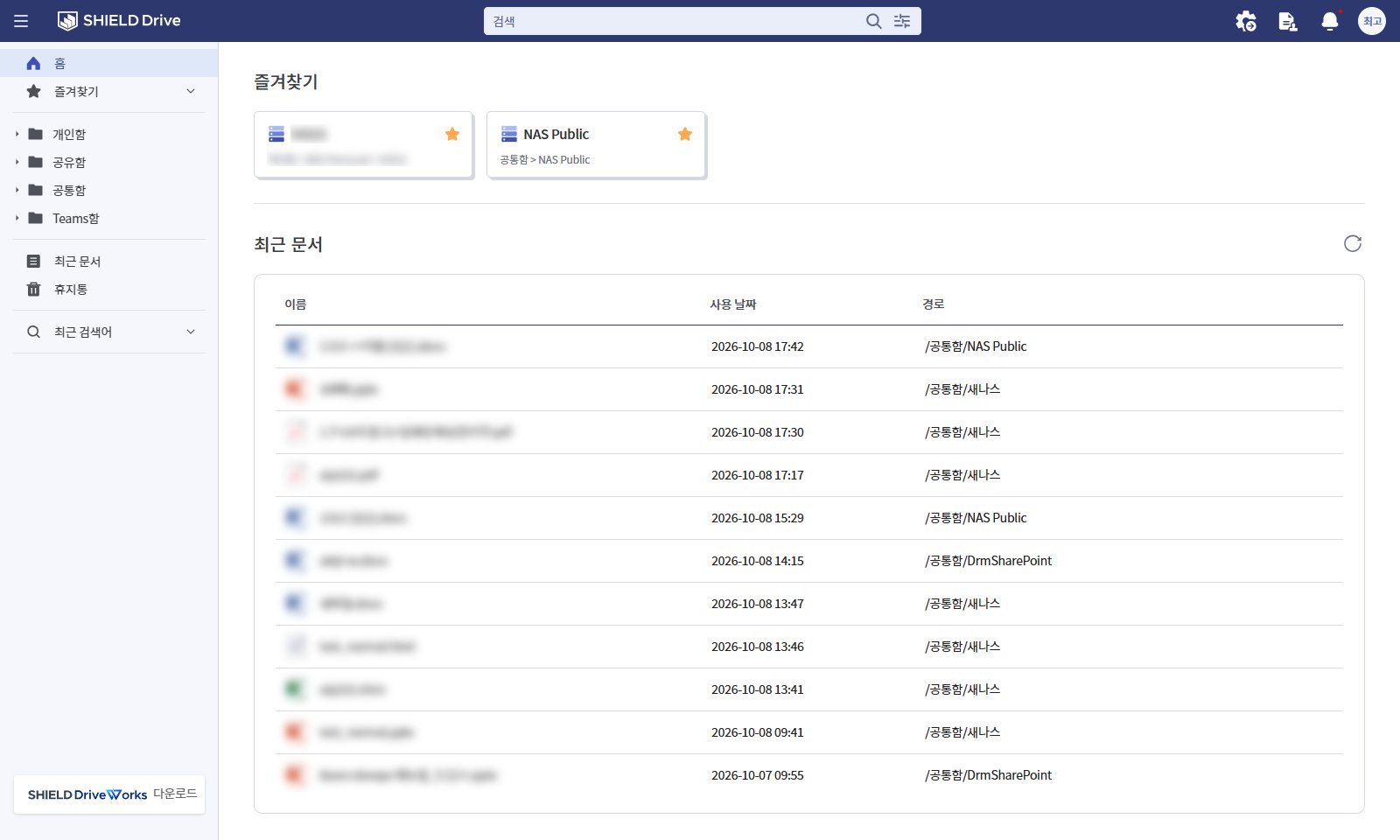
- 로그인 화면은 Security365 관리센터의 공통 로그인 화면입니다. SHIELD Drive에서 별도로 계정을 만들지 않습니다.
- Microsoft 365 또는 Google Workspace 계정을 연동한 사용자는 로그인 화면의 [Microsoft로 시작하기] / [Google로 시작하기] 옵션으로도 로그인할 수 있습니다. 계정 연동 방법은 "계정 관리 및 프로필" 문서를 참고해 주세요.
- 파일 링크나 특정 폴더 주소로 접속한 경우, 로그인 후 해당 파일·폴더로 바로 이동합니다.
참고 - 지원 브라우저: 최신 버전의 Chrome, Edge, Firefox, Safari에서 이용할 수 있습니다. Internet Explorer로 접속하면 "지원되지 않는 브라우저 버전" 안내 화면이 표시되며 서비스를 이용할 수 없습니다.
1-1. 최근 접속 정보 확인 (관리자 설정에 따라 표시)
로그인 직후 화면 상단에 직전 접속 정보가 약 5초간 표시됩니다.
(이미지 추후 첨부)
| 항목 | 내용 |
|---|---|
| 접속 일 / 접속 시간 | 직전 로그인 일시 |
| 접속 IP | 직전 로그인 시 사용한 IP 주소 |
- 표시 항목(일시·IP)은 관리자 설정에 따라 달라집니다.
- 본인이 접속하지 않은 기록이 보이면 관리자에게 문의해 주세요. ("접속 이력이 의심스러우시면 관리자에게 문의하시기 바랍니다.")
- 정보를 불러오지 못한 경우 값이 "-"로 표시되고 "일시적인 오류로 정보 조회에 실패했습니다." 안내가 함께 표시됩니다.
- Teams에서 접속한 경우에는 표시되지 않습니다.
1-2. 로그인이 되지 않는 경우
로그인 과정에서 문제가 발생하면 "로그인 실패" 화면이 표시됩니다. 안내 문구에 따라 조치한 뒤 [로그인 화면으로 이동하기]를 눌러 다시 시도합니다.
| 안내 문구 | 원인·조치 |
|---|---|
| 라이선스 할당되지 않은 계정입니다. 관리자에게 문의하시기 바랍니다. | SHIELD Drive 라이선스 미할당. 관리자에게 라이선스 할당 요청 |
| 서비스 설정이 완료되지 않았습니다. | 회사 단위 서비스 설정 미완료. 관리자에게 문의 |
| 사용자 정보가 올바르지 않습니다. 다시 시도하시기 바랍니다. | 인증 정보 오류. 다시 로그인 |
| 사용자 정보를 찾을 수 없습니다. 잠시 후 다시 시도하시기 바랍니다. | 사용자 정보 조회 실패. 잠시 후 재시도, 반복 시 관리자 문의 |
| 알 수 없는 오류가 발생했습니다. 잠시 후 다시 시도하시기 바랍니다. | 일시적 오류. 잠시 후 재시도 |
2. Microsoft Teams에서 접속하기
Teams에서는 앱 아이콘 또는 팀 채널의 탭으로 SHIELD Drive에 접속합니다. (Teams 연동 사용 시)
| 접속 방법 | 절차 | 이동 범위 |
|---|---|---|
| Teams 앱 | Teams 좌측 [앱]에서 SHIELD Drive를 검색해 추가한 뒤, 좌측 앱 바의 SHIELD Drive 클릭 | SHIELD Drive 전체 화면 |
| 팀 채널 탭 | 팀 채널 상단의 SHIELD Drive 탭 클릭 | 해당 팀·채널 폴더로 한정 (다른 경로로 이동 불가) |
- Teams에서는 Teams 로그인 계정으로 자동 로그인됩니다.
- Teams 앱 바에 표시되는 앱 이름은 관리자 설정에 따라 다를 수 있습니다.
- 자세한 사용 방법은 "Teams 연동 가이드"를 참고해 주세요.
3. 로그아웃
- 화면 우측 상단의 프로필 아이콘(이름 이니셜)을 클릭합니다.
- 메뉴에서 [로그 아웃]을 클릭합니다.
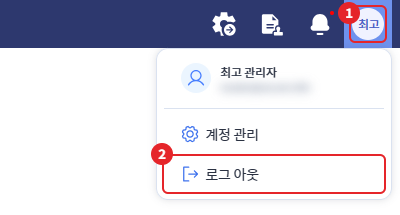
- 로그아웃하면 Security365 로그인 화면으로 이동합니다. 다시 로그인하면 홈 화면이 열립니다.
4. 자동 로그아웃
관리자가 Security365 관리센터에서 설정한 보안 정책에 따라, 사용자가 직접 로그아웃하지 않아도 자동으로 로그아웃될 수 있습니다. 자동 로그아웃 주기와 적용 여부는 사용자가 변경할 수 없습니다.
| 유형 | 발생 조건 | 화면 안내 |
|---|---|---|
| 미사용 시간 초과 | 설정된 시간 동안 마우스 이동·클릭·키보드 입력·스크롤이 없음 | "자동 로그아웃" 창 |
| 중복 접속 | 같은 계정으로 다른 기기(다른 IP)에서 로그인 | "로그 아웃" 창 |
4-1. 미사용 시간 초과로 로그아웃된 경우 (관리자 설정에 따라 동작)
(이미지 추후 첨부)
- 설정된 시간 동안 활동이 없으면 "지정된 시간 동안 활동이 감지되지 않아 보안을 위해 자동으로 로그아웃되었습니다." 안내 창이 표시됩니다.
- [다시 로그인]을 눌러 로그인 화면으로 이동합니다. 다시 로그인하면 로그아웃 직전에 보던 화면으로 돌아갑니다.
- 같은 브라우저에서 SHIELD Drive를 여러 탭으로 열어 둔 경우, 어느 탭에서든 활동이 있으면 사용 중으로 판단합니다.
- 브라우저를 닫은 뒤 설정 시간이 지나 다시 접속한 경우에도 로그아웃 상태로 전환되어 다시 로그인해야 합니다.
- Teams에서 접속한 경우에는 적용되지 않습니다.
4-2. 중복 접속으로 로그아웃된 경우 (관리자 설정에 따라 동작)
(이미지 추후 첨부)
- 동시 접속 제한이 설정된 경우, 같은 계정으로 다른 기기에서 로그인하면 기존 화면에 "서비스에서 로그아웃 되었습니다. 다른 기기에서 동일한 계정으로 접속했습니다." 안내가 표시됩니다.
- [확인]을 누르면 로그인 화면으로 이동합니다.
주의 - 저장하지 않은 입력: 자동 로그아웃 시 화면에 입력 중이던 내용(댓글·태그 등)은 저장되지 않습니다.