ライセンス KEY 管理
ライセンス KEY 管理画面は左側のメニュー서비스 연동 및 라이선스グループに入ると表示されるランディング画面です。
現在のライセンスのサブスクリプション状態と期間、3種類のスロット(業務システム・識別子・SDF APP)の使用状況、サブスクリプション履歴を一目で確認し、ライセンスKEYを登録・変更できます。
1. ライセンス KEY 発行
SDFを使用するには、まずライセンスKEYを発行してもらう必要があります。ライセンスKEYは管理コンソールで直接生成することはできず、Security365 管理センター(管理者ポータル)を通じて発行されますなります。
| 段階 | 内容 |
|---|---|
| 1. 発行リクエスト | Softcamp 担当エンジニアにライセンス発行をリクエストします。 |
| 2. 発行 | 担当エンジニアが管理者ポータルでサブスクリプション期間とスロットクォータ(業務システム・識別子・SDF APP)を指定してライセンスKEYを発行します。 |
| 3. 登録 | 発行されたライセンスKEYを本画面で登録します。 |
ライセンス KEYが登録されていない状態では業務システム・識別子・SDF APPを登録することができません。スロット数の変更やサブスクリプション期間の延長が必要な場合にも担当エンジニアを通じて新しいKEYを発行して交換します。
2. 画面構成
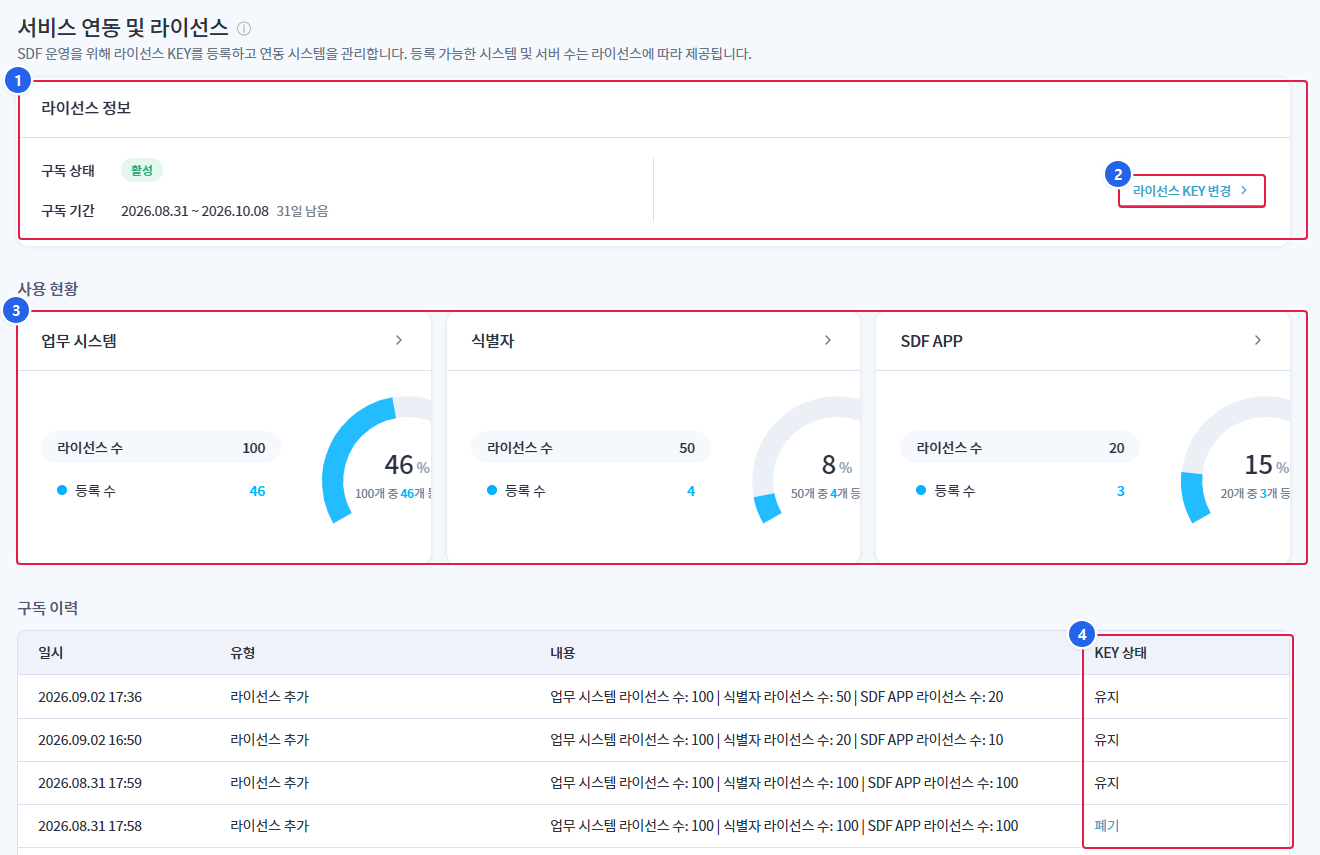
1. ライセンス情報
- 現在の購読状態と購読期間、期限まで残りの日数を表示します。
2. ライセンス KEY 変更
- 登録されたKEYを新しいKEYに置き換えます。KEYが登録されていない状態では
KEY 등록ボタンが表示されます。
3. 使用状況
- 3種類のスロットのライセンス数(クォーター)と登録数をカードで表示します。カードをクリックすると、該当の管理画面に移動します。
4. サブスクリプション履歴
- ライセンス KEYの登録・変更履歴と各 KEYの状態(維持 / 廃棄)を時間順に表示します。
3. ライセンス情報
3.1 表示項目
| 項目 | 説明 |
|---|---|
| 購読状態 | アクティブ / 更新間近 / 有効期限切れ / 非アクティブ |
| 購読期間 | ライセンス開始日 ~ 終了日 |
| 残り/経過日数 | 期限まで残りの日数("N日残り")または期限後経過日数("N日経過") |
3.2 状態区分
| 状態 | 説明 |
|---|---|
| 活性 | サブスクリプションが有効な正常状態 |
| 更新間近 | 期限が迫っており、更新が必要な状態 |
| 期限 | 購読期間が終了した状態 |
| 非活性 | ライセンス KEYが登録されていない状態 |
ライセンス KEYが登録されていない場合、カード領域に空の状態の案内とともにKEY 등록ボタンが表示されます。登録されている場合は右側に라이선스 KEY 변경ボタンが表示されます。
4. 使用状況
3種類のスロットのライセンス数(クォーター)と登録数をカードで表示します。各カードをクリックすると、該当する管理画面に移動します。
| カード | 移動画面 | 表示情報 |
|---|---|---|
| 業務システム | 業務システム管理 | ライセンス数 / 登録数 |
| 識別子 | 識別子管理 | ライセンス数 / 登録数 |
| SDF APP | SDF APP 管理 | ライセンス数 / 登録数 |
各カードにはライセンス数に対する登録数の使用率がドーナツチャートで表示されます。使用率が上限に近づくほど、チャートの色で区別されて表示されます。
5. サブスクリプション履歴
ライセンス KEYの登録・変更履歴を時間順に表示します。
| コラム | 説明 |
|---|---|
| 日時 | 履歴発生日時 |
| タイプ | 初回登録 / ライセンス追加 / ライセンス変更 |
| 内容 | 変更されたスロットクォータ情報(業務システム・識別子・SDF APPライセンス数) |
| KEY 状態 | 維持 / 廃棄 |
5.1 KEY 状態
| 状態 | 説明 |
|---|---|
| 維持 | そのKEYが有効な状態 |
| 廃棄 | そのKEYが回収され、もはや使用できない状態 |
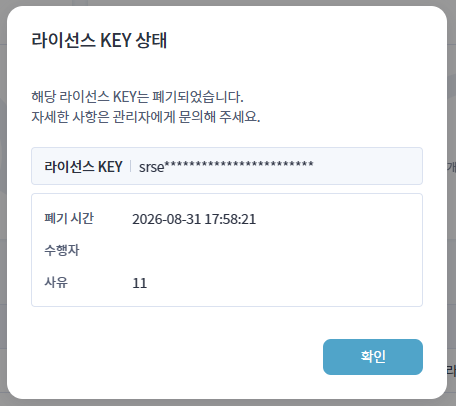
KEYを変更すると、既存のKEYは即座に無効化され、購読履歴に폐기と表示されます。廃棄された KEY では業務システム・管理センター・SDF コンソール・識別子・SDF App 関連 API を呼び出すことができず、ライセンスの有効期限切れ通知メールも送信されません。
廃棄詳細
購読履歴 > KEY状態で廃棄に関する詳細内容を確認できます。
6. ライセンス KEY 登録
ライセンス KEYが登録されていない状態でKEY 등록ボタンをクリックすると、登録モーダルが開きます。
- 発行された
라이선스 KEYを入力します。 (必須) 등록ボタンをクリックします。
入力値エラーの場合、次のように案内されます。
| 状況 | 案内メッセージ |
|---|---|
| 未入力 | ライセンス KEYを入力してください。 |
| 形式エラー | ライセンス KEY 形式が正しくありません。 |
| 重複 | 既に登録されたライセンス KEY です。 |
| 期限 | 期限切れのライセンスKEYは登録できません。 |
| 無効 | 無効なライセンスKEYです。 |
| 権限がありません | ライセンス KEY 登録権限がありません。 |
7. ライセンス KEY 変更
既に登録された状態で라이선스 KEY 변경ボタンをクリックすると、変更モーダルが開きます。
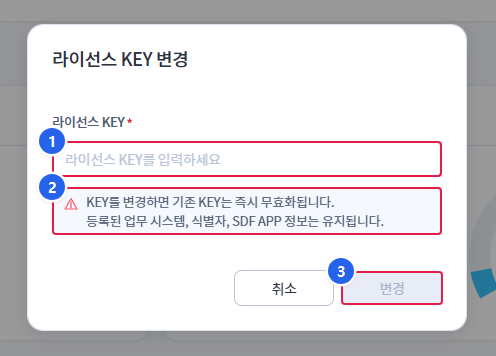
- 1. ライセンス KEY 入力
- 新しく発行されたライセンスKEYを入力します。(必須)
- 2. 変更時の注意事項
- KEYを変更すると、既存のKEYは即座に無効化され、登録された業務システム・識別子・SDF APP情報はそのまま維持されます。
- 3. 変更
- 入力した KEY で置き換えます。KEY を入力する前は非アクティブ状態で表示されます。
7.1 ライセンス超過案内
新しいライセンスのスロット数が現在の登録数より少ない場合、KEYを変更することはできず、超過項目が表で案内されます。
| コラム | 説明 |
|---|---|
| 項目 | 業務システム / 識別子 / SDF APP |
| 登録数 | 現在登録されている数 |
| 新規ライセンス数 | 変更しようとしているKEYのスロット数 |
| 超過数 | 超過された数 |
超過した項目を削除した後、再試行する必要があります。KEYの変更が完了します。
8. 有効期限のお知らせバナー
ライセンスの期限が近づいているか、期限切れの場合、コンソールの上部に案内バナーが表示されます。
| 視点 | 案内 |
|---|---|
| 満了30日前 | ライセンス KEY 変更準備案内 |
| 満了14日前 | サービス制限予告 |
| 期限 7日前 | 即時KEY変更案内 |
| 満了 1日前 / 当日 | 即時更新案内 |
| 期限後 | 全体API呼び出しブロック、コンソール読み取り専用案内 |
ライセンスが期限切れになると、全てのAPI呼び出しがブロックされ、管理コンソールは読み取り専用でのみ利用可能です。データは期限切れ後90日間保持されます。バナーの라이선스 KEY 변경ボタンで即座に変更画面に移動できます。
有効期限通知メールの送信タイミングと周期は설정 > 알림 설정で変更できます。