ダッシュボードガイド
※ 最終更新 : 2025-09-08
SHIELD Mail ダッシュボードは、メールの送受信状況、添付ファイルの処理およびエラー状況、ライセンスの使用状況をリアルタイムでモニタリングできる画面です。
管理者ページのダッシュボードメニューからアクセスでき、システム運用状況を直感的に提供します。
1. ダッシュボードの構成
SHIELD Mail 管理者ページで
홈メニューをクリックしてダッシュボード画面にアクセスします。
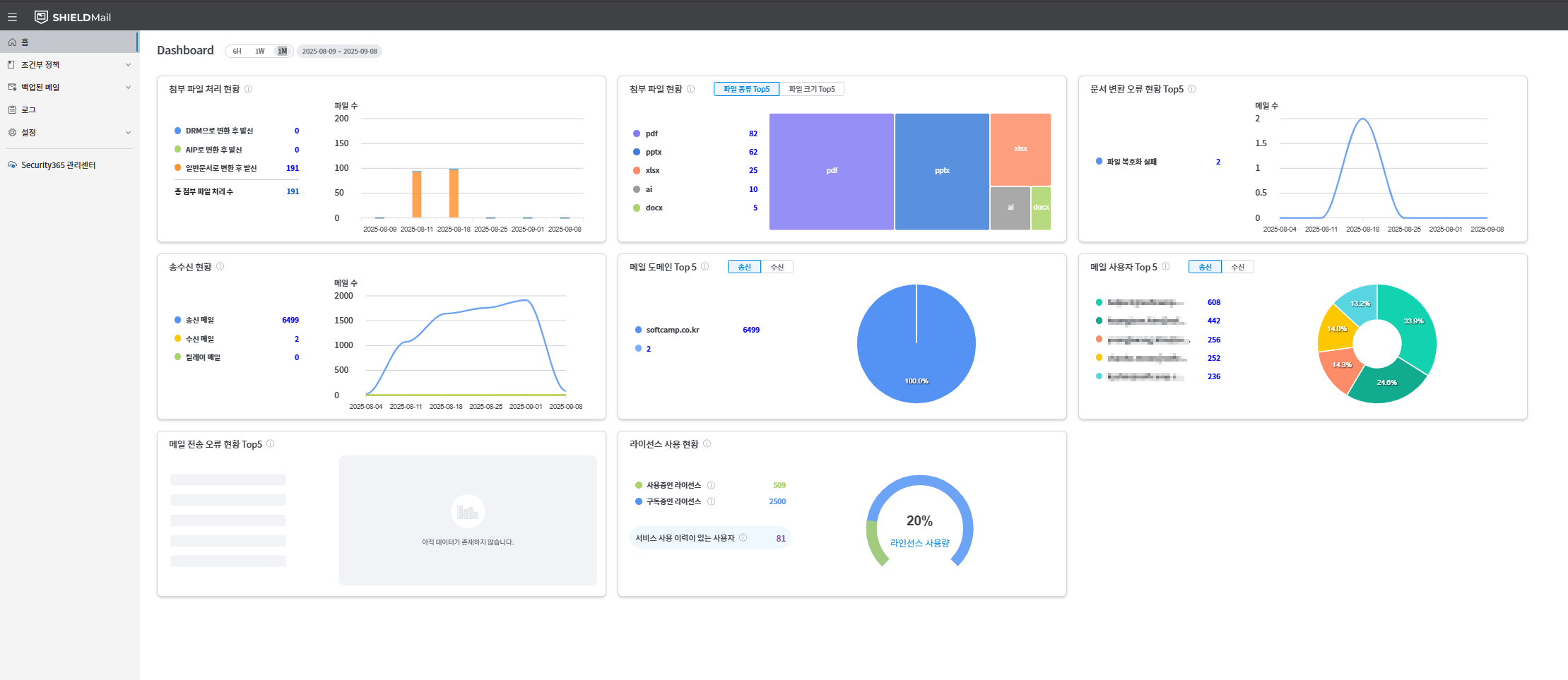
- ダッシュボード画面は、以下のようなカードとチャートで構成されています:
- 添付ファイル処理状況
- 添付ファイルの状況 (種類/サイズ Top5)
- 文書変換エラー状況 Top5
- 送受信状況
- メールドメイン Top5 (送信/受信)
- メールユーザー Top5 (送信/受信)
- メール送信エラー状況 Top5
- ライセンス使用状況
2. ダッシュボードカード情報
2-1. 添付ファイル処理状況
- メールの添付ファイルの変換、暗号化解除、削除および送信ブロック状態をリアルタイムで監視します。
- 処理項目:
- DRMに変換後送信
- AIPに変換後送信
- 一般文書に変換後、発信
2-2. 添付ファイルの状況
- 添付ファイルの種類別 / サイズ区間別件数をTop5基準で視覚化します。
2-3. ドキュメント変換エラー状況 Top5
- 文書変換プロセスで発生したエラーの種類と件数をTop5基準で表示します。
- 例項目:
- ファイル変換に失敗しました
- ファイルの暗号化に失敗しました
2-4. 送受信状況
- このカードでは、メールの送受信件数とリレーメール件数を時間帯別に視覚化して表示します。
- 各データはリアルタイムで更新され、送信、受信、リレーメールの数がそれぞれグラフ上で異なる色で区別されます。
- **送信メール(青色):**送信されたメール件数
- **受信メール(黄色):**受信したメール件数
- **リレーメール(緑色):**リレーメール件数
- グラフは時間帯ごとのメール件数を示し、特定の時間帯のメールトラフィックパターンを簡単に把握できるようにします。
2-5. メールドメイン Top5
- 送信/受信時に最も使用された上位5つのドメインを表示します。
- 送信/受信タブを切り替えて、それぞれ確認できます。
2-6. メールユーザー Top5
- メール送信者/受信者別の上位5名を表示します。
- 送信/受信タブを切り替えて、それぞれ確認できます。
2-7. メール送信エラー状況 Top5
- メール送信プロセスで発生したエラーの種類と件数をTop5基準で表示します。
- 例項目:
- EML送信エラー
- メールサーバーに関するエラー
- 受信者関連のエラー
2-8. ライセンス使用状況
- システムに割り当てられたライセンスに対する実際の使用量を視覚化します。
- ユーザー単位/サブスクリプション型ライセンスの状況も表示されます。
- 例: ライセンス使用率 50%
3. 注意事項
- データは6時間、1日、1週間単位でフィルタリングでき、期間別のデータをグラフで比較できます。
- 各ダッシュボードカードはクリックすると詳細ページに移動し、より詳細な統計や履歴を確認できます。
内部文書リンク
更新予定です。