업무 시스템 관리
업무 시스템 관리 화면에서는 SDF API를 호출하는 업무 시스템(API Key)을 슬롯 단위로 등록·관리합니다.
라이선스에 할당된 업무 시스템 수(쿼터) 범위 내에서 등록할 수 있으며, 등록 시 API KEY가 발급됩니다.
1. 목록 화면
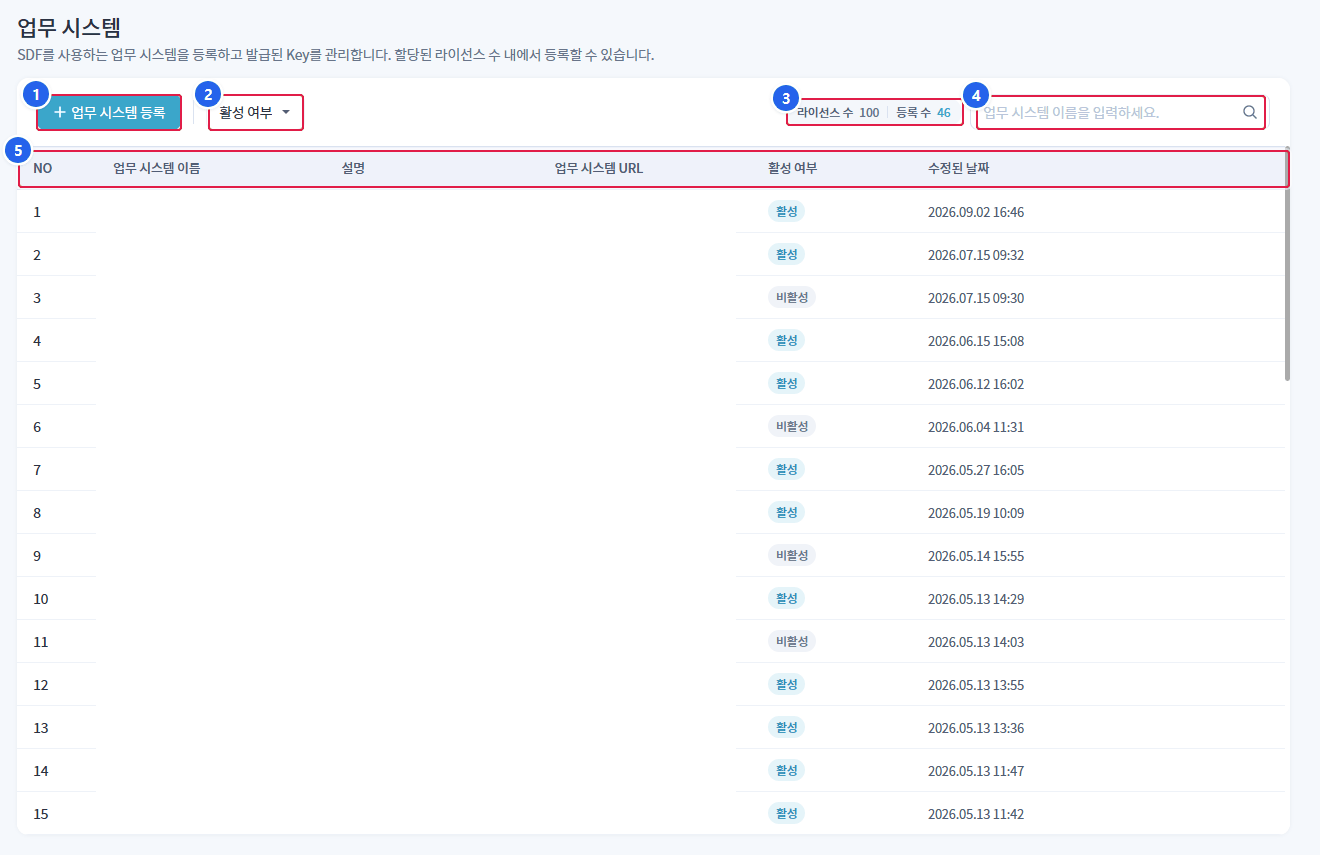
1. 업무 시스템 등록
- 신규 업무 시스템 등록 패널을 엽니다.
2. 활성 여부 필터
- 전체 / 활성 / 비활성으로 목록을 필터링합니다.
3. 라이선스 수 / 등록 수
- 쿼터 대비 현재 등록 현황을 표시합니다.
4. 검색
- 업무 시스템 이름으로 검색합니다.
5. 목록
- 등록된 업무 시스템이 테이블로 표시됩니다. 행을 클릭하면 우측 상세 패널이 열립니다.
1.1 목록 테이블 구성
| 칼럼 | 설명 |
|---|---|
| NO | 순번 |
| 업무 시스템 이름 | 업무 시스템의 이름 |
| 설명 | 업무 시스템에 대한 설명 |
| 업무 시스템 URL | 연동 대상 시스템의 URL |
| 활성 여부 | 활성 / 비활성 (칩으로 표시) |
| 수정된 날짜 | 마지막 수정 일시 |
1.2 목록 화면 기능
| 기능 | 설명 |
|---|---|
| 업무 시스템 등록 | 신규 업무 시스템 등록 패널 열기 |
| 활성 여부 필터 | 전체 / 활성 / 비활성 필터 |
| 검색 | 업무 시스템 이름으로 검색 |
| 라이선스 수 / 등록 수 | 우측 배지로 쿼터 대비 등록 현황 표시 |
| 삭제 | 행에서 개별 삭제 |
| 상세 보기 | 행 클릭 시 우측 상세 패널 열기 |
다음의 경우 업무 시스템 등록 버튼이 비활성화됩니다.
- 등록 권한이 없는 경우
- 라이선스 KEY가 등록되지 않았거나 만료된 경우
- 등록 수가 라이선스 수(쿼터)에 도달한 경우
2. 업무 시스템 등록
업무 시스템 등록 버튼을 클릭하면 우측에 등록 패널이 열립니다.
| 입력 항목 | 설명 | 제약 |
|---|---|---|
| 업무 시스템 이름 | 업무 시스템의 이름 | 필수 |
| 설명 | 부가 설명 | 선택, 최대 200자 |
| 업무 시스템 URL | 연동 대상 URL | 필수, http(s) 형식, 중복 불가 |
| 활성 여부 | 활성/비활성 토글 | 기본값 활성 |
업무 시스템 URL은 고유해야 하며, 이미 등록된 URL은 중복 등록할 수 없습니다. 형식이 올바르지 않으면 등록이 제한됩니다.
2.1 API KEY 발급
등록이 완료되면 API KEY 발급 안내 창이 표시됩니다.
발급된 API KEY는 최초 1회만 확인할 수 있으며, 이후 다시 표시되지 않습니다. 안전한 곳에 복사하여 보관해야 합니다. API KEY 없이는 SDF API를 사용할 수 없습니다.
API KEY는 외부 시스템이 SDF API를 호출할 때 인증에 사용됩니다. 분실 시 재발급이 필요하므로 반드시 별도 보관하세요.
3. 상세 보기 및 수정
목록에서 업무 시스템을 클릭하면 우측 상세 패널이 열립니다.
| 항목 | 수정 가능 여부 |
|---|---|
| 업무 시스템 이름 | 읽기 전용 |
| 설명 | 수정 가능 |
| 업무 시스템 URL | 읽기 전용 |
| 활성 여부 | 수정 가능 |
| 수정된 날짜 | 읽기 전용 |
설명·활성 여부를 변경한 뒤 저장 버튼으로 반영합니다. 활성 여부를 비활성으로 변경하면 해당 업무 시스템은 보안 정책과 연동되지 않습니다.
4. 업무 시스템 삭제
상세 패널 또는 목록 행에서 삭제 를 선택합니다. 확인 창에서 삭제할 업무 시스템 이름을 입력하여 삭제를 확인합니다.
업무 시스템을 삭제하면 발급된 API KEY가 즉시 무효화되며, 해당 시스템의 API 호출이 차단됩니다. 삭제된 업무 시스템은 복구할 수 없습니다.