스토리지 생성
기본 스토리지 생성
| 스토리지 | 생성 조건 | 스토리지 타입 | 비고 |
|---|---|---|---|
| OneDrive | MS 연동 시 자동 생성 기본 사용여부: false | 개인함 | |
| GoogleDrive | Google 연동 시 자동 생성 기본 사용여부: false | 개인함 | |
| SharePoint | MS 연동 시 자동 생성 기본 사용여부: 팀이 생성되어 있고, 회사 설정에서 "Teams 탭 자동싱크 여부" true인 경우 기본 사용 | Teams 폴더 |
수동 스토리지 생성
- 관리자 계정으로 로그인 후, 관리자 페이지에서 스토리지 관리 메뉴로 이동
- "스토리지 등록" 버튼 클릭
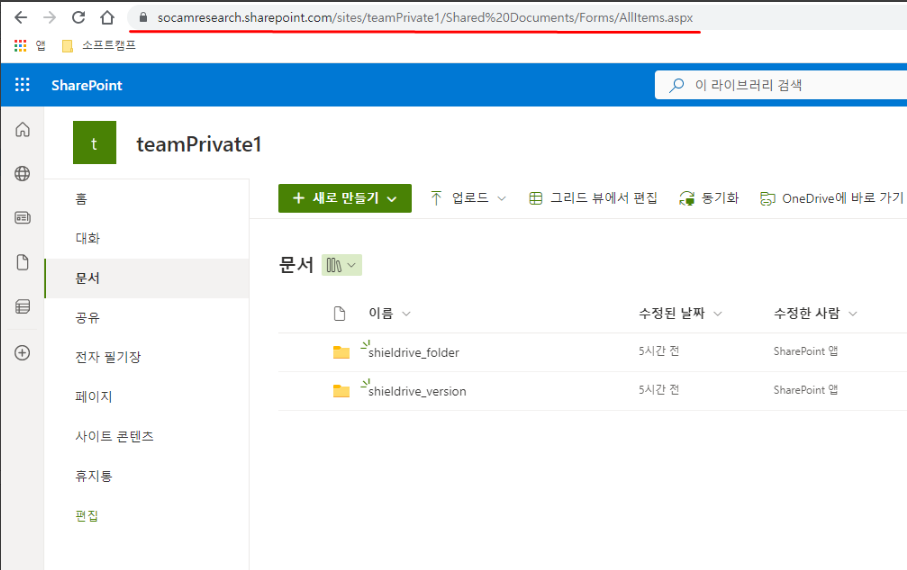
[SHAREPONT]
이름: 스토리지 이름
설명: 스토리지 설명
유형: SharePoint
용도: [공통함, 공유함]
URL: SharePoint 사이트 문서 URL
- SharePoint URL 정보가 유효하지 않은 경우 스토리지 생성이 불가합니다.
[GoogleDrive]
이름: 스토리지 이름
설명: 스토리지 설명
유형: GoogleDrive
용도: [공통함, 공유함]
Google 계정: 회사와 연결된 구글 테넌트에 속해있는 구글 드라이브 사용 라이선스를 가진 계정
- Google 계정이 유효하지 않은 경우 스토리지 생성이 불가합니다.
[NAS]
이름: 스토리지 이름
설명: 스토리지 설명
유형: NAS
용도: [개인함, 공통함, Teams 폴더, 공유함]
저장 방식: [보안 저장, 일반 저장(*개인함, 공통함에서만 지정 가능)]
URL: NAS 접속 URL
- 연결 프로토콜이 WEBDAV 타입 : https://~~ or http:10.10.10.10 (ip)
- SFTP 타입 : ip (10.10.10.10)
연결 타입: NAS 연결 프로토콜 (default Webdav) [WEBDAV, SFTP]
폴더 경로: NAS 폴더 경로
- 연결 프로토콜이 WEBDAV인 경우 폴더 단일 경로 입력 ex) /SFTP_DEV
- 연결 프로토콜이 SFTP인 경우 폴더 전체 경로 입력 ex) /share/CACHEDEV1_DATA/SFTP_DEV
Port: NAS 연결 포트
아이디: NAS 접속 계정
비밀번호: NAS 접속 비밀번호
프린트마크: NAS SFTP 접속 계정 키
ex) 62:4d:df:1c:c6:46:b1:26:c5:06:7d:e9:3c:88:e9:68
프린트마크(ssh host key) 확인 방법
ssh-keygen -lf /etc/ssh/ssh_host_rsa_key.pub -E md5
2048 MD5:44:f0:2c:fd:6a:bc:29:03:3d:79:42:39:1e:72:cd:b2 admin@NAS385C6B (RSA)
- 44:f0:2c:fd:6a:bc:29:03:3d:79:42:39:1e:72 값 사용
- 스토리지 생성 요청 시 입력된 NAS의 URL이 유효하지 않거나 입력 정보가 정확하지 않은 경우 스토리지 생성이 불가합니다.
[Secure NAS]
이름: 스토리지 이름
설명: 스토리지 설명
유형: 보안NAS
용도: [개인함, 공통함, Teams 폴더, 공유함]
저장 방식: [보안 저장, 일반 저장 (*개인함, 공통함에서만 지정 가능)]
URL: NAS 접속 URL
- 연결 프로토콜이 WEBDAV 타입 : https://~~ or http:10.10.10.10 (ip)
- SFTP 타입 : ip (10.10.10.10)
연결 타입: NAS 연결 프로토콜 (default Webdav) [WEBDAV, SFTP]
폴더 경로: NAS 폴더 경로
- 연결 프로토콜이 WEBDAV인 경우 폴더 단일 경로 입력 ex) /SFTP_DEV
- 연결 프로토콜이 SFTP인 경우 폴더 전체 경로 입력 ex) /share/CACHEDEV1_DATA/SFTP_DEV
Port: NAS 연결 포트
아이디: NAS 접속 계정
비밀번호: NAS 접속 비밀번호
프린트마크: NAS SFTP 접속 계정 키
- ex) 62:4d:df:1c:c6:46:b1:26:c5:06:7d:e9:3c:88:e9:68
- 프린트마크(ssh host key) 확인 방법
ssh-keygen -lf /etc/ssh/ssh_host_rsa_key.pub -E md5
2048 MD5:44:f0:2c:fd:6a:bc:29:03:3d:79:42:39:1e:72:cd:b2 admin@NAS385C6B (RSA)
- 44:f0:2c:fd:6a:bc:29:03:3d:79:42:39:1e:72 값 사용
연동 서비스: 연동할 Edge서버 선택 (연동 서비스가 등록되지 않았다면 등록 후 스토리지 연동)
- 스토리지 생성 요청 시 입력된 NAS의 URL이 유효하지 않거나 입력 정보가 정확하지 않은 경우 스토리지 생성이 불가합니다.
[S3]
이름: 스토리지 이름
설명: 스토리지 설명
유형: S3
용도: [공통함, 공유함]
버킷 이름: 연동할 Amazon S3 버킷 이름
리전 이름: 연동할 Amazon S3 리전 이름
액세스 키: 연동할 Amazon S3에 접근할 수 있는 사용자 액세스 키를
시크릿 키: 연동할 Amazon S3에 접근할 수 있는 시크릿 키
스토리지 유형 별 생성 가능한 스토리지 용도
| 유형/용도 | 개인함 | 공유함 | 공통함 | Teams 폴더 (& NAS) |
|---|---|---|---|---|
| SharePoint | X | O | O | X |
| X | O | O | X | |
| NAS/Secure NAS | O | O | O | O |
| S3 | X | O | O | X |
1뎁스 폴더 생성
| 유형 | 1뎁스 폴더 수동 생성 가능 여부 | 1뎁스 폴더 생성 방법 |
|---|---|---|
| 개인함 | X | 스토리지에 역할을 추가하면 역할의 구성원에게 자동으로 할당된다. |
| 공유함 | O | 스토리지 역할의 구성원에게 공유함의 1뎁스 폴더를 생성할 수 있는 권한이 주어진다. 스토리지에 역할이 등록된 사용자만이 공유함 1뎁스 폴더 생성 가능 (사용자 페이지 공유함 1뎁스에서 생성 가능) |
| 공통함 | O | 스토리지 생성 후, 스토리지를 더블 클릭하면 스토리지 1뎁스 목록이 나온다. 관리자는 해당 화면에서 새 폴더를 추가할 수 있다. |
| Teams 폴더 | X | 팀즈 채널에서 SHIELDrive탭을 추가하면 폴더가 생성된다. Teams의 1뎁스 폴더는 "팀폴더" 팀즈 채널에서 사용하는 폴더는 2뎁스인 "채널 폴더"이며, 1뎁스 "팀 폴더"는 읽기 권한만 있음 |
폴더 생성
| 유형 | 2뎁스 | 3뎁스 | 폴더 생성 방법 |
|---|---|---|---|
| 개인함 | X | O | 2뎁스까지는 자동 생성되고, 3뎁스 부터는 사용자가 폴더 생성 가능 *** 사용자 화면에 표현되는건 1뎁스 부터가 아니라 2뎁스 부터이다. *** 1뎁스 폴더 명(사용자 계정), 2뎁스 폴더 명(스토리지 이름) 1뎁스는 관리자 페이지에서 확인 가능하며, 1,2뎁스는 자동 생성 폴더 |
| 공유함 | O | O | 2뎁스부터는 공유폴더(1뎁스)에 역할이 할당된 사용자가 폴더 생성 가능 |
| 공통함 | O | O | 2뎁스부터 사용자가 폴더 생성 가능 |
| Teams 폴더(& NAS) | X | O | 2뎁스 채널 폴더는 자동 생성, 3뎁스부터 사용자가 폴더 생성 가능 |