アカウント連携通知ウィンドウ
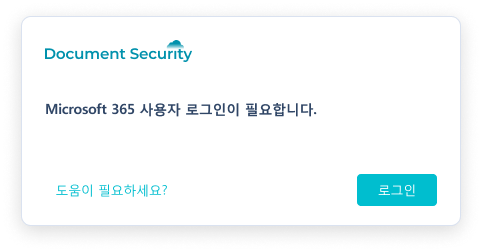
1. ユーザーのログインが必要です
統合ログインウィンドウを手動で閉じた後、ログインを行っていない場合にログインを要求するために発生するウィンドウです。
로그인ボタンをクリックすると、統合ログインウィンドウが表示され、統合ログインを実行できます。- Microsoft 365を使用するための統合ログイン作業必須の手続きです。
2. アカウント確認が必要
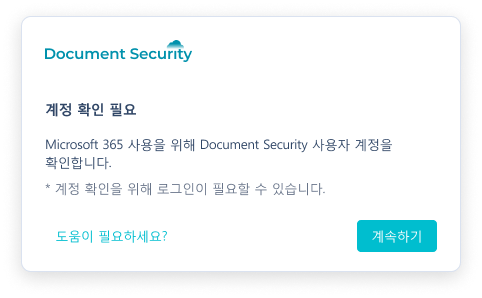
Microsoft 365 アカウントと連携する Document Security アカウントを確認するための案内ウィンドウです。
- アカウント確認が完了していない場合はMicrosoft 365に関連する機能を使用できません。
계속하기ボタンを押してユーザーアカウント確認ウィンドウに移動します。- SSOのサポート状況
- SSO適用環境 : 自動的にログインされ、別途ログインプロセスは表示されません。
- SSO未適用環境 : アカウント確認のためにログインが必要な場合があります。
- SSOエラーまたはログイン失敗
- ネットワーク接続状態を確認します。
- 問題がまだ解決しない場合は、カスタマーサポートチームにお問い合わせください。
3. ユーザーアカウントの確認
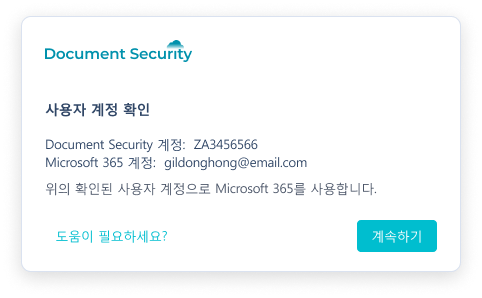
ドキュメントセキュリティは、アカウント情報とMicrosoft 365アカウント情報を照合して確認できるウィンドウです。
表示されたアカウントを確認した後、계속하기ボタンをクリックして接続を進めます。
- ドキュメントセキュリティアカウント: Document Securityで確認したユーザーアカウント情報です。
- Microsoft 365 アカウント: Microsoft 365で確認されたユーザーアカウント情報です。
- このアカウントは、OneDriveおよびMicrosoft 365関連サービスにアクセスするために使用されます。
- 続ける
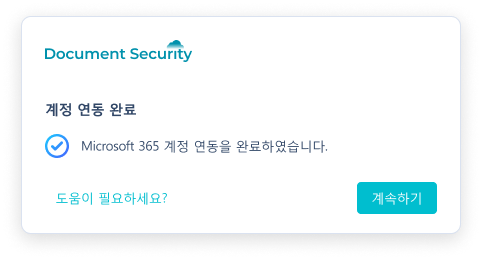
4-1. アカウント連携完了
Document Security アカウントと Microsoft 365 アカウントが正常に連携されたときに表示されるウィンドウです。
- **
계속하기**ボタンを押してアカウント連携作業を完了します。- Microsoft 365とDocument Securityのアカウントが接続されると、その後Microsoft 365に関連する機能を使用できます。
警告
- 連携完了後は、他のアカウントに変更することはできません。
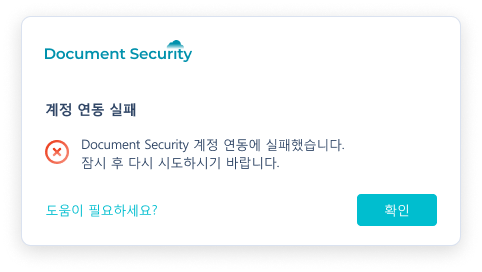
4-2. アカウント連携失敗
Document Security アカウントと Microsoft 365 アカウントの連携が失敗したときに表示されるウィンドウです。
확인ボタンを押してウィンドウを閉じます。- Microsoft 365 サービスと Document Security サービスは、アカウント確認時にログインが完了しているため、正常に使用できます。
- 再試行方法
- ドキュメントセキュリティでは、ログアウトとログインを行う場合、アカウントの接続を再度行うことができます。
- 状況によっては、Document Security のログアウト機能がない場合、PCを再起動する必要があります。
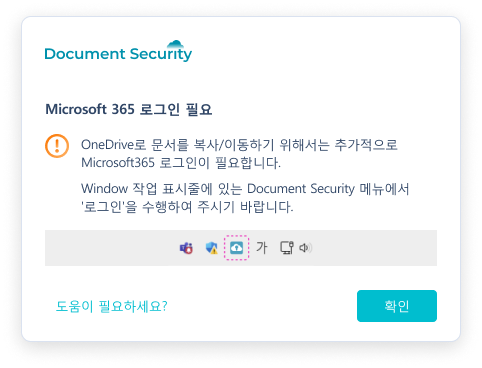
5. オンライン状態でない場合にエクスプローラーからOneDriveにファイルを移動/コピーする時
オンライン状態でない場合にファイルエクスプローラーのOneDriveにファイルを移動/コピーしようとしたときに発生するウィンドウです。
- Microsoft 365 にログインする必要がある理由
- 統合ログイン(Document Security) 未ログイン状態ではローカルエクスプローラーのOneDriveにドキュメントを移動/コピーできません。
- OneDriveはクラウドベースのストレージサービスであり、ユーザーアカウントを通じてアクセス権を管理します。
- ログインしていない場合、OneDriveはユーザーが誰であるかを確認できないため、OneDriveにアクセスしたり作業を行う権限を付与することができません。
- Microsoft 365 にログインする方法
- タスクバーでトレイアイコンを探します。
- アイコンを右クリック → ログイン
- トレイアイコンを右クリックした後、表示されるメニューで
로그인ボタンをクリックします。
- トレイアイコンを右クリックした後、表示されるメニューで
- 統合ログインウィンドウの活性化
로그인ボタンをクリックすると、統合ログインウィンドウが開きます。- Microsoft 365 アカウント情報を入力してログインを完了します。
- OneDriveでファイルを移動/コピー
- ログインが完了すると、OneDriveはアカウント情報を確認し、ファイルの移動/コピー作業を行うための権限を付与します。
- ログイン情報が正しくないか、接続の問題が発生する可能性があります。
- ネットワーク接続状態を確認します。
- 問題がまだ解決しない場合は、カスタマーサポートチームにお問い合わせください。