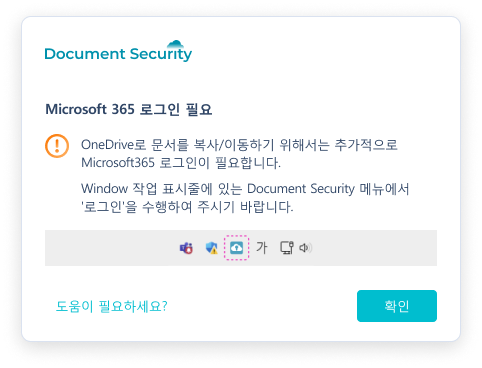
Account Linking Notification Window
1. User login required
This is the window that appears to request login when the integrated login window is manually closed and login has not been attempted.
로그인When you click the button, a unified login window will appear, allowing you to perform a unified login.- The integrated login process is for using Microsoft 365.Essential Proceduresis.
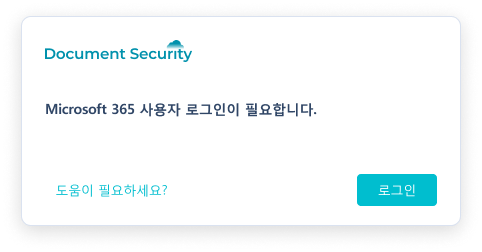
2. Account Verification Required
This is a notification window indicating that you will check the Document Security account linked to your Microsoft 365 account.
- If the account verification is not completedYou cannot use features related to Microsoft 365.
계속하기Press the button to go to the user account verification window.- SSO Support Status
- SSO Application Environment: Automatically logged in, with no separate login process visible.
- SSO Non-Applicable Environment: You may need to log in to verify your account.
- SSO error or login failure
- Check the network connection status.
- If the problem is still not resolved, please contact the customer support team.
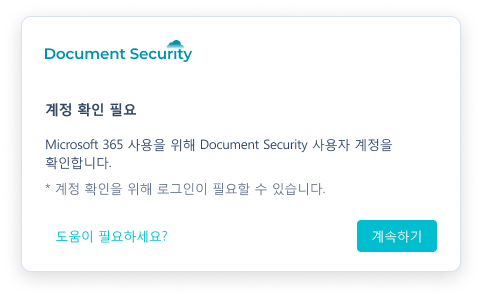
3. User Account Verification
This is a window where you can match and verify account information with Microsoft 365 account information.
After checking the indicated account,계속하기Click the button to proceed with the connection.
- Document Security AccountThis is the user account information verified in Document Security.
- Microsoft 365 Account: User account information verified in Microsoft 365.
- This account is used to access OneDrive and Microsoft 365 related services.
- Continue
계속하기Press the button to connect Document Security and your Microsoft 365 account. The results will be displayed as follows.

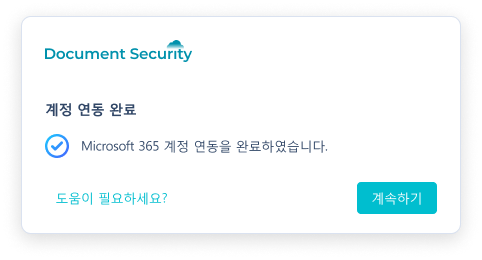
4-1. Account Linking Completed
This is the window that appears when the Document Security account and the Microsoft 365 account are successfully linked.
- **
계속하기**Press the button to complete the account linking process.- After the account is linked between Microsoft 365 and Document Security, you can use Microsoft 365 related features.
- Once linked, you cannot change to a different account.
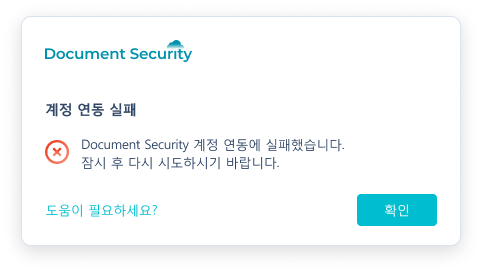
4-2. Account Linking Failure
This is the window that appears when the integration between the Document Security account and the Microsoft 365 account fails.
확인Press the button to close the window.- The Microsoft 365 service and Document Security service can be used normally as the login has been completed during account verification.
- Retry Method
- You can reconnect your account when logging out and logging in to Document Security.
- Depending on the situation, if the Document Security logout feature is not available, you need to reboot the PC.
5. When moving/copying files to OneDrive from Explorer when offline
This is the window that appears when trying to move/copy files to OneDrive in File Explorer when not online.
- Reasons for Needing Microsoft 365 Login
- Integrated Login (Document Security) In a non-logged-in state, documents to OneDrive in the local explorerCannot move/copy.
- OneDrive is a cloud-based storage service that manages access permissions through user accounts.
- If you are not logged in, OneDrive cannot verify who you are, so it cannot grant access or permissions to perform actions on OneDrive.
- How to log in to Microsoft 365
- Find the tray icon in the taskbar.
- Right-click on the icon → Login
- After right-clicking the tray icon, in the menu that appears,
로그인Click the button.
- After right-clicking the tray icon, in the menu that appears,
- Activate Integrated Login Window
로그인Clicking the button will open the unified login window.- Enter your Microsoft 365 account information and complete the login.
- Moving/Copying Files to OneDrive
- Once you have logged in, OneDrive verifies your account information to grant permission for file move/copy operations.
- The login information may be incorrect, or there may be a connection issue.
- Check the network connection status.
- If the problem is still not resolved, please contact the customer support team.