サブスクリプションを追加する方法
サブスクリプションメニューは、すべてのテナントのサブスクリプション情報を管理するメニューです。サブスクリプションを追加すると、該当テナントの管理センターでサブスクリプションしたプランのライセンスを管理できます。
この作業を進めるには、まず会員登録を行い、テナントを作成する必要があります。
サブスクリプションの追加
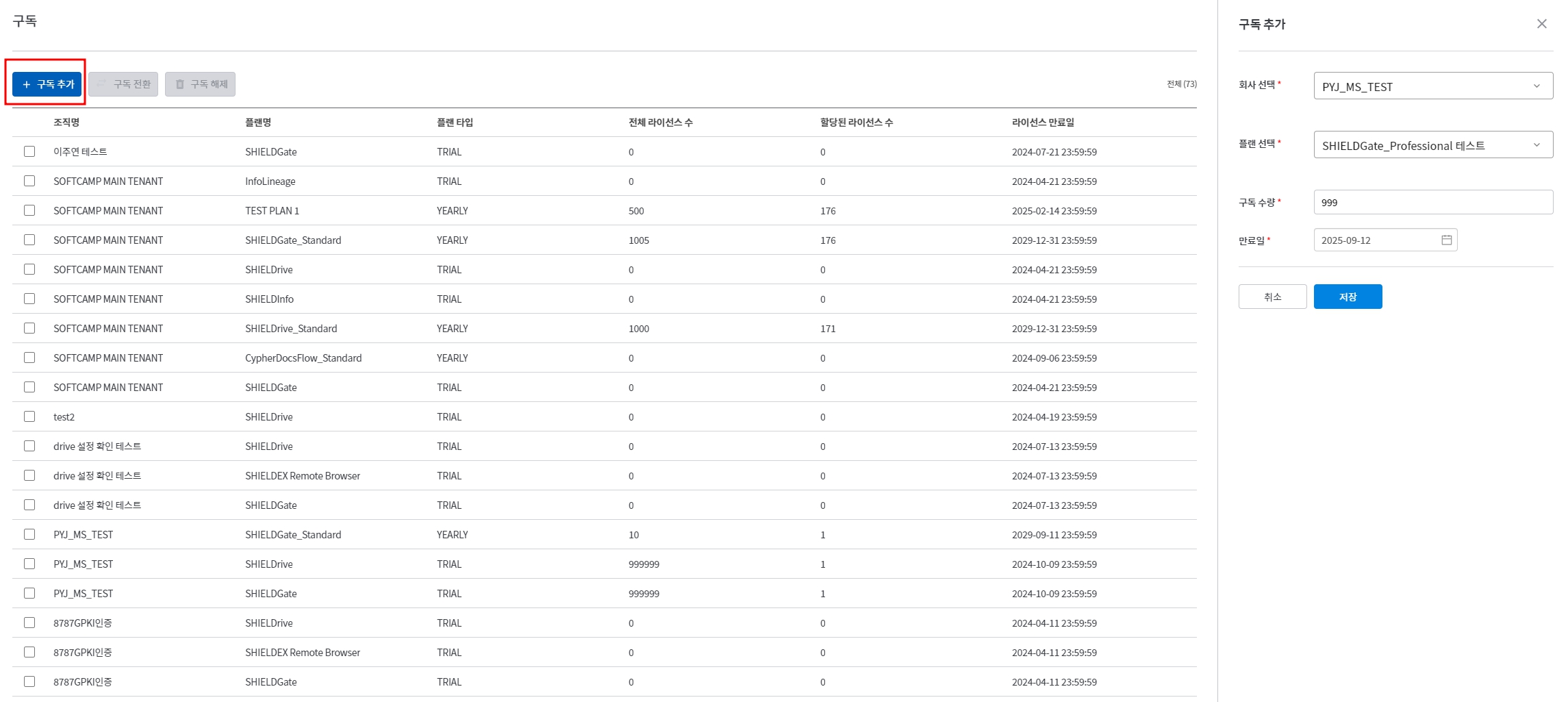
구독 추가ボタンをクリックします。- 次の情報を入力します:
- 会社選択(必須):サブスクリプションを適用するテナントを選択
- プラン選択(必須):適用するプランを選択
플랜> 플랜 탭で追加したプランを追加できます。
- サブスクリプション数量(必須):必要なライセンス数量を入力してください。
- 有効期限(必須):サブスクリプションの有効期限を設定する
サブスクリプションの修正
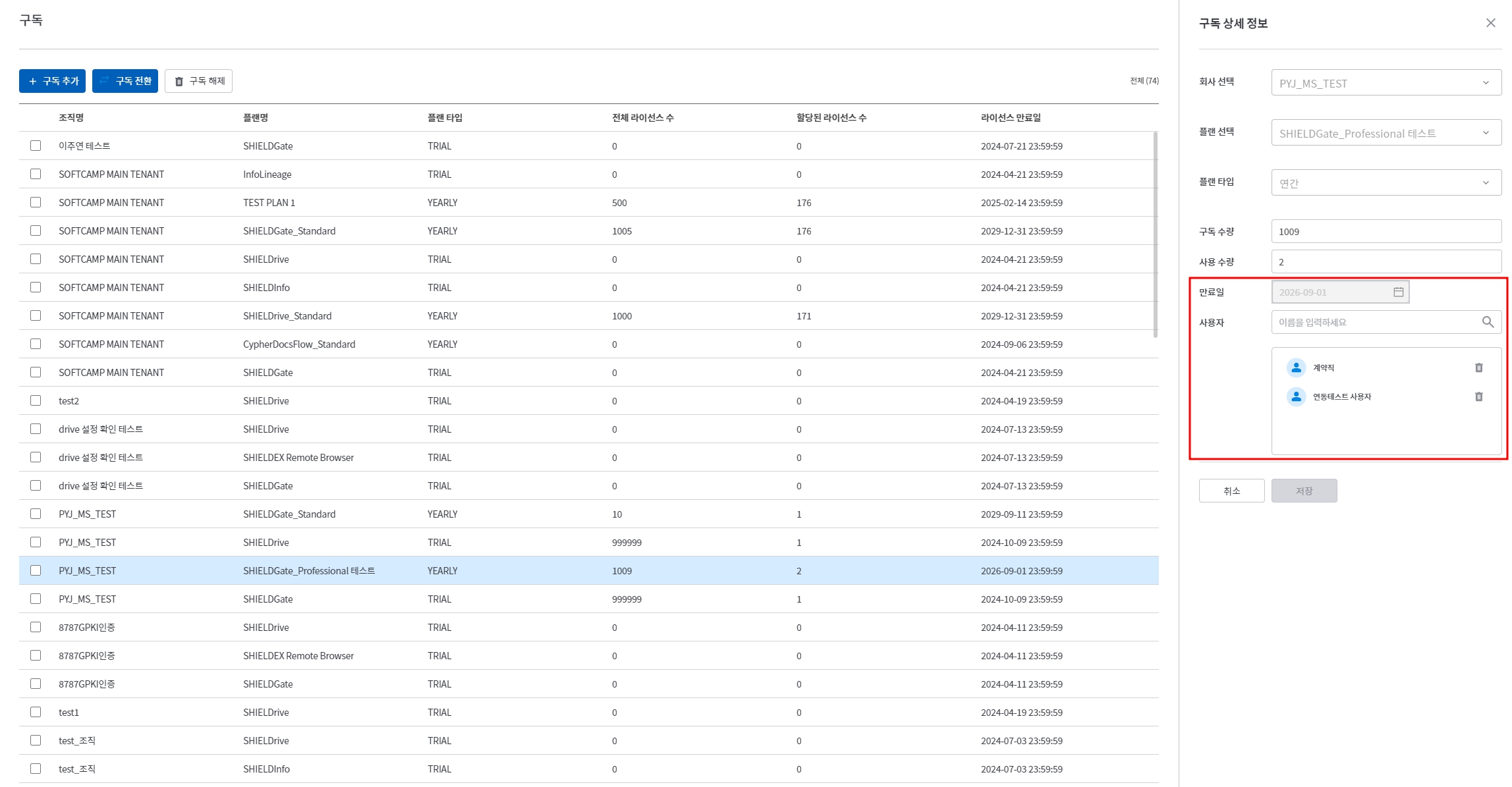
- サブスクリプションに割り当てられたユーザー情報のみを修正できます。他の情報は変更できません。
- ユーザーを追加すると、追加された数だけ全体のライセンスから差し引かれます。
- 例: 総数50のライセンスがある場合、5人のユーザーにライセンスを割り当てると、使用可能なライセンスは45になります。
- ユーザーを追加すると、追加された数だけ全体のライセンスから差し引かれます。
- サブスクリプションの期限変更は __PH_0__ です。
구독 전환を通じて可能です。
サブスクリプションの期限を変更する方法
ステップ1: プランの修正
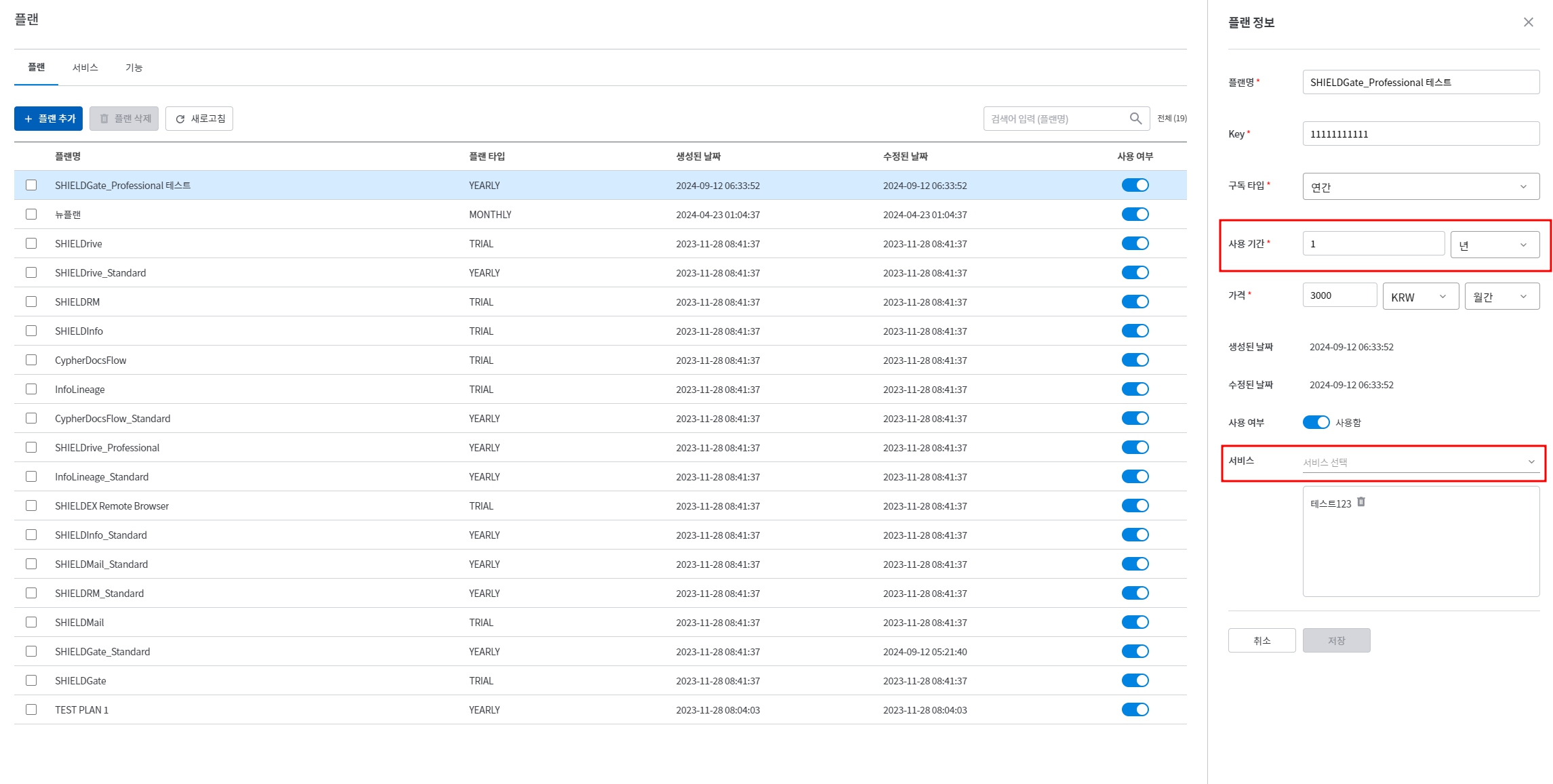
플랜メニューから変更したいプランを選択します。- 希望する使用期間に変更して保存します。
- 保存ボタンが無効になっている場合は、同じサービスを再選択するか、別のサービスを追加してから削除してください。
ステップ2: サブスクリプションの切り替え
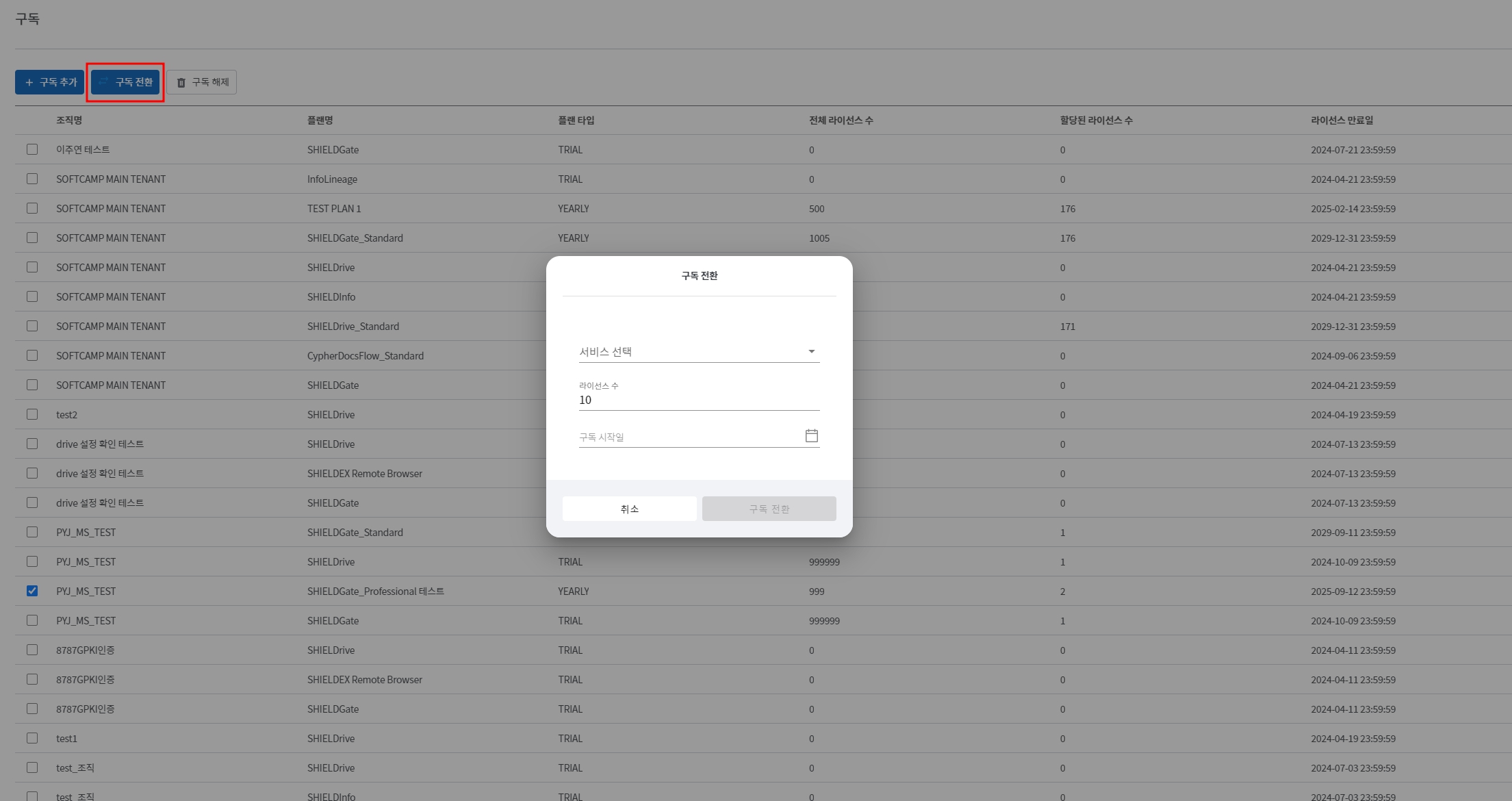
구독メニューから変更するサブスクリプションを選択します。구독 전환ボタンをクリックします。- 変更したプランを選択します。(1段階で変更したプランを選択します。)
- ライセンス数を入力します。入力したライセンス数だけ追加されます。
- 購読開始日を選択します。開始日を基準にしてプランの使用期間に応じて有効期限が自動的に計算されます。
- 現在の日付またはそれ以前の日付を選択する必要があります。正常に変更されます。
구독 전환ボタンをクリックします。- 既存のサブスクリプションに割り当てられたユーザーは、移行後もそのまま維持されます。
구독 전환 전
- ユーザーが2名割り当てられた状態
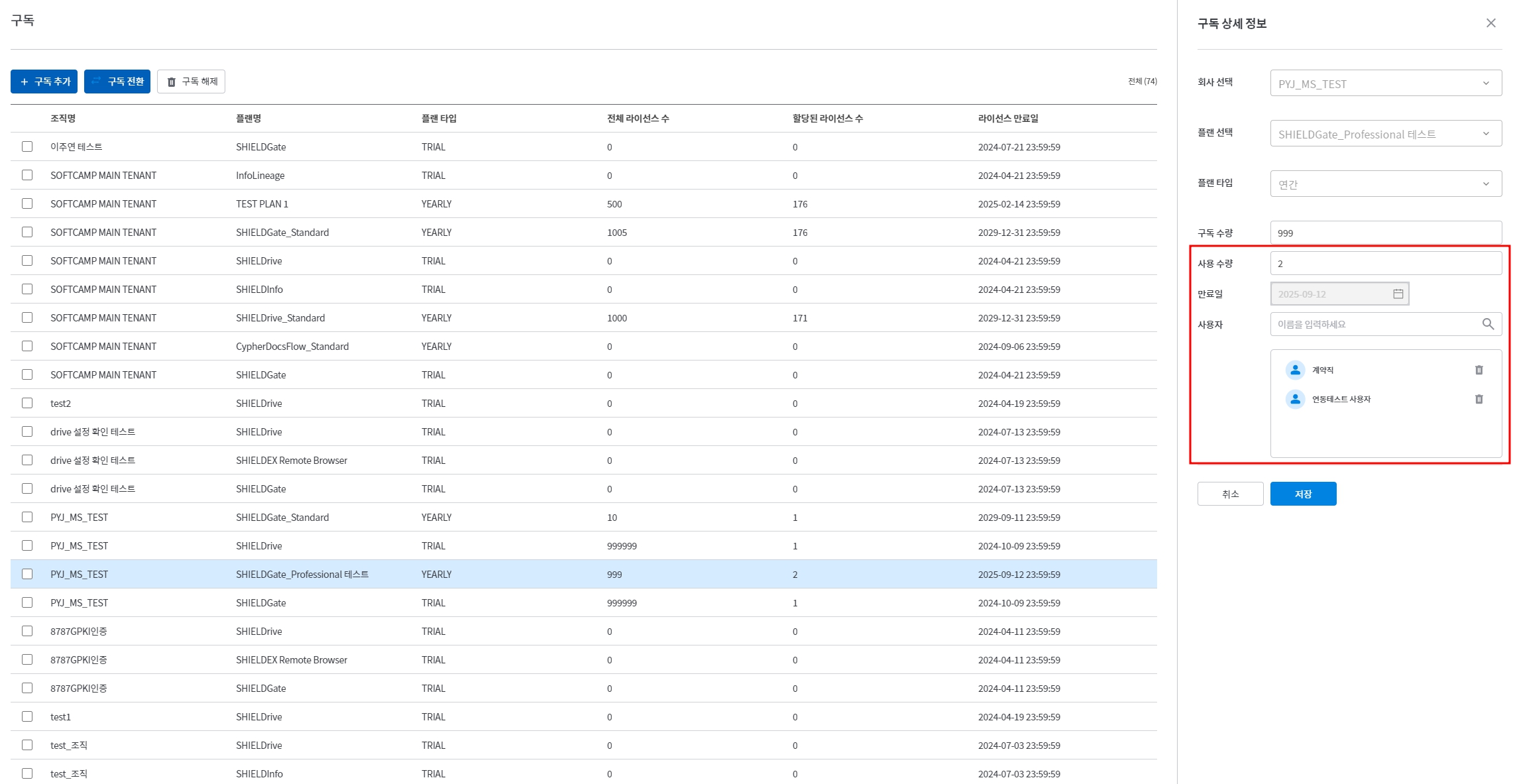
구독 전환 후
- 有効期限が変更されました。
- 既存の割り当てユーザーはそのまま維持されました。