アカウント管理およびプロフィール
画面右上のプロフィールメニューから自分のアカウント情報を確認し、Microsoft 365・Google Workspaceなどの外部サービスアカウントの連携状態を管理します。名前・職位などのアカウント情報はSecurity365管理センターで管理され、SHIELD Driveでは参照のみ可能です。
1. プロフィールメニュー
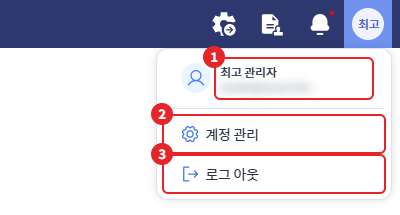
画面右上のプロフィールアイコン(名前のイニシャル)をクリックすると、プロフィールメニューが開きます。
| 番号 | 項目 | 説明 |
|---|---|---|
| 1 | 名前 / アカウント | ログインしたユーザーの名前とアカウント(メールアドレス) |
| 2 | [アカウント管理] | プロフィールウィンドウを開く |
| 3 | [ログアウト] | ログアウト後ログイン画面に移動 |
2. プロフィール確認
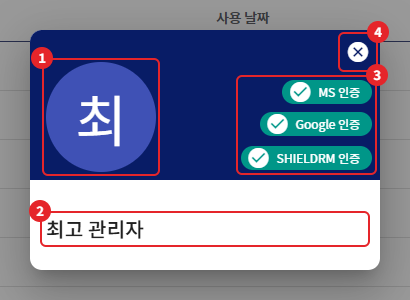
プロファイルメニューで[アカウント管理]をクリックすると、プロファイルウィンドウが開きます。
| 番号 | 項目 | 説明 |
|---|---|---|
| 1 | プロフィール画像 | 登録されたプロフィール写真。なければ名前の最初の文字を表示 |
| 2 | 名前 / 職位 | Security365 管理センターに登録された名前と職位 |
| 3 | 外部サービス認証状態 | MS認証 / Google認証 / SHIELDRM認証状態 (管理者設定に応じて表示) |
| 4 | 閉じる | プロフィールウィンドウを閉じる |
- 名前・職位・プロフィール画像はSHIELD Driveで変更できません。情報の変更が必要な場合は、管理者にお問い合わせください。
- 外部サービスの認証状態は、会社がOneDrive・SharePointまたはGoogle Driveストレージを使用している場合にのみ表示され、Teamsからアクセスした場合には表示されません。
3. 外部サービスアカウント連携
OneDrive·SharePoint·Google Drive ストレージのファイルを使用するには、該当サービスアカウントを SHIELD Drive アカウントに連携する必要があります。プロフィールウィンドウの認証表示で連携状態を確認します。
| 表示 | 意味 |
|---|---|
| 緑色のチェックマーク | 連携完了 |
| 赤いXマーク | 連携が必要です。クリックすると連携手続きが始まります。 |
| 認証項目 | 必要な場合 | 表示条件 |
|---|---|---|
| MS 認証 | OneDrive·SharePoint ストレージの使用 | 会社で Microsoft 365 連携使用時 |
| Google 認証 | Google Drive ストレージの使用 | 会社で Google Workspace 連携を使用する場合 |
| SHIELDRM 認証 | SHIELDRM ドキュメントセキュリティサービスの連携 | MS または Google 連携使用時 |
3-1. Microsoft 365 / Google Workspace アカウントを連携する
- プロフィールウィンドウで赤色の [MS認証] または [Google認証] をクリックします。
- "アカウント連携が必要"ウィンドウで[アカウント連携]をクリックします。
- Microsoft または Google ログイン画面で連携するアカウントにログインします。
- "アカウント連携完了" ウィンドウが表示されたら [再ログイン] をクリックします。
- 再ログインすると、連携されたアカウントが適用されます。
(画像は後で添付します)
- 連携後はログイン画面の [Microsoftで始める] / [Googleで始める] オプションからもログインできます。
- 連携していない状態でログインすると、ログイン直後に「アカウント連携が必要」ウィンドウが表示されます。[キャンセル]を押すと連携なしで引き続き使用できますが、該当サービスのストレージのファイルはアップロード・ダウンロードできません。
- 連携していない状態で OneDrive·SharePoint·Google Drive ストレージファイルをアップロード・ダウンロードすると、「MS 認証がされていないためアップロードできません。」などの案内とともに連携ウィンドウが表示されます。
参考 - Teamsの使用: Microsoft TeamsでSHIELD Driveを使用するには、MSアカウントの連携が必要です。Teamsのログインアカウントと連携されたMSアカウントが異なる場合は、ログイン画面に移動します。
3-2. SHIELDRM 認証
- [SHIELDRM 認証]が赤色の場合は、クリックして認証画面に移動し、案内に従って認証を進めます。
- "SHIELDRMサービスと接続できません。"という案内が表示された場合、SHIELDRMサービスに一時的に接続できない状態です。しばらくしてから再試行し、繰り返される場合は管理者にお問い合わせください。
4. 表示言語
SHIELD Drive 画面はブラウザの言語設定に応じて韓国語・英語・日本語で表示されます。別途言語選択メニューはありません。
| ブラウザの言語 | 画面言語 |
|---|---|
| 日本語 | 日本語 |
| 日本語 | 日本語 |
| 英語およびその他の言語 | 英語 |
- 表示言語を変更するには、ブラウザの言語設定を変更した後、SHIELD Driveに再接続します。
- Teamsで接続した場合、Teamsの言語設定に従います。