検索およびフィルターガイド
画面上部の検索バーと検索フィルターを使用してSHIELD Driveのファイル・フォルダー・コメントを見つける方法を案内します。最近の検索語と最近の文書を使用して以前に見つけたまたは閲覧した項目に再度アクセスする方法も説明します。
1. 検索対象
| 区分 | 内容 |
|---|---|
| 検索項目 | ファイル、フォルダー、コメント |
| 検索語一致範囲 | 名前、説明、タグ、ファイル内容(ファイルのみ) |
| 対象ストレージ | セキュリティストレージの保存方式 |
| 対象範囲 | 左側メニューに表示される個人フォルダ・共通フォルダ・共有フォルダ・Teamsフォルダ・Teams Nasフォルダの中で使用中の領域 |
- 保存方式が一般保存のストレージのファイル・フォルダーは検索結果に表示されません。
- 自分にアクセス権がある項目のみ表示
- Teamsハム・Teams Nasハムは、管理者がTeams連携(Teams NAS連携)を使用する場合にのみ対象です。
2. 検索する
- 画面上部の検索バーに検索語を入力します。
- Enterキーを押すか、検索バーの検索アイコンをクリックします。
- 検索パネルが開き、検索結果が表示されます。

- 検索バーのフィルターアイコンをクリックすると、検索を実行せずに検索パネルのみが開きます。
- 検索語を複数入力する場合は、カンマ(,)または空白で区切ります。
- 検索バーのXアイコンをクリックすると、入力した検索語が削除されます。
3. 検索フィルターの使用
検索パネルの左側のフィルターエリアで条件を指定した後、[検索]をクリックすると、条件に合った項目のみが検索されます。
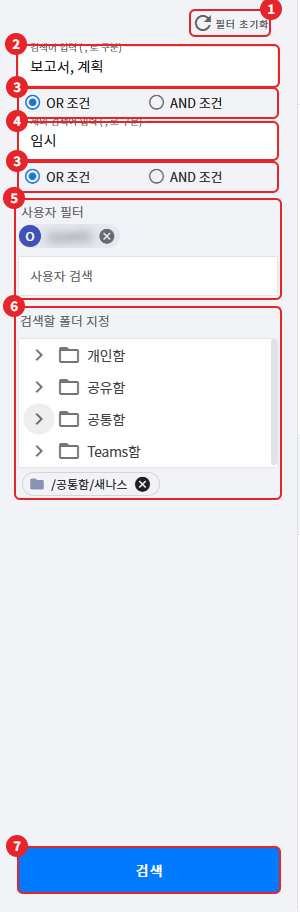
| 番号 | 項目 | 説明 |
|---|---|---|
| 1 | [フィルター初期化] | 入力した検索語とフィルター条件をすべて初期化 |
| 2 | 検索語入力 | 単語を入力してください。複数の単語はカンマ(,)で区切ってください。 |
| 3 | [OR 条件] / [AND 条件] | 複数の検索語の結合方法の選択 |
| 4 | 除外検索語入力 | 結果から除外する単語を入力してください。複数の単語はカンマ(,)で区切ってください。 |
| 5 | [ユーザーフィルター] | 特定のユーザーに関連する項目のみ検索 |
| 6 | [検索するフォルダーを指定] | 指定したフォルダー内のみ検索 |
| 7 | [検索] | 指定した条件で検索を実行 |
3-1. OR / AND 条件
検索語と除外検索語にそれぞれ結合方式を選択します。
| 条件 | 検索語 | 除外検索語 |
|---|---|---|
| [OR 条件] (基本) | 入力した単語のいずれかが含まれている項目を検索 | 入力した単語のいずれかが含まれている項目を除外 |
| [AND条件] | 入力した単語がすべて含まれている項目のみ検索 | 入力した単語がすべて含まれている項目のみ除外 |
3-2. ユーザーフィルター
- [ユーザー検索] 入力欄にユーザー名またはアカウントを入力します。
- 表示されるリストからユーザーを選択します。グループも選択できます。
- 選択したユーザーは [ユーザーフィルター] の下に表示されます。複数名を追加でき、Xアイコンで除外します。
3-3. 検索するフォルダーの指定
[検索するフォルダを指定] 領域のフォルダツリーから検索するフォルダを選択します。
- 複数のフォルダーを選択可能。選択したフォルダーはツリーの下に表示され、Xアイコンで解除されます。
- フォルダーを指定しない場合は「1. 検索対象」の全範囲で検索します。
参考 - フィルターエリアの折りたたみ: フィルターエリアの右側にある折りたたみボタンをクリックすると、フィルターエリアを折りたたみ、結果リストを広く見ることができます。
4. 検索結果を確認する
検索結果は「検索語」の結果値(全件数)タイトルの下に[ファイル] / [フォルダ] / [コメント]タブで分かれて表示されます。各タブには該当する結果件数が表示され、リストを下にスクロールすると次の結果が続けて読み込まれます。
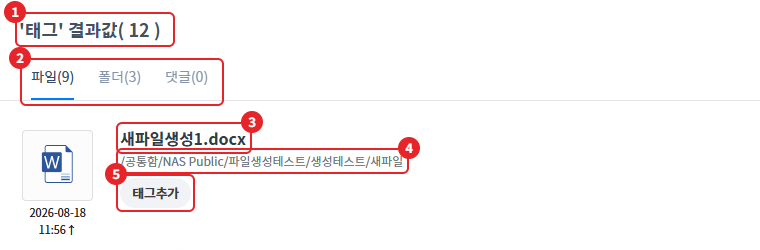
| タブ | 表示内容 | クリック時の動作 |
|---|---|---|
| [ファイル] | ファイル名、パス、修正時刻、タグ、検索語が含まれた内容の一部 | 名前をクリックするとファイルを開き、パスをクリックすると該当フォルダに移動します。 |
| [フォルダー] | フォルダ名、パス、最終更新時刻、タグ | 項目をクリックすると、該当フォルダーに移動します。 |
| [コメント] | コメントが付けられたファイル・フォルダーの名前とパス、作成者、コメント内容 | 名前をクリックするとファイルを開き、パスをクリックするとその位置に移動します。 |
- 検索語と一致するタグは強調表示されます
- 結果がない場合は「検索結果がありません。」と表示
- 検索に失敗した場合は「検索に失敗しました。」という通知を表示
4-1. 検索結果から移動した後
検索結果からパスをクリックしてフォルダに移動すると、検索結果パネルが閉じます。結果リストを再度表示するには、左側のメニューの [最近の検索語] から該当する検索語をクリックします。その際に指定したフィルター条件のまま再検索されます。
5. タグで探す
ファイルやフォルダーにタグを登録しておくと、検索語としてタグを入力して見つけることができます。
- ファイルまたはフォルダーを選択した後、右側の [詳細情報] パネルを開きます。
- [タグ]項目のタグ追加アイコンをクリックします。
- "タグ入力後Enter"入力欄にタグを入力し、Enterキーを押します。
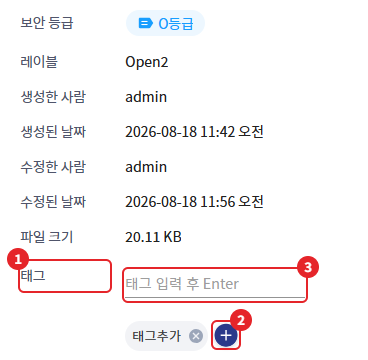
- 登録したタグは詳細情報パネルでXアイコンで削除
- タグ名に / * \ < > ? : " | 文字は使用できません
- 検索語がタグと一致すると、検索結果でそのタグが強調表示されます。
6. 最近の検索語
左側メニューの[最近の検索語]を展開すると、最近実行した検索語が最新順に表示されます。

- 最近の検索語を最大5件保存
- 検索語をクリックすると、その時指定したフィルター条件のまま再検索します。
- X アイコンをクリックすると、該当する検索語が削除されます。
- 検索履歴がない場合は「最近の検索語はありません。」と表示
7. 最近の文書
最近閲覧した文書はホーム画面と左側のメニューの[最近文書]で確認します。
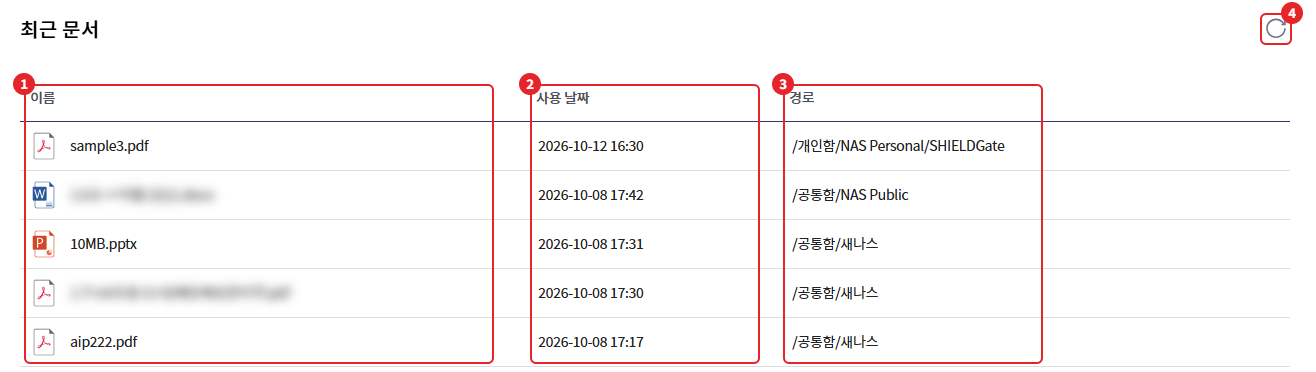
| 項目 | 説明 |
|---|---|
| 名前 | ドキュメント名。ダブルクリックでドキュメントを開く |
| 使用日 | 最後に閲覧した時刻 |
| 経路 | ドキュメントのある場所。クリックするとそのフォルダーに移動します。 |
- リフレッシュアイコンをクリックすると、リストが最新の状態に更新されます。
- 一覧を取得できない場合は「最近の文書の取得に失敗しました。」という通知を表示します。