共同編集とコメント
共有した文書を複数のユーザーが一緒に編集し、ファイル・フォルダーにコメントを残して意見を交わす方法を案内します。編集方式別の詳細な動作は「ファイルおよびフォルダー管理ガイド > 編集ガイド」をご参照ください。
1. 共同編集
ファイルを右クリックすると、編集権限と管理者設定に応じて以下のメニューが表示されます。
| メニュー | 動作 | 同時編集 |
|---|---|---|
| [ウェブで開く] | ブラウザでウェブオフィスを編集。自動保存 | 複数のユーザーが同時に編集 |
| [アプリで開く] | PCにインストールされたMS Officeアプリで編集 | 一人のユーザーのみが編集可能。他のユーザーは読み取り専用。 |
| [ビューワーで開く] | 編集なしで内容を確認 | - |
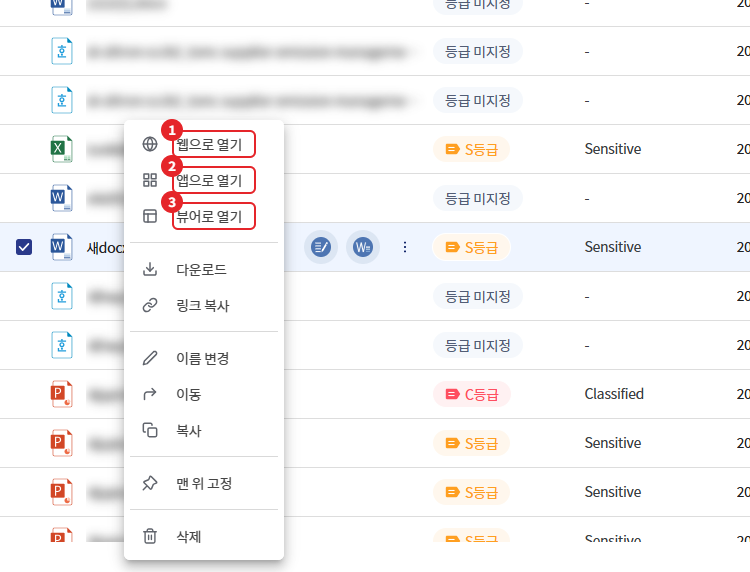
1-1. メニューが表示される条件
| メニュー | 条件 |
|---|---|
| [ウェブで開く] | 編集権限の許可 + 役割のウェブで開く(編集)にウェブオフィスを指定 + 該当ウェブオフィスがサポートする拡張子 |
| [アプリで開く] | 編集権限を許可 + 役割のアプリで開く(編集)にMSアプリOfficeを指定 + Office文書(docx、xlsx、pptxなど) + Linux以外の環境 |
| [ビューワーで開く] | 閲覧権限の許可 + ビューア対応拡張子 |
ウェブオフィスの種類はストレージタイプによって異なります。
| ストレージ | ウェブオフィス |
|---|---|
| SharePoint | MS ウェブオフィス |
| Google Drive | Google Docs |
| NAS, セキュリティNAS, Amazon S3 | MS Office Online Server または ハングルウェブオフィス (管理者が連携した場合) |
1-2. 他のユーザーがアプリで編集中の場合
他のユーザーが [アプリで開く] で編集中のファイルを開くと、編集中のユーザー名とともに「読み取り専用でファイルを使用できます。」という案内が表示されます。この時、ウェブビューアやアプリで読み取り専用でのみ開くことができます。編集者がファイルを閉じると、再び編集できるようになります。
参考 - 一般保存ストレージはSFTPで登録したNASのみで[アプリで開く] 1人編集を提供し、ウェブ共同編集は提供しません。
2. コメント
ファイル・フォルダにコメントを残して構成員と意見を共有します。コメントはセキュアストレージのファイル・フォルダで使用でき、項目を1つだけ選択したときに表示されます。
2-1. コメント登録
- ファイルまたはフォルダーを1つ選択します。
- 一覧の上部右側にある詳細情報アイコンをクリックして、右側のパネルを開きます。
- [コメント] タブを選択します。
- 入力欄に内容を入力します。最大200文字まで入力できます。
- [登録]をクリックします。
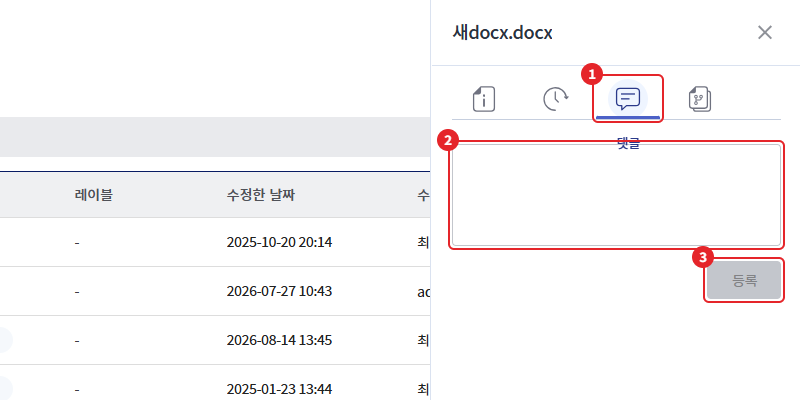
登録したコメントは、作成者名、作成時刻と共にリストに表示されます。空白のみを入力すると、[登録]ボタンが無効になります。
2-2. コメントの修正・削除
自分が書いたコメントにのみ [修正] と [削除] が表示されます。
| 作業 | 方法 |
|---|---|
| 修正 | [修正]をクリックして内容を修正した後、入力欄の外をクリックするかEscキーを押すと保存されます。 |
| 削除 | [削除]をクリック |
(画像は後で添付します)
参考 - SharePoint·Google Drive ストレージのファイルは、該当アカウントの連携が完了している必要があります。コメントを修正・削除することができます。
作業に失敗した場合は「コメントの作成に失敗しました」、「コメントの編集に失敗しました」、「コメントの削除に失敗しました」という通知が表示されます。しばらくしてから再試行してください。