基本ファイルおよびフォルダー管理
フォルダー画面でファイルとフォルダーを作成し、アップロードし、ダウンロードし、移動し、削除する基本作業を案内します。表示されるメニューはストレージの保存方法と管理者が設定した使用権限に応じて異なります。
1. フォルダ画面構成
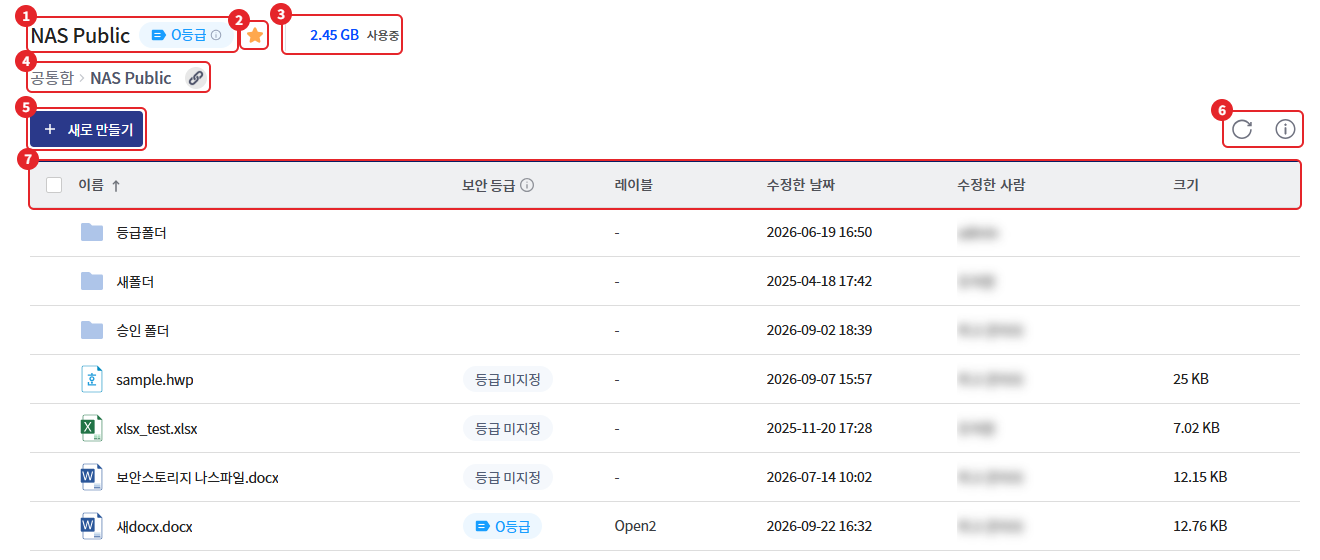
| 番号 | 項目 | 説明 |
|---|---|---|
| 1 | フォルダー名 | 現在のフォルダー名。ストレージ設定に応じて「承認が必要」と表示され、セキュリティレベルバッジが表示されます。 |
| 2 | お気に入り | 星アイコンを押して現在のフォルダーをお気に入りに登録・解除(セキュリティ保存) |
| 3 | 使用容量 | ストレージの最上位フォルダーに表示。個人フォルダーは保管期間情報とともに表示(セキュリティ保存) |
| 4 | 経路 | 上位フォルダーを押して直接移動。パスの横のリンクアイコンで現在のフォルダーリンクをコピー(セキュリティ保存) |
| 5 | [新しく作成] | 新しいフォルダー・新しい文書の作成、ファイル・フォルダーのアップロード |
| 6 | リフレッシュ・詳細情報 | リストの更新、詳細情報スライドの開閉 |
| 7 | リスト | 名前、セキュリティ等級・ラベル(等級適用ストレージ)、修正日、修正者、サイズ |
- 上部に固定された項目は、リストの上にカードとして表示されます。
- 項目にマウスを乗せると、名前の右側にすぐに開くアイコンと、さらに表示(縦の点が3つ)アイコンが表示されます。さらに表示アイコンを押すと、右クリックと同じメニューが開きます。
- 新しく追加された項目には「新しいファイルです。」という表示が付いています。
2. 項目選択
| 方法 | 動作 |
|---|---|
| 項目をクリック | 該当項目のみ選択 |
| Ctrl + クリック | 追加または除外する |
| Shift + クリック | 最後に選択した項目からクリックした項目まで範囲選択 |
| チェックボックス | 項目別選択、リストヘッダーのチェックボックスで全選択 |
| 空の領域でドラッグ | 四角形領域に跨る項目の一括選択 |
| Escまたは空の領域をクリック | 選択解除 |
項目を選択すると、上部に選択バーが表示されます。
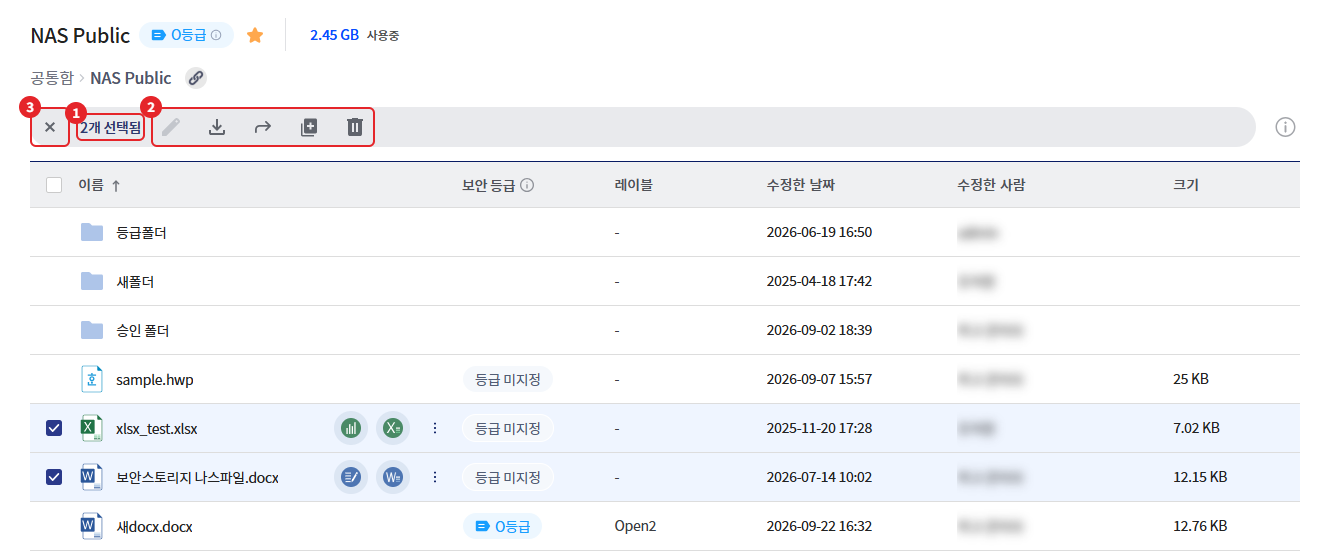
- 選択バーには "{N}個選択されています" と [名前変更] · [ダウンロード] · [移動] · [コピー] · [削除] アイコンが表示されます。選択した項目に対して実行できない操作は無効になります。
- 選択バー左側の閉じるアイコンを押すと、選択が解除されます。
- 項目 1 個を選択すると、詳細情報スライドがリストの上に開き、選択を解除するか 2 個以上選択すると閉じます。詳細については「詳細情報の確認」をご参照ください。
- 項目を二回クリックすると、フォルダーは該当フォルダーに移動し、ファイルは権限に応じた方法で開きます。開き方については「ファイル閲覧および編集ガイド」をご参照ください。
3. 右クリックメニュー
項目を右クリックすると、選択した項目に使用できるメニューが表示されます。使用できるメニューがない場合は「使用可能なメニューがありません。」が表示されます。
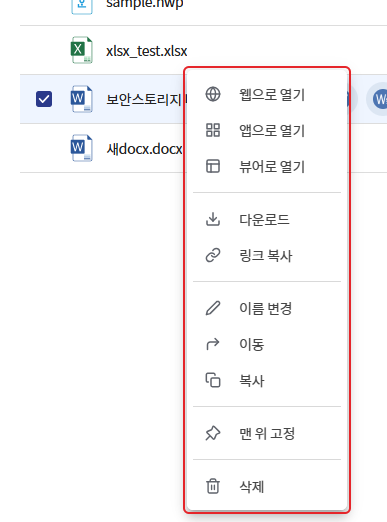
| メニュー | ファイル | フォルダー | 条件 |
|---|---|---|---|
| [ウェブで開く] | O | - | 編集権限、ウェブオフィス使用ストレージ、サポート拡張子 |
| [アプリで開く] | O | - | 編集権限、アプリ編集使用ストレージ、docx·xlsx·pptx、Linux除外 |
| [ビューワーで開く] | O | - | 閲覧権限、SHIELD Viewer サポート拡張子 |
| [ダウンロード] | O | - | ダウンロード権限 |
| [フォルダのダウンロード] | - | O | ダウンロード権限、セキュリティ保存 |
| [SHW ダウンロード] | - | O | SHIELD Drive Works 使用会社, セキュリティストレージ |
| [ファイルを送信] | O | - | マングンイェ使用会社、ファイル送信権限、セキュリティ保存 |
| [リンクをコピー] | O | O | セキュリティストレージ |
| [名前の変更] | O | O | - |
| [移動] · [コピー] | O | O | 移動/コピー権限 |
| [上部固定] · [固定解除] | O | O | セキュリティストレージ |
| [お気に入り] · [お気に入り解除] | - | O | セキュリティストレージ |
| [再同期] · [最後のバージョンを復元] | O | - | アップロード権限、同期失敗ファイル (10章参照) |
| [削除] | O | O | 削除権限 |
- 複数の項目を選択すると、開く、名前の変更、リンクのコピー、お気に入りメニューは表示されません。
- フォルダーが混在している場合、[ファイル送信]は表示されません。一般的な保存ストレージでは、[ダウンロード]も表示されません。
- ストレージリスト画面(例:共通ボックスのすぐ下)では、[リンクコピー]、[トップに固定]、[お気に入り]などの一部メニューのみが表示されます。
4. 新規作成
[新規作成] ボタンを押すとメニューが開きます。アップロード権限のあるフォルダーでのみボタンが表示されます。
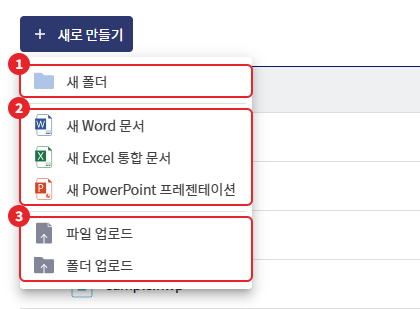
| メニュー | 動作 |
|---|---|
| [新しいフォルダー] | 名前を入力して現在の位置にフォルダーを作成 |
| [新しい Word 文書] · [新しい Excel ブック] · [新しい PowerPoint プレゼンテーション] | 名前を入力して空の文書を作成します。拡張子(docx·xlsx·pptx)は自動的に付加されます。 |
| [ファイルアップロード] | PCでファイルを選択してアップロード |
| [フォルダアップロード] | PCでフォルダを選択してサブ項目までアップロード |
- セキュリティストレージでは、新しい文書を作成すると、リストで選択された状態になり、閲覧権限があればすぐに開きます。
- 承認が適用されたストレージでは、新しいドキュメント作成メニューが表示されません。
- 名前入力規則は「フォルダーおよびファイル名規約」を参照してください。
5. アップロード
5-1. アップロード方法
- ドラッグアンドドロップ: PCのファイルやフォルダーをリストエリアにドラッグします。 "ここに置くとファイルが添付されます。"という表示が出ている状態で置くとアップロードが始まります。
- メニュー: [新規作成] > [ファイルアップロード] または [フォルダアップロード] を選択します。
- 空のフォルダーでは、リストの中央に「ファイルをここに置くか、[新規作成]ボタンを使用してください。」という案内が表示されます。
アップロードが始まると、アップロードウィンドウに "{N}個の項目をアップロード" と項目ごとの進行状況が表示されます。
(画像は後で添付します)
| 状態 | 意味 |
|---|---|
| 大気中 | アップロード順序を待っています |
| ファイルをアップロード中.. | アップロード中 |
| アップロード完了 | アップロード完了 |
| アップロード失敗 | アップロードに失敗しました。ステータス文にマウスを合わせると理由が表示されます。 |
| 同一項目が存在します | 同じ名前の項目が既にあります (5-2 参照) |
| ポリシー確認中.. · スクリプト実行中.. · 結果処理中.. | 管理者が設定した条件付きポリシーを確認中 |
| リクエスト完了 | 承認が適用されたストレージで承認リクエストが登録されました(「承認リクエストガイド」を参照)。 |
アップロード中にウィンドウを閉じると、「1つ以上の項目がアップロードされています。アップロードをキャンセルすると、完了していない項目はアップロードされません。」という案内が表示され、[アップロードを続ける] または [アップロードをキャンセル] を選択します。
5-2. 同じ名前の項目がある場合
アップロード先に同じ名前の項目がある場合、処理方法を選択するウィンドウが表示されます。
(画像は後で添付します)
| ボタン | 動作 |
|---|---|
| [上書き] | 既存のファイルを新しいファイルに置き換えます。セキュリティ保存は新しいバージョンとして保存されます(ファイルのみ対象)。 |
| [両方を維持] | 既存の項目をそのままにして新しい項目をコピーとして作成 |
| [すべて上書き] | リストのすべての項目に上書きを適用 |
| [すべて保持] | リストのすべての項目に両方を維持適用 |
- フォルダーは [両方を保持] のみ選択できます。
- 他のユーザーが閲覧・編集中のファイルは上書きできません。「項目変更不可」の案内が表示されたら[両方保持]でコピーを作成してください。
5-3. アップロードができない場合
| 案内文句 | 原因 |
|---|---|
| そのパスにはアップロードできません。 | 個人フォルダ・共通フォルダなどの最上位領域やストレージ一覧画面でアップロード |
| ストレージ容量が不足しているため、アップロードできません。 | 個人ハム 割り当て 容量 超過 |
| 権限がありません。 | アップロード権限がありません |
| サポートされていない拡張子です。 | 管理者がアップロードを禁止した拡張子 |
| 空のファイルはアップロード対象から除外されます。 · 空のフォルダーはアップロード対象から除外されます。 | サイズが0のファイル、内容がないフォルダーはアップロードされません。 |
| アップロードできない形式が含まれています。 | ファイル・フォルダーではない項目(テキストの断片など)をドラッグアンドドロップ |
| セキュリティ等級ポリシーにより、該当作業を実行できません。 | ストレージセキュリティグレードより高いグレードのファイル、またはグレード未指定ファイルのアップロードがブロックされた場合(「ドキュメントグレードガイド」を参照) |
アップロードに失敗した項目がある場合は、「1つ以上の項目がアップロードに失敗しました。再度アップロードしてください。」というウィンドウが表示されます。項目ごとに [再試行] または [すべて再試行] で再アップロードできます。
6. ダウンロード
| 方法 | 対象 |
|---|---|
| 右クリック > [ダウンロード] | ファイル |
| 右クリック > [フォルダのダウンロード] | フォルダー 1つ (圧縮ファイルで受け取り, セキュリティ保存) |
| 選択バー > [ダウンロード] | 選択したファイル·フォルダー複数 |
| 項目にマウスを乗せたときに表示されるダウンロードアイコン | 開くことができないファイル |
- 選択した項目の合計が1GBを超えると、「ダウンロード容量案内」ウィンドウが表示されます。[続行]を押すと、ダウンロードが開始されます。
- 複数の項目を受け取ると、画面の右下にダウンロード進行ウィンドウが表示され、「合計 {N} 件中 {M}」形式で進捗と項目ごとの完了・失敗が表示されます。
- 失敗した項目があれば「ダウンロード失敗」ウィンドウで項目ごとの理由を確認し、再試行することができます。
- 承認が適用されたストレージでは、ファイルがすぐに受け取られず、承認リクエストが登録されます。 "承認リクエストガイド"を参照してください。
- 以前のバージョンのファイルは詳細情報スライドの[ファイルバージョン]タブから取得します。
(画像は後で添付します)
7. 名前の変更、移動、コピー、削除
7-1. 名前の変更
- 項目を選択して右クリック > [名前の変更] または選択バーの [名前の変更] を押します。
- 新しい名前を入力して [確認] を押します。
- ファイルは拡張子を除いた名前だけを変更できます。拡張子は入力欄の右側に固定表示されます。
- 既存の名前と同じ場合は [確認] が無効になります。
- 編集中の文書は「編集中の文書は名前変更ができません。」という案内とともに変更されません。
7-2. 移動・コピー
- 項目を選択し、右クリックまたは選択バーで[移動]・[コピー]を押します。
- "移動する"·"コピーする"ウィンドウで対象フォルダーに入ります。上部のパスを押すと上位フォルダーに戻ることができます。
- [移動] または [コピー] を押します。
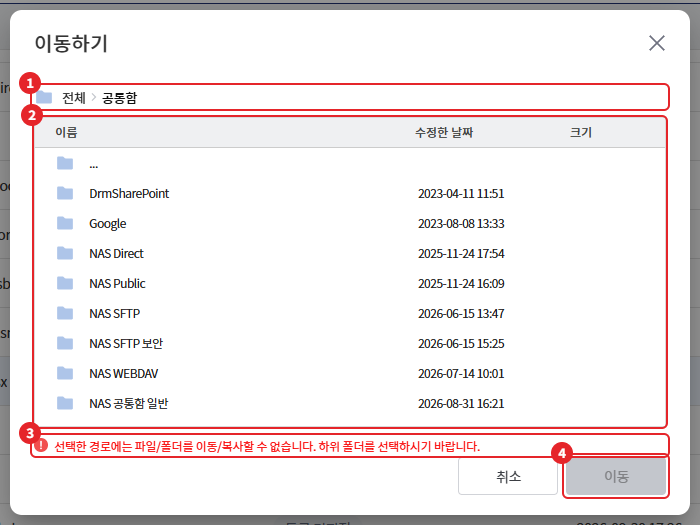
対象フォルダーに同じ名前の項目がある場合は、アップロードと同じ方法で [上書き] / [両方保持] を選択します。 移動・コピーできない位置を選ぶと、ウィンドウの下に理由が表示され、ボタンが無効になります。
| 案内文句 | 原因 |
|---|---|
| 選択したパスにはファイル/フォルダーを移動/コピーできません。サブフォルダーを選択してください。 | 個人用・共通用などの最上位領域やストレージリストの選択 |
| 同じパスに移動できません。 | 現在の位置を対象に選択 |
| 選択したパスおよびサブパスにのみ移動/コピーできます。 | 許可されていないパスの選択 |
| 選択したストレージの容量が不足しているため、移動/コピーできません。 | 対象個人ファイル 容量不足 |
| ストレージのファイル保存方式が異なるため、該当ストレージへの移動/コピーはサポートされていません。 | セキュリティ保存と一般保存の間の移動・コピー |
| 一般的な保存ストレージは他のストレージに移動またはコピーできません。 | 一般的な保存ストレージから他のストレージに移動・コピー |
| MSとの連携ができないため、移動/コピーできません。 · Googleとの連携ができないため、移動/コピーできません。 | アカウント連携前 OneDrive·SharePoint·Google Drive 対象選択 |
| 現在のファイルのグレードよりも低いグレードのストレージに移動/コピーすることはできません。外のグレード関連の文言 | セキュリティ等級ポリシー ("文書等級ガイド"参照) |
| 承認が適用されたストレージの外には文書を移動できません。 · 承認が適用されていないストレージからは文書を取得できません。 | 承認ストレージと一般ストレージの間 ("承認リクエストガイド"を参照) |
- 編集中の文書は移動できません。"編集中の文書は移動できません。" の案内が表示されます。
- 一部の項目が失敗した場合、「1つ以上の項目の移動に失敗しました。」ウィンドウで再試行できます。
7-3. 削除
- 項目を選択し、右クリックまたは選択バーで[削除]を押します。
- 確認ダイアログで[削除]を押します。
| 保存方式 | 確認ダイアログ | 結果 |
|---|---|---|
| セキュリティストレージ | 選択項目の削除 – "選択した項目はユーザーのごみ箱に移動されます。" | ごみ箱に移動。30日以内に復元可能(「ごみ箱」を参照) |
| 一般保存 | 選択項目の永久削除 – "選択した項目はごみ箱に移動されず、永久に削除されます。" | 即時永久削除。復元不可 |
- 編集中の文書は削除できません。
- ゴミ箱に移動できなかった項目がある場合は、「ゴミ箱に移動失敗」ウィンドウで再試行できます。
8. 上部固定、お気に入り
セキュリティストレージで使用できます。
| 機能 | 方法 | 備考 |
|---|---|---|
| 上部固定 | 右クリック > [最上部に固定] | フォルダーごとに最大5個。固定カードの固定アイコンまたは[固定解除]で解除 |
| お気に入り | フォルダを右クリック > [お気に入り]、またはフォルダ名の横の星アイコン | フォルダーのみ登録可能。左側のメニュー [お気に入り] から直接移動 |

固定数を超えると「上部固定は最大5つまで可能です。」という案内が表示されます。
9. ソート
一覧ヘッダーの [名前] · [修正した日付] · [修正した人] · [サイズ] をクリックすると昇順・降順が交互に適用されます。デフォルトは名前の昇順で、フォルダーがファイルより先に表示されます。
- 一般的なストレージでは、[修正した人]の並べ替えは提供されていません。
- SharePoint 一般保存ストレージは SharePoint から受け取った順に表示され、[サイズ] ソートを提供しません。
10. 同期失敗ファイル処理
セキュアストレージにファイルがサーバーに正常に保存されない場合、ファイル名の前に状態アイコンが表示されます。アイコンにマウスを乗せると、状態が表示されます。
| 状態表示 | 意味 | 使用可能な機能 |
|---|---|---|
| サーバーに同期中です | アップロード後、サーバー保存進行中 | 完了するまでの開放・移動などの制限 |
| ファイルのアップロード中にエラーが発生しました。再試行してください。 | 再同期可能 | [再同期], [削除] |
| ファイルの保存に失敗しました。以前のバージョンに復元してください。 | 最後の保存バージョンに復元可能 | [最後のバージョンの復元], [削除] |
| ファイルのアップロードに失敗しました。ファイルを再度アップロードしてください。 | 復旧不可能 | [削除] 後 再アップロード |
- [再同期]·[最後のバージョンの復元]は、右クリックメニューと項目にマウスを乗せたときに表示されるアイコンで実行します。アップロード権限が必要です。
- 同期が完了していないファイルを開くと、「ファイルがまだ同期されていないため、共同編集または閲覧ができません。」という案内が表示されます。