詳細情報の確認
ファイルとフォルダーの情報、活動履歴、コメント、以前のバージョンは詳細情報スライドで確認できます。スライドは画面の右側でリストの上に重ねて開きます。
1. 詳細情報スライドを開く
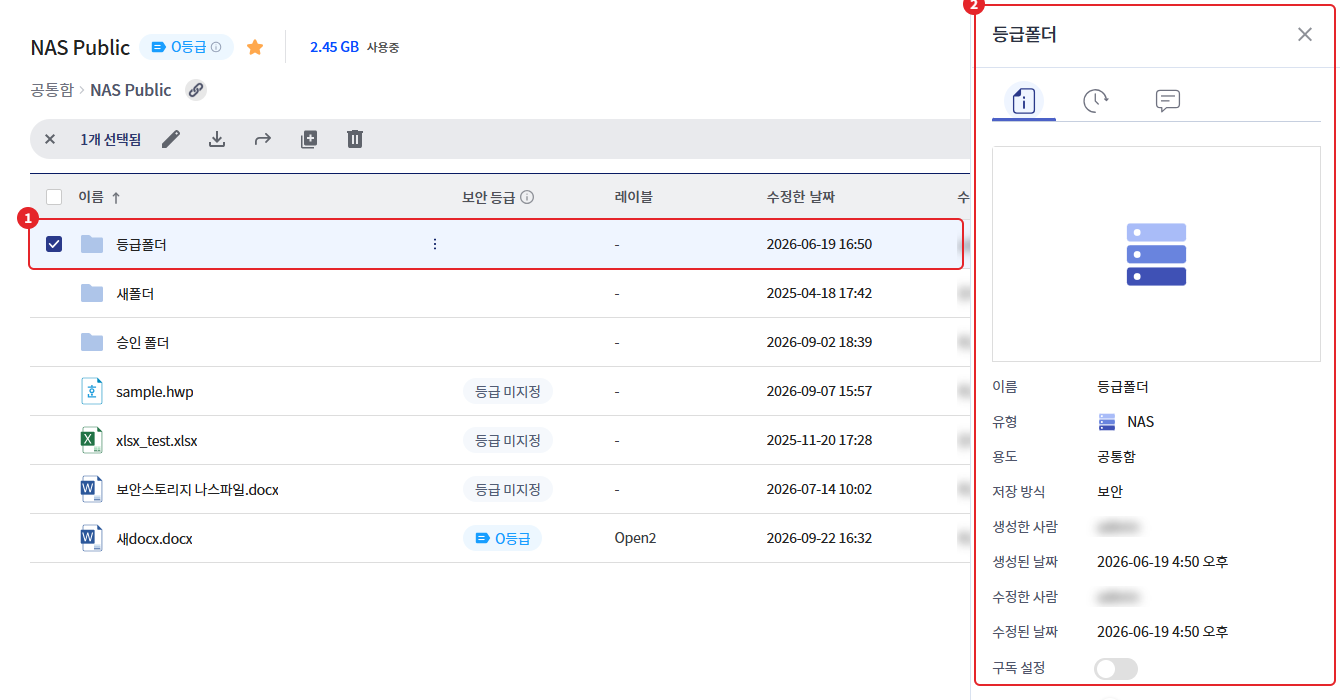
| 方法 | 表示対象 |
|---|---|
| リストから項目を1つ選択 | 選択した項目。スライドが自動的に開きます。 |
| 上部右側の詳細情報ボタン (項目 1個選択) | 選択した項目 |
| 上部右側の詳細情報ボタン (選択なし) | 現在のフォルダー |
| 上部右側の詳細情報ボタン (2つ以上選択) | ボタン無効化 |
- フォルダに入ると、スライドは自動的に開きません。現在のフォルダ情報を表示するには、何も選択していない状態で詳細情報ボタンを押します。
- 選択を解除するか、2つ以上選択するとスライドが閉じます。
- スライド右上の閉じるアイコンや詳細情報ボタンを再度押すと閉じます。
2. タブ構成
スライド上部のアイコンタブで内容を切り替えます。アイコンにマウスを乗せるとタブ名が表示されます。
| タブ | 内容 | 表示条件 |
|---|---|---|
| 詳細情報 | 項目情報、サブスクリプション設定、タグ | 常に |
| 活動履歴 | 項目で発生した作業履歴 | セキュリティストレージ |
| コメント | 項目に残したコメント | セキュリティストレージ |
| ファイルバージョン | ファイルの保存履歴と以前のバージョンのダウンロード | セキュリティストレージ、ファイル選択時 |
一般的なストレージでは、[詳細情報] タブのみが表示されます。
3. 詳細情報タブ
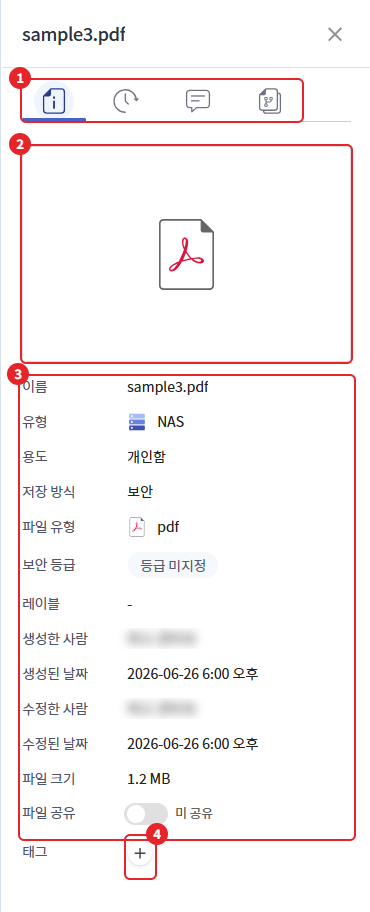
上部にはプレビューが表示されます。プレビューを作成できないファイルは拡張子アイコンが、フォルダはストレージタイプアイコンが表示されます。
| 項目 | フォルダー | ファイル | 説明 |
|---|---|---|---|
| 名前 | O | O | 項目名 |
| タイプ | O | O | ストレージタイプ (NAS, SharePoint, Google Drive など) |
| 用途 · 保存方式 | O | O | 個人箱・共通箱・共有箱などの用途、セキュリティ・一般保存方式 |
| ファイルタイプ | - | O | 拡張子基準文書種類 |
| セキュリティレベル · ラベル | O | O | セキュリティレベルが適用されたストレージに表示 |
| 作成者 · 作成日 · 修正者 | O | O | セキュリティストレージ |
| 修正された日付 | O | O | 最終更新日時 |
| ファイルサイズ | - | O | ファイル容量 |
| 購読設定 | O | - | セキュリティストレージ。第4章参照 |
| ファイル共有 | - | O | 個人ファイルであり、共有権限がある場合。「共有および協力ガイド」を参照してください。 |
| 自動削除 | O | - | 自動削除対象の個人フォルダの最上位フォルダ。"個人フォルダ自動削除例外フォルダ設定"を参照 |
| タグ | O | O | セキュリティストレージ。第5章参照 |
| 説明 | O | - | 共有フォルダーの共有 |
| フォルダー · ファイル · サイズ | O | - | フォルダー内のサブフォルダー数、ファイル数、全体容量 (セキュリティストレージ) |
情報を取得できない場合、下部に「詳細情報の取得不可」と表示されます。
4. サブスクリプション設定
フォルダーの [サブスクリプション設定] トグルをオンにすると、そのフォルダーに変更があったときに通知を受け取ります。トグルをオフにすると、サブスクリプションが解除されます。サブスクリプション・解除の履歴は [アクティビティ履歴] タブに残ります。
5. タグ
- [タグ]項目の追加アイコンを押します。
- "タグ入力後Enter"入力欄にタグを入力し、Enterキーを押します。
- タグチップの閉じるアイコンを押すと、タグが削除されます。
- タグには
/ * \ < > ? : " |,%,.文字を書くことができません。 - 同じ項目に同じタグを二度登録することはできません。
- OneDrive·SharePoint·Google Drive項目はアカウント連携後にタグを編集できます。
6. 活動履歴タブ
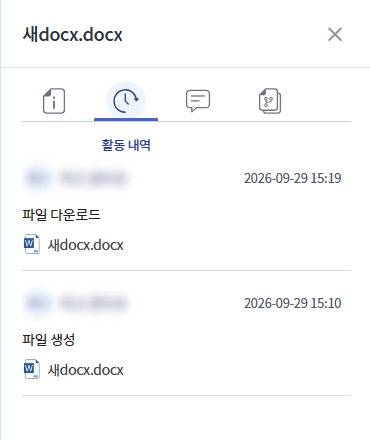
項目で行われた作業を最新順に表示します。各履歴には作業した人、作業日時、作業内容が表示されます。
| 区分 | 記録される作業 |
|---|---|
| フォルダー | フォルダーの作成、名前の変更、コピー、移動、削除、復元、フォルダーのダウンロード、タグ・説明の変更、上部固定・固定解除 |
| ファイル | ファイルの作成、閲覧、編集、ダウンロード、名前の変更、コピー、移動、削除、復元、ファイル転送 |
| 共通 | コメントの登録・変更・削除、購読の設定・解除、共有設定の変更、招待・招待のキャンセル、自動削除の例外設定・解除 |
7. コメントタブ
- 入力欄に内容を入力します。最大200文字まで入力できます。
- [登録]を押します。
- 自分が書いたコメントは [修正] · [削除] できます。
- コメントの登録・変更・削除は[活動履歴]に記録されます。
8. ファイルバージョンタブ
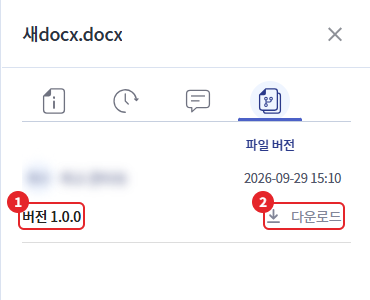
セキュリティストレージのファイルは保存するたびにバージョンが積み重なります。上書きアップロード、ウェブ・アプリ編集保存がすべて新しいバージョンとして記録されます。
- リストにはバージョン番号、保存した人、保存日時が表示されます。
- ダウンロード権限があれば、各バージョンの[ダウンロード]から該当時点のファイルを受け取ることができます。
- バージョンリストから前のバージョンに戻す機能は提供していません。