ゴミ箱
セキュリティストレージで削除したファイルとフォルダーはごみ箱に移動します。ごみ箱からアイテムを元の場所に復元するか、完全に削除することができます。通常のストレージで削除したアイテムはごみ箱を経由せずに即座に完全に削除されるため、ごみ箱には表示されません。
1. ゴミ箱を開く
左側のメニューで[ゴミ箱]を押します。
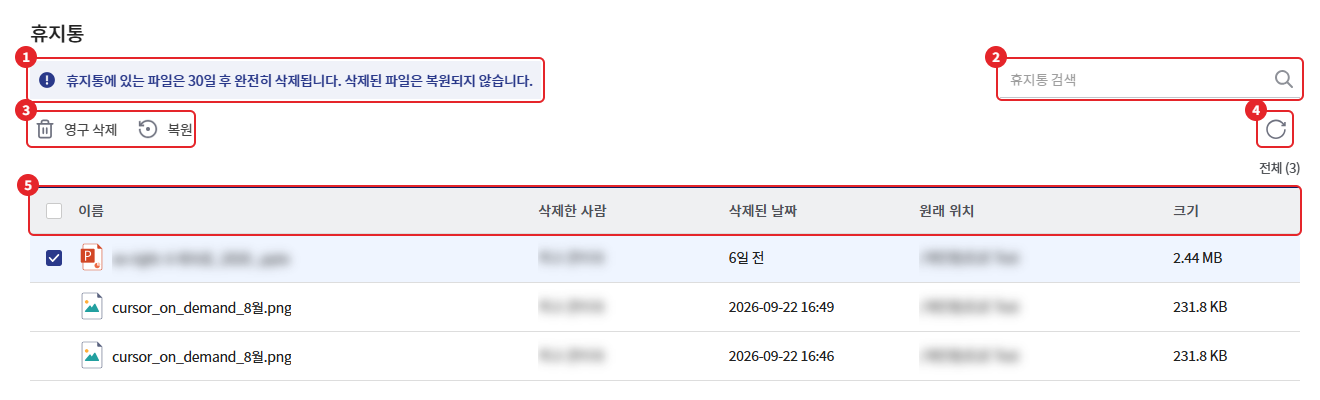
| 番号 | 項目 | 説明 |
|---|---|---|
| 1 | 案内文句 | "ゴミ箱にあるファイルは30日後に完全に削除されます。削除されたファイルは復元されません。" |
| 2 | ゴミ箱検索 | 名前でリストをフィルタリング |
| 3 | 作業ボタン | 選択なし: [ごみ箱を空にする] / 項目選択: [完全に削除] · [復元] |
| 4 | リフレッシュ | リストを再読み込み |
| 5 | リスト | 名前、削除した人、削除された日付、元の位置、サイズ。上部に全体の数を表示 |
- ごみ箱には自分が削除した項目が表示されます。他のユーザーが削除した項目は表示されません。
- 最近30日間に削除された項目が削除された日付の最新順に表示されます。
- フォルダーを削除するとフォルダー1個として表示され、復元するとサブアイテムも一緒に戻ります。
2. 復元
- 復元する項目を選択します。チェックボックス、Ctrl + クリック、Shift + クリックで複数を選択できます。
- [復元]を押すか、項目を右クリックして[復元]を選択します。
- 項目は[元の位置]に表示されたパスに戻ります。
- 復元する個人ボックスの容量が不足している場合は、「ストレージ容量が不足しているため、復元できません。」という案内とともに該当ストレージ名が表示され、復元されません。
- 個人ファイルの自動削除でごみ箱に入ったファイルを復元すると、依然として削除周期の条件に該当する場合、次の自動削除時に再び削除されます。
3. 永久削除
- 削除する項目を選択します。
- [永久削除]を押すか、項目を右クリックして[永久削除]を選択します。
- 確認ダイアログで[永久削除]を押します。
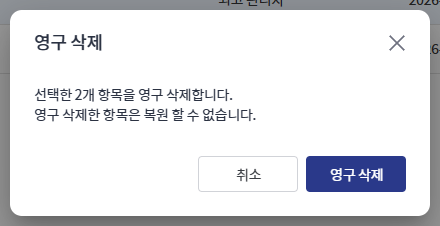
確認ダイアログには「選択したN個の項目を永久に削除します。」(1個の場合は項目名)と「永久に削除した項目は復元できません。」が表示されます。
4. ゴミ箱を空にする
- 何も項目を選択していない状態で [ゴミ箱を空にする] を押します。
- 確認ダイアログで [空にする] を押します。
- ゴミ箱にあるすべての項目は永久に削除され、復元できません。
- 削除が進行中の間、「アイテムを削除しています。しばらくお待ちください。」ウィンドウが表示されます。完了するまで画面を閉じないでください。
5. 参考
- ゴミ箱で30日が経過した項目は自動的に永久削除されます。
- ゴミ箱が空の場合は「ゴミ箱に項目がありません。ゴミ箱に移動した項目はここに表示されます。」と表示されます。
- 一覧を取得できない場合は「ゴミ箱の一覧の取得に失敗しました。」と表示されます。リフレッシュして再試行してください。