条件付きポリシー - エンドポイント メニュー ガイド(修正中)
※ 最終更新 : 2025-05-21
エンドポイント条件付きポリシーは、ローカルPCにインストールされたDocument Security 6で条件付きポリシーを設定し、文書のセキュリティ処理を制御する機能です。
一般文書をAIP文書またはDRM文書に変換したり、AIP文書とDRM文書間の相互変換が可能です。
このガイドは、エンドポイント条件付きポリシーの構成要素と設定方法について説明します。
エンドポイント条件付きポリシー構成要素
SHIELD DRM 管理者ページで 条件付きポリシー メニューをクリックして Endpoint 画面にアクセスします。
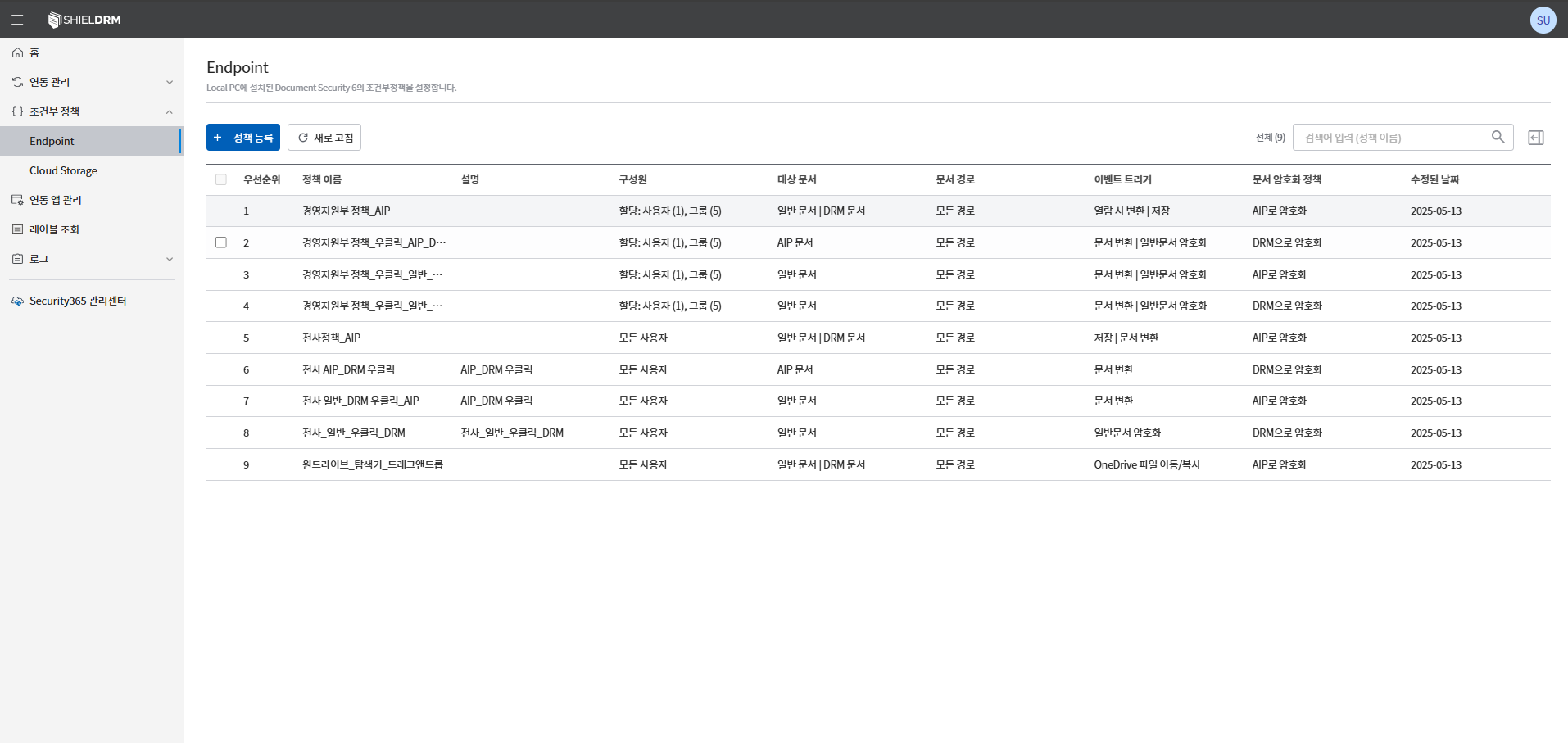
ポリシーリストテーブルの構成
- **優先順位:**政策の実行順序を示します。
- **ポリシー名:**ポリシーの固有名です。
- **説明:**政策の目的または簡単な説明です。
- **構成員:**ポリシーが適用されるユーザー、グループ、またはポリシーグループを指定します。
- **対象文書:**政策が適用される文書の種類 (一般文書、DRM、AIP)
- **ドキュメントパス:**ポリシーが適用されるファイルパスを指定します。
- **イベントトリガー:**ポリシーが実行されるイベントタイプ(例:ファイルの保存、移動など)
- 文書暗号化ポリシー: 政策で適用された文書暗号化ポリシーです。
- 修正された日付: 政策が最後に修正された日付です。
エンドポイント条件付きポリシー登録方法
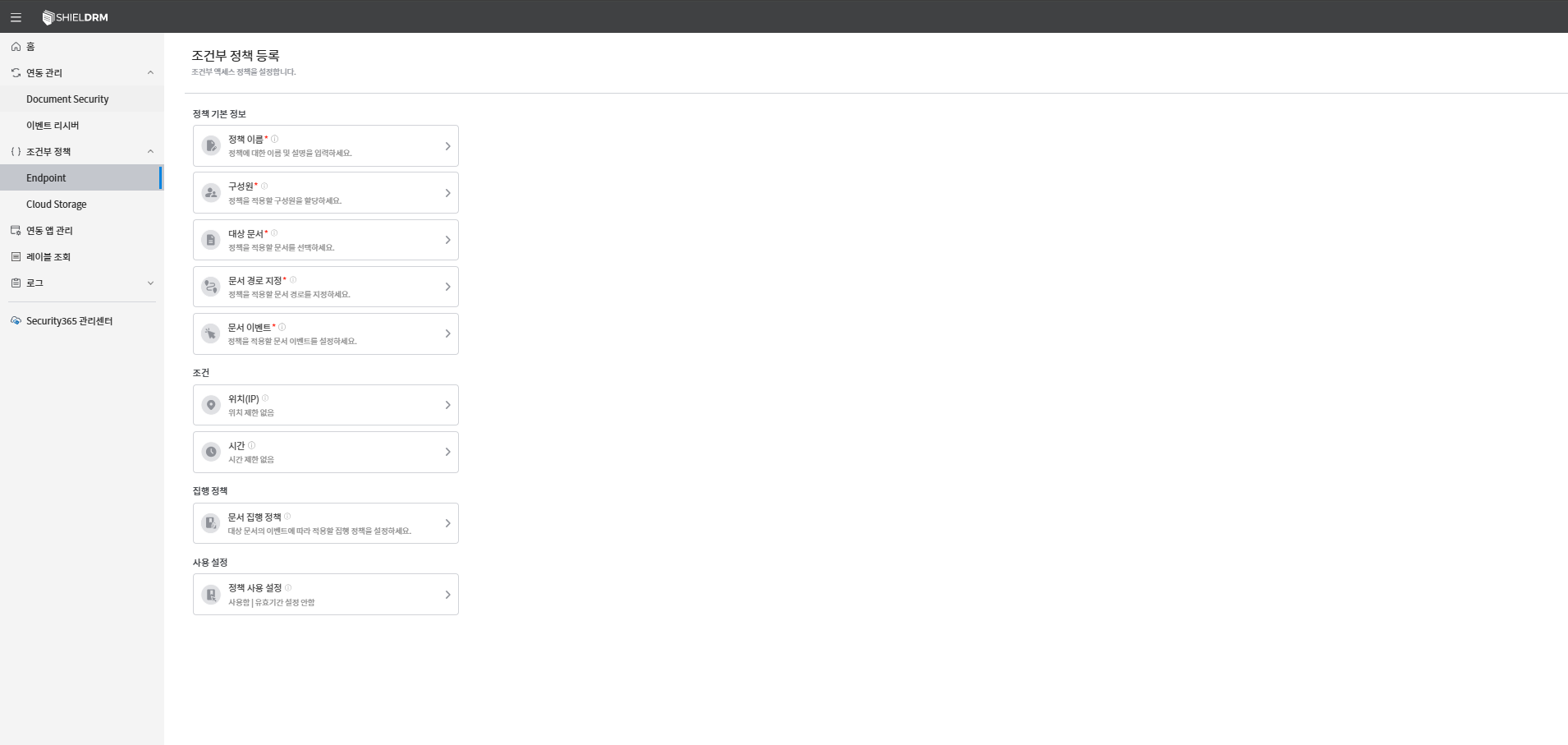
1. ポリシー登録
[ポリシー登録] ボタンをクリックしてポリシー作成画面に入ります。
2. ポリシー基本情報の入力
-
ポリシー名 (必須): ポリシーの固有名を入力します。
-
ポリシーの説明: 政策の目的や簡単な説明を入力できます。
-
メンバーの指定 (必須) :
- ポリシーを適用するユーザーまたはグループを選択します。
- [すべてのユーザー]、特定のユーザー、グループ、またはポリシーグループに指定できます。
-
対象文書タイプの指定 (必須) :
- 条件付きポリシーを適用する文書タイプを選択します。
- 複数選択可能(例: 一般文書 + DRM文書)
- 選択可能な文書タイプおよびサポートされている拡張子は以下の通りです:
| 文書の種類 | 説明 | サポートされている拡張子 |
|---|---|---|
| 一般文書 | 暗号化されていない平文文書 | doc, docx, xls, xlsx, xlsb, xlsm, ppt, pptx, pps, ppsx, pptm, pdf |
| DRM ドキュメント | Document Security(DS) 基盤の DRM が適用された文書 | doc, docx, xls, xlsx, xlsb, xlsm, ppt, pptx, pps, ppsx, pptm, pdf |
| AIP ドキュメント | Microsoft Azure Information Protection に基づく文書 | doc, docx, xls, xlsx, xlsb, xlsm, ppt, pptx, pps, ppsx, pptm, pdf |
(+) 指定されたDRM文書を選択した場合の追加設定:
- コンストラクタ情報の確認
- 文書作成者とログインユーザーの同一性確認
- オプション: 同じ / 同じではない
- DRM ドキュメント暗号化タイプ
- DAC(ACL)、MAC(カテゴリ)、GRADE(グレード)の中から選択
- 選択したタイプに応じて関連IDを入力できます
- DRM ドキュメントの権限指定
- ログインユーザー、作成者、追加されたグループのドキュメント権限確認
- 権限の種類: 読み取り、編集、出力、持ち出し、解除、権限変更、プリントマーキング、有効期限
- 拡張子の指定
- 対象 DRM ドキュメントの拡張子指定
-
ドキュメントパスの指定(必須):
-
ドキュメントパスを指定するか、全体パスを対象に設定できます。
- 例:
C:\Users\Documents,%TEMP%
- 例:
-
-
ドキュメントイベントの指定(必須):
- ポリシーが実行されるイベントを設定します。
- マウスの右クリック後に[一般文書の暗号化]メニューをクリック
- マウスの右クリック後に[文書変換]メニューをクリック
- 文書の閲覧/編集後の終了(または保存)
- 文書閲覧
- OneDriveでファイルを移動 / コピー
- OneDriveでファイルを移動 / コピー
- SharePointでのファイルの移動 / コピー
- SharePointでファイルを移動 / コピー
- クラウドからファイルをダウンロード
- ポリシーが実行されるイベントを設定します。
3. 条件設定
- **位置(IP):**ポリシーを適用するIPアドレス範囲を指定できます。
등록된 모든 위치を選択すると、全体のネットワークにポリシーが適用されます。등록된 위치에서 선택を通じて特定のIP範囲を指定できます。- 特定のIPでポリシーが適用されないように、例外IPを設定することができます。
- **時間:**ポリシーが適用される時間帯を指定できます。
시간 제한 없음を選択すると、常にポリシーが適用されます。등록된 시간에서 선택を通じて特定の時間帯を指定できます。- 特定の時間帯にポリシーが適用されないように、例外時間を設定することができます。
4. ドキュメントポリシーの実行設定
-
エンドポイントポリシーで設定できる文書執行ポリシーは以下の通りです:
- **DRMによる暗号化:**文書をDRM形式で暗号化してセキュリティを強化します。
- DRM暗号化タイプ(DAC、MAC、GRADE)を選択できます。
- DACの使用権限設定:読み取り、編集、解除、持ち出し、出力、マーキング、権限変更などを指定できます。
- DRM暗号化タイプ(DAC、MAC、GRADE)を選択できます。
- **AIPによる暗号化:**Microsoft AIPを通じて文書を暗号化し、ラベルを適用することができます。
- AIPラベルを選択してドキュメントにラベルを付けます。
- ラベルは、あらかじめ定義されたAIPラベルのリストから選択できます。
- **状態の維持:**既存の文書の暗号化状態をそのまま維持し、変換作業を行いません。
- **DRMによる暗号化:**文書をDRM形式で暗号化してセキュリティを強化します。
5. ポリシーの設定
- ポリシーの使用可否と有効期限を設定できます。
- 使用状況: トグルボタンを通じてポリシーの有効化または無効化を設定できます。
- 有効期限開始日と終了日を指定でき、終了日を
무기한に設定することもできます。
6. 保存と完了
- すべての設定が完了したら
저장ボタンをクリックします。 - ポリシーリストに登録され、その後修正/削除可能です。
エンドポイント条件付きポリシーの編集
- ポリシーリストから編集するポリシーをクリックして、詳細設定を変更できます。
- ポリシーの順序を変更する際に優先順位を再設定します。
注意事項
- ポリシー名はユニークでなければならず、重複することはできません。
- 必須項目(*)は必ず入力しなければ、ポリシーが保存されません。
- DRMおよびAIP文書の場合、変換可能な拡張子のリストを確認し、設定する必要があります。
- 優先順位が高い項目が先に実行されます。
- ポリシーを編集する際、変更された内容は保存ボタンをクリックして適用されます。