連携管理 - Document Security メニューガイド
※ 最終更新 : 2025-05-21
Document SecurityメニューはSHIELD DRMサービスでDRM文書保護のための暗号キーおよび権限ポリシーの連携設定できる項目です。
このメニューは、セキュリティ文書の変換および閲覧プロセスで必要な認証要素を事前に登録および管理するために構成されています。
暗号キー管理
- 暗号キー登録機能は、SHIELD DRMサーバーとのリアルタイム通信が不可能または制限された環境で使用されます。
- 管理者または運営者は、セキュリティ文書サーバーで発行された暗号キーファイルを登録することで、ローカルまたは緊急時にもDRM暗号化を適用できるように設定できます。
- 登録された暗号キーはリスト形式で確認でき、必要に応じて修正および削除が可能です。
権限ポリシー管理
- DRM文書変換時に権限制御が必要な場合、外部で発行されたポリシーファイルを連携できるようにサポートします。
- これにより、SHIELD DRMはユーザーの権限ポリシーに従って、文書の閲覧、編集、印刷などの機能を制御します。
- ポリシーファイルはSHIELD DRMコンソールを通じて生成され、登録後にはポリシー名、作成日などのメタ情報が表示されます。
このメニューは、SHIELD DRMと外部DRMサーバー間の接続を安定的に維持するための核心的な連携設定機能であり、事前にポリシーおよびキーファイルの発行が完了している必要があります。
SCIサーバー登録
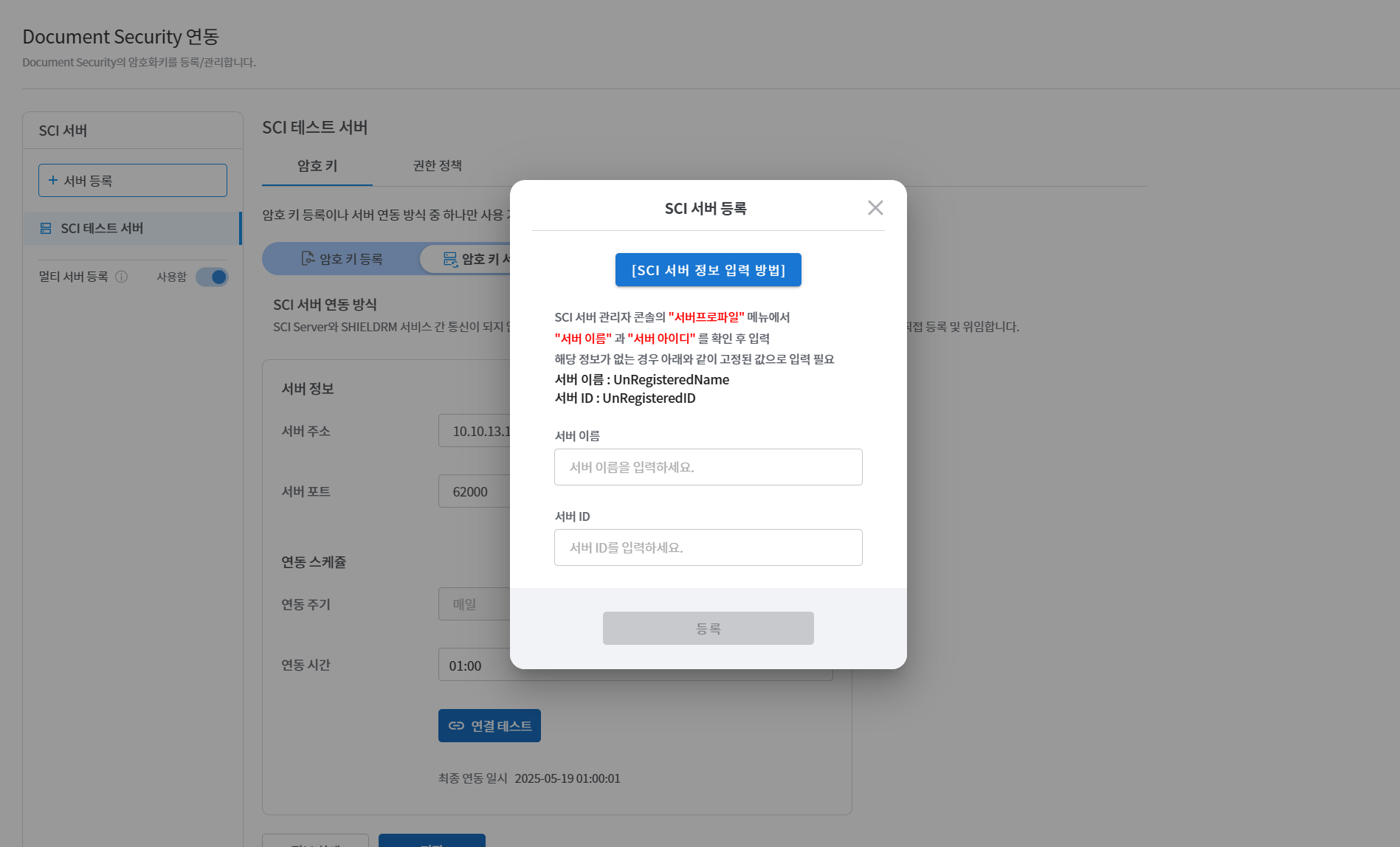
- サーバー登録ボタンをクリック
서버 등록ボタンをクリックして新しいSCIサーバーを登録できます。
- サーバー情報の入力
- サーバー名: SCI サーバーの名前を入力してください。
- サーバーID: サーバーの固有識別子を入力します。(必須)
- サーバーアドレス: IPアドレスまたはドメインアドレスを入力します。
- サーバーポート: サーバーと通信するポート番号を入力します。
- 連携スケジュール設定
- 連携周期:毎日、毎週、毎月の中から選択できます。
- 連動時間: 連動が開始される時間を設定します。
- 連携テストと保存
연결 테스트ボタンをクリックしてサーバーとの接続状態を確認します。저장ボタンをクリックしてサーバー登録を完了します。
マルチサーバー登録
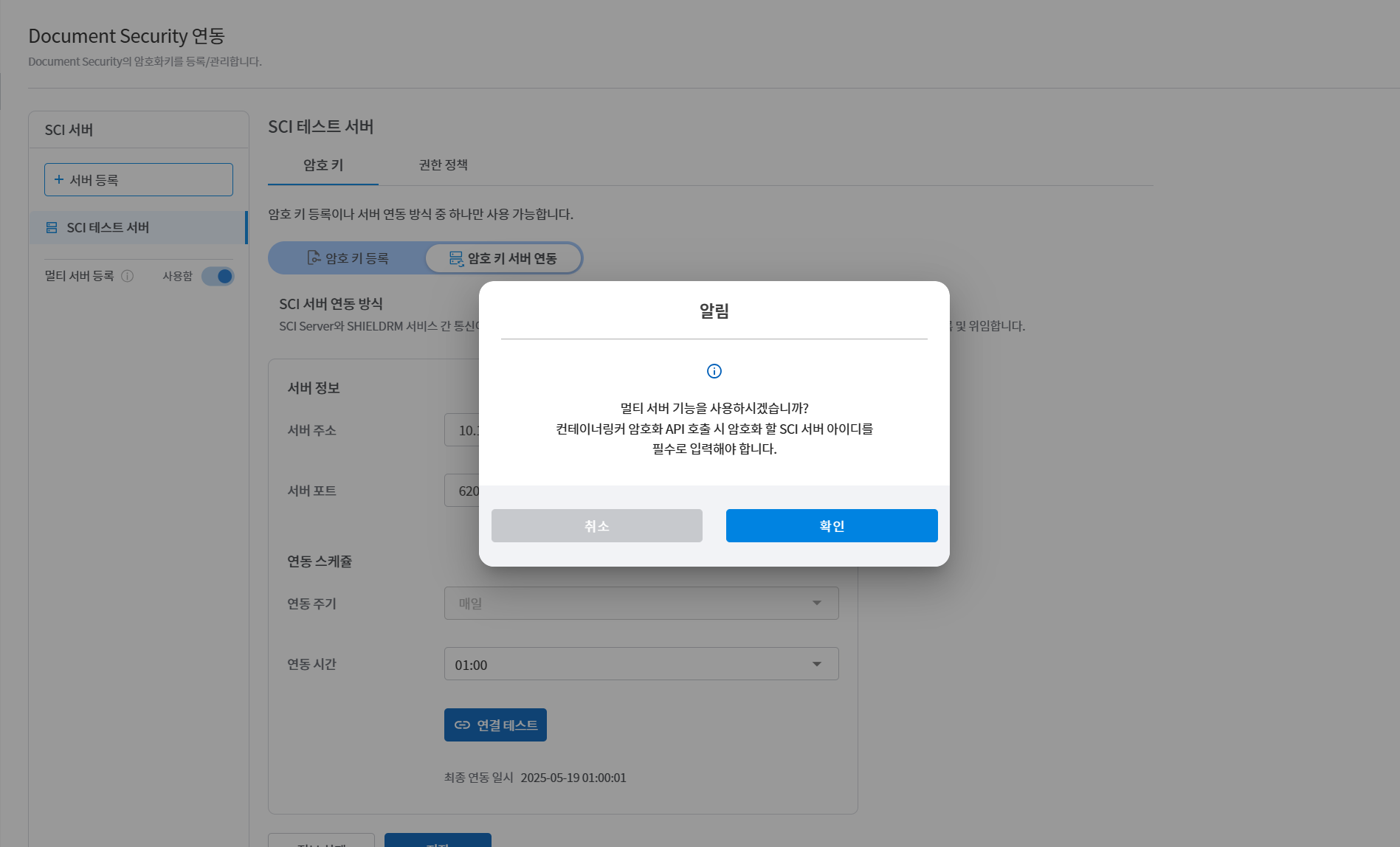
멀티 서버 등록トグルを有効にすると、複数のSCIサーバーを同時に登録できます。- SCIサーバー管理コンソールでサーバー名とサーバーIDを確認後、入力します。
暗号キー管理タブ
暗号キーの登録
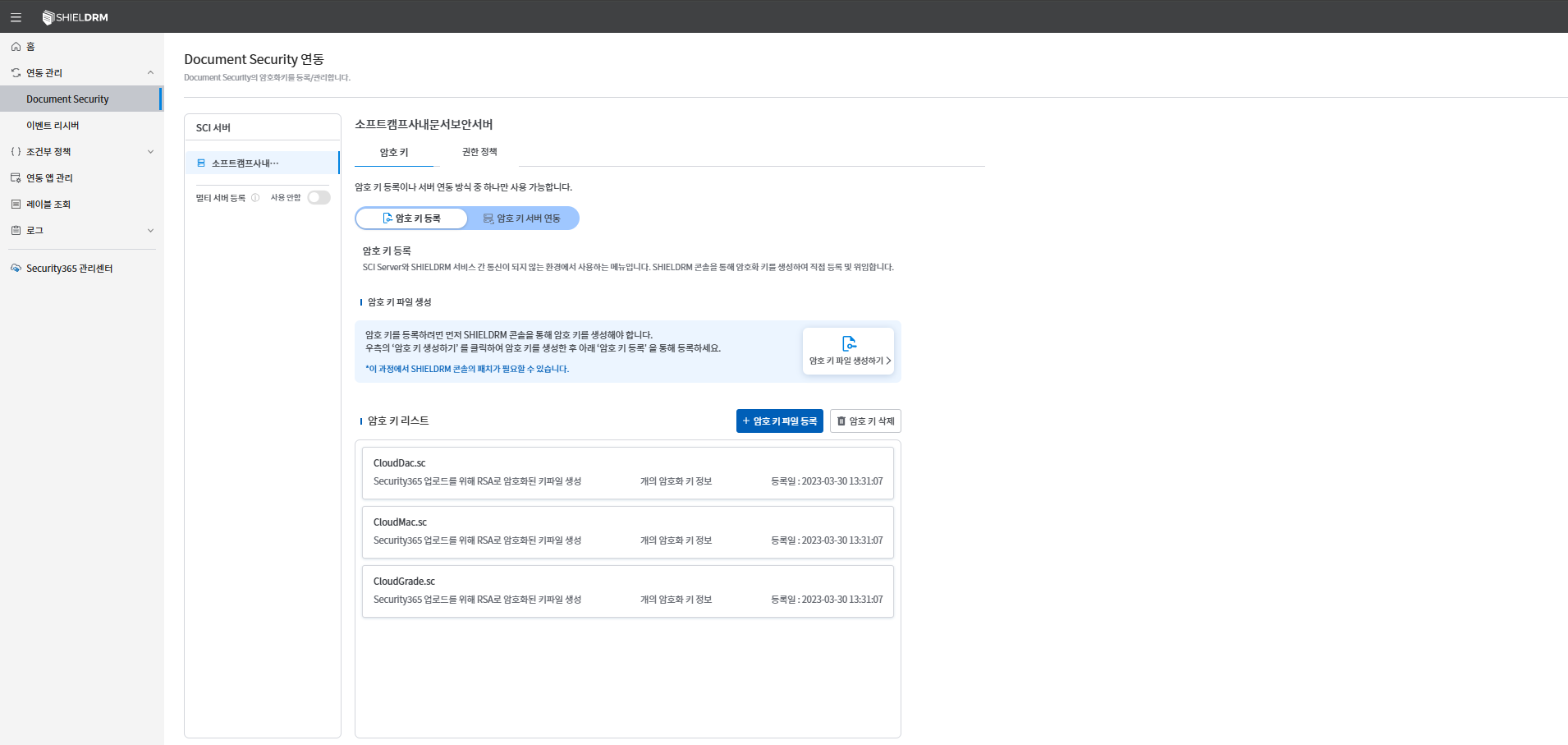
암호 키 등록ボタンクリック- 暗号キー ファイルを選択するか
암호 키 파일 생성하기新しいキー ファイルを生成できます。 - 生成されたキー ファイルをリストに追加すると、その暗号キーがサーバーと連携されます。
- 登録された暗号キーはリストで確認できます。
삭제ボタンを通じて削除できます。
暗号キーサーバー連携
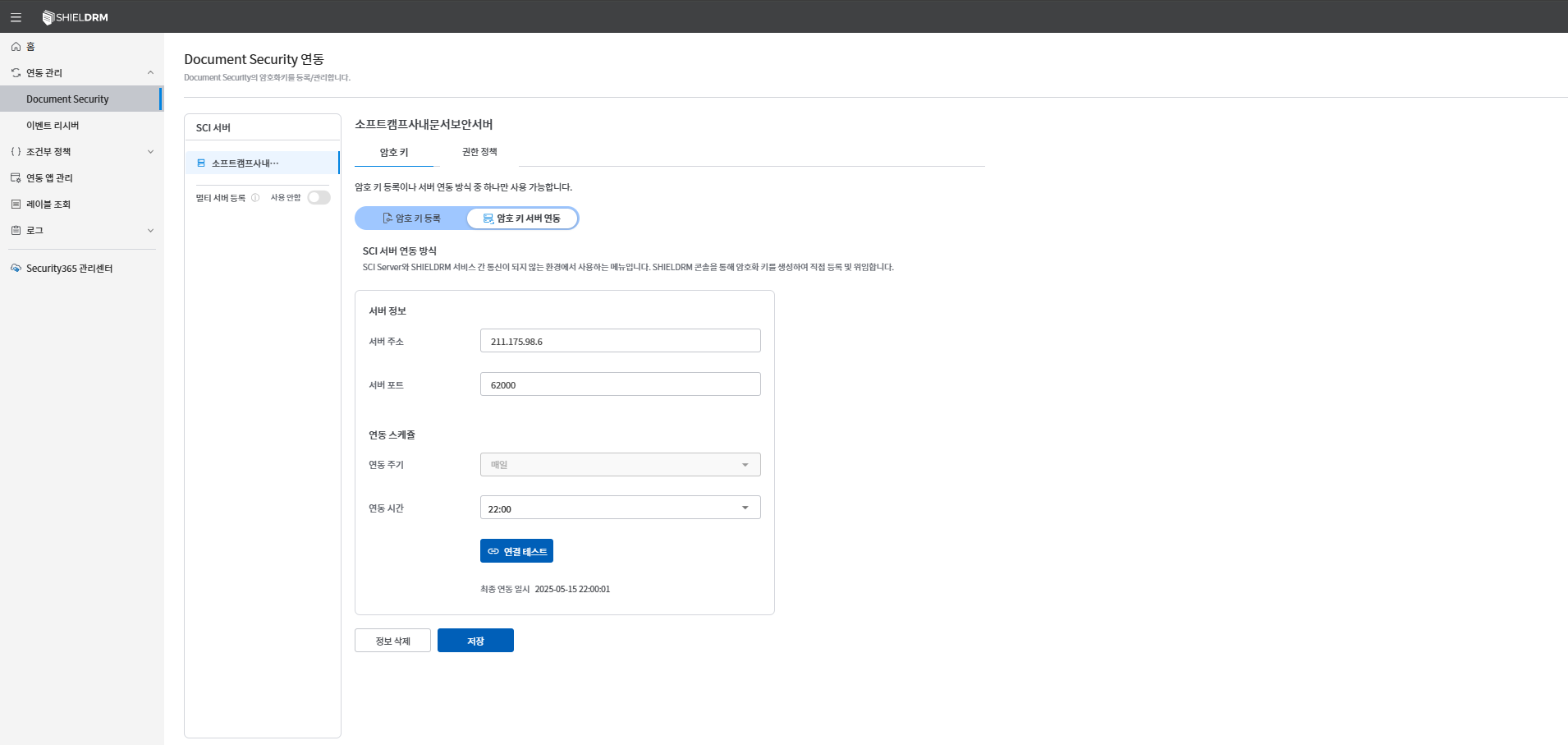
암호 키 서버 연동ボタンをクリックして登録されたサーバーと暗号キーを連携できます。- サーバーと連動した暗号キーはCloudDac.sc, CloudMac.sc, CloudGrade.scファイル形式で保存されます。
権限ポリシー管理タブ
権限ポリシーの登録
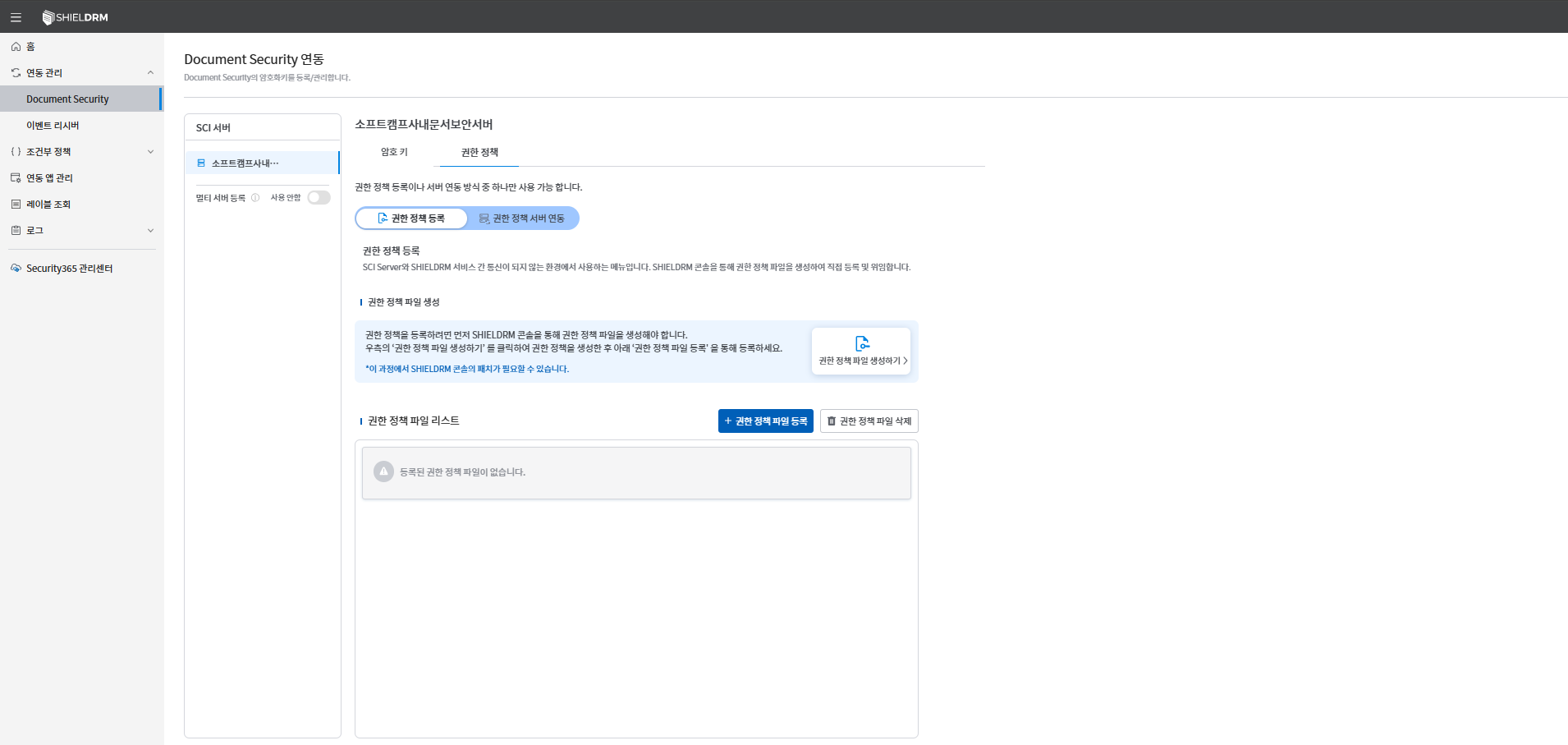
권한 정책 등록ボタンクリック- 権限ポリシーファイルを選択するか
권한 정책 파일 생성하기新しいポリシーファイルを生成できます。 - 生成されたポリシーファイルはリストに追加されます。
권한 정책 파일 삭제ボタンを通じて不要なポリシーファイルを削除できます。
権限ポリシーサーバー連携
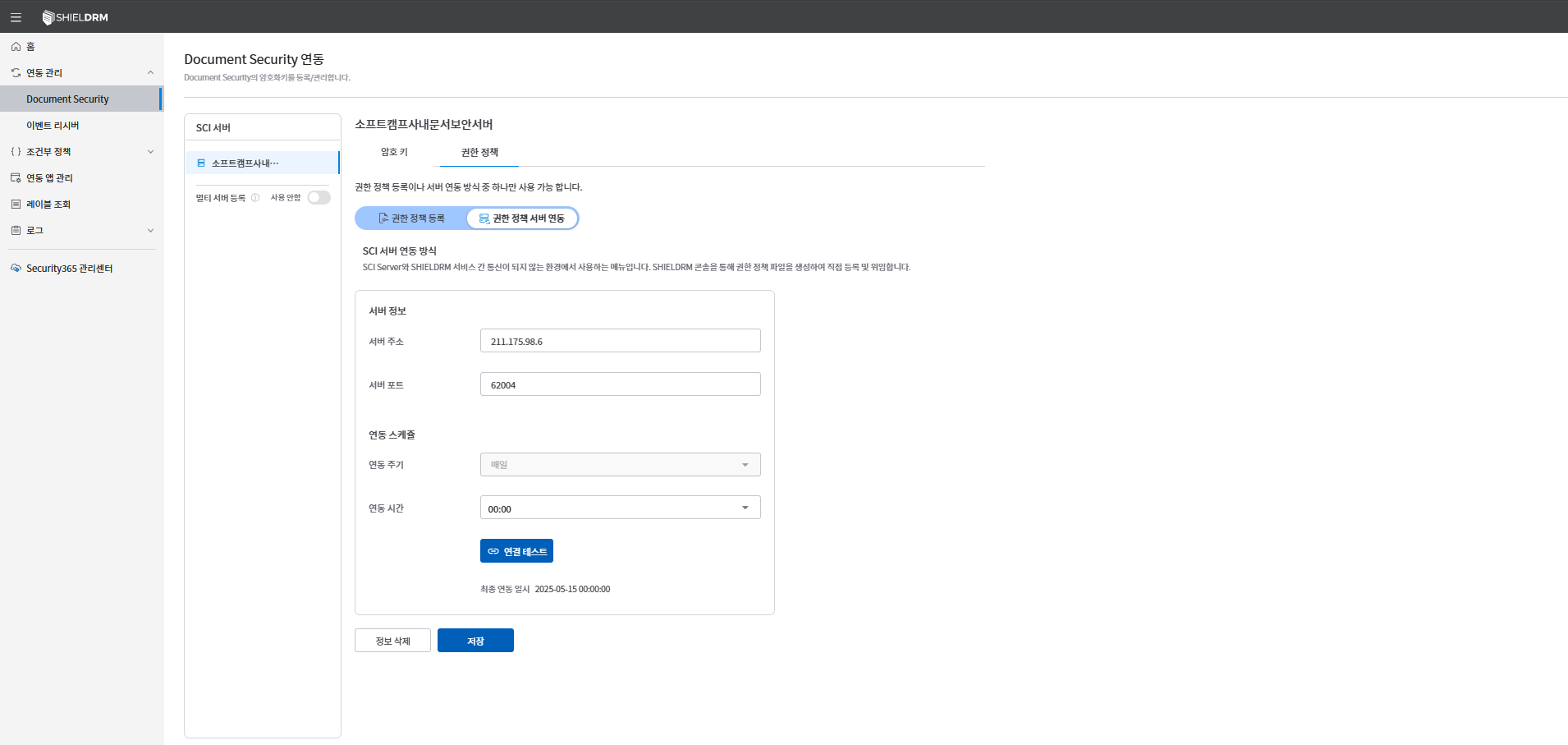
권한 정책 서버 연동ボタンをクリックして登録されたサーバーと権限ポリシーを連携させることができます。- サーバーと連携された権限ポリシーはリストで確認できます。
注意事項
- マルチサーバー機能が有効になっている場合、各サーバーのIDを正確に入力する必要があります。
- 暗号キーおよび権限ポリシーファイルは必ずSHIELD DRMコンソールを通じて生成する必要があり、外部で生成されたファイルは互換性がありません。
- サーバーとの通信状態を確認し、保存するために接続テストを行うことが重要です。