검색 및 필터 가이드
화면 상단 검색창과 검색 필터로 SHIELD Drive의 파일·폴더·댓글을 찾는 방법을 안내합니다. 최근 검색어와 최근 문서로 이전에 찾거나 열람한 항목에 다시 접근하는 방법도 함께 설명합니다.
1. 검색 대상
| 구분 | 내용 |
|---|---|
| 검색 항목 | 파일, 폴더, 댓글 |
| 검색어 일치 범위 | 이름, 설명, 태그, 파일 내용(파일만) |
| 대상 스토리지 | 저장 방식이 보안 저장인 스토리지 |
| 대상 범위 | 좌측 메뉴에 표시되는 개인함·공통함·공유함·Teams함·Teams Nas함 중 사용 중인 영역 |
- 저장 방식이 일반 저장인 스토리지의 파일·폴더는 검색 결과에 표시되지 않음
- 본인에게 접근 권한이 있는 항목만 표시
- Teams함·Teams Nas함은 관리자가 Teams 연동(Teams NAS 연동)을 사용하는 경우에만 대상
2. 검색하기
- 화면 상단 검색창에 검색어를 입력합니다.
- Enter 키를 누르거나 검색창의 검색 아이콘을 클릭합니다.
- 검색 패널이 열리고 검색 결과가 표시됩니다.

- 검색창의 필터 아이콘을 클릭하면 검색을 실행하지 않고 검색 패널만 열림
- 검색어를 여러 개 입력할 때는 쉼표(,) 또는 공백으로 구분
- 검색창의 X 아이콘을 클릭하면 입력한 검색어 삭제
3. 검색 필터 사용하기
검색 패널 왼쪽의 필터 영역에서 조건을 지정한 뒤 [검색]을 클릭하면 조건에 맞는 항목만 검색합니다.
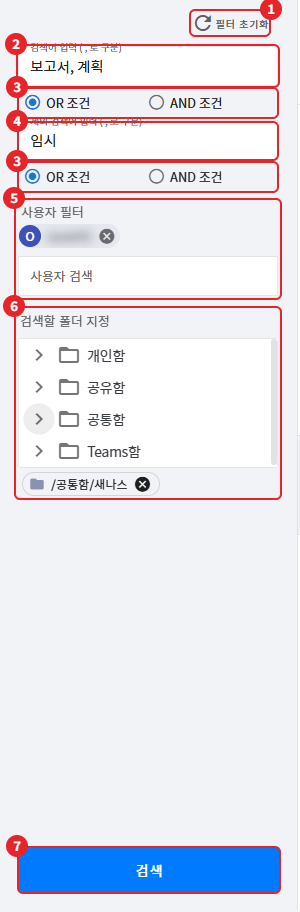
| 번호 | 항목 | 설명 |
|---|---|---|
| 1 | [필터 초기화] | 입력한 검색어와 필터 조건을 모두 초기화 |
| 2 | 검색어 입력 | 찾을 단어 입력. 여러 단어는 쉼표(,)로 구분 |
| 3 | [OR 조건] / [AND 조건] | 여러 검색어의 결합 방식 선택 |
| 4 | 제외 검색어 입력 | 결과에서 제외할 단어 입력. 여러 단어는 쉼표(,)로 구분 |
| 5 | [사용자 필터] | 특정 사용자와 관련된 항목만 검색 |
| 6 | [검색할 폴더 지정] | 지정한 폴더 안에서만 검색 |
| 7 | [검색] | 지정한 조건으로 검색 실행 |
3-1. OR / AND 조건
검색어와 제외 검색어에 각각 결합 방식을 선택합니다.
| 조건 | 검색어 | 제외 검색어 |
|---|---|---|
| [OR 조건] (기본) | 입력한 단어 중 하나라도 포함된 항목 검색 | 입력한 단어 중 하나라도 포함된 항목 제외 |
| [AND 조건] | 입력한 단어가 모두 포함된 항목만 검색 | 입력한 단어가 모두 포함된 항목만 제외 |
3-2. 사용자 필터
- [사용자 검색] 입력란에 사용자 이름 또는 계정을 입력합니다.
- 표시되는 목록에서 사용자를 선택합니다. 그룹도 선택할 수 있습니다.
- 선택한 사용자가 [사용자 필터] 아래에 표시됩니다. 여러 명을 추가할 수 있으며, X 아이콘으로 제외합니다.
3-3. 검색할 폴더 지정
[검색할 폴더 지정] 영역의 폴더 트리에서 검색할 폴더를 선택합니다.
- 여러 폴더 선택 가능. 선택한 폴더는 트리 아래에 표시되며 X 아이콘으로 해제
- 폴더를 지정하지 않으면 "1. 검색 대상"의 전체 범위에서 검색
참고 - 필터 영역 접기: 필터 영역 오른쪽의 접기 버튼을 클릭하면 필터 영역을 접고 결과 목록을 넓게 볼 수 있습니다.
4. 검색 결과 확인하기
검색 결과는 '검색어' 결과값(전체 건수) 제목 아래에 [파일] / [폴더] / [댓글] 탭으로 나뉘어 표시됩니다. 각 탭에는 해당 결과 건수가 함께 표시되며, 목록을 아래로 내리면 다음 결과를 이어서 불러옵니다.
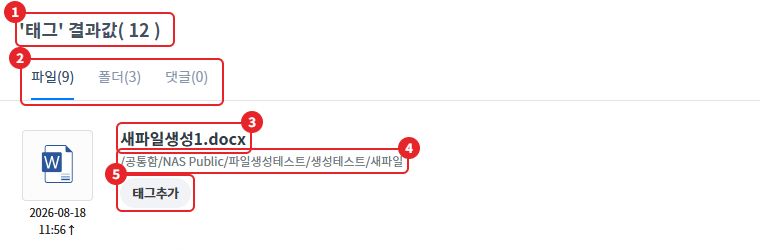
| 탭 | 표시 내용 | 클릭 시 동작 |
|---|---|---|
| [파일] | 파일 이름, 경로, 수정 시각, 태그, 검색어가 포함된 내용 일부 | 이름 클릭 시 파일 열람, 경로 클릭 시 해당 폴더로 이동 |
| [폴더] | 폴더 이름, 경로, 수정 시각, 태그 | 항목 클릭 시 해당 폴더로 이동 |
| [댓글] | 댓글이 달린 파일·폴더 이름과 경로, 작성자, 댓글 내용 | 이름 클릭 시 파일 열람, 경로 클릭 시 해당 위치로 이동 |
- 검색어와 일치하는 태그는 강조 표시
- 결과가 없으면 "검색 결과가 없습니다." 표시
- 검색에 실패하면 "검색에 실패했습니다." 알림 표시
4-1. 검색 결과에서 이동한 뒤
검색 결과에서 경로를 눌러 폴더로 이동하면 검색 결과 패널이 닫힙니다. 결과 목록을 다시 보려면 좌측 메뉴의 [최근 검색어]에서 해당 검색어를 클릭합니다. 당시 지정한 필터 조건 그대로 다시 검색됩니다.
5. 태그로 찾기
파일·폴더에 태그를 등록해 두면 검색어로 태그를 입력해 찾을 수 있습니다.
- 파일 또는 폴더를 선택한 뒤 오른쪽 [상세 정보] 패널을 엽니다.
- [태그] 항목의 태그 추가 아이콘을 클릭합니다.
- "태그 입력 후 Enter" 입력란에 태그를 입력하고 Enter 키를 누릅니다.
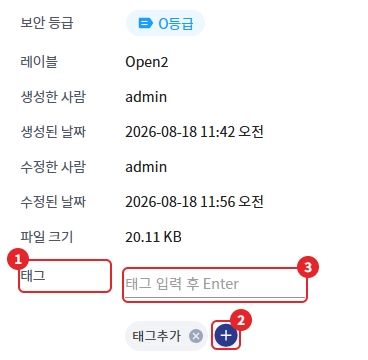
- 등록한 태그는 상세 정보 패널에서 X 아이콘으로 삭제
- 태그 이름에 / * \ < > ? : " | 문자 사용 불가
- 검색어가 태그와 일치하면 검색 결과에서 해당 태그가 강조 표시
6. 최근 검색어
좌측 메뉴의 [최근 검색어]를 펼치면 최근에 실행한 검색어가 최신순으로 표시됩니다.

- 최근 검색어 최대 5개 보관
- 검색어를 클릭하면 당시 지정한 필터 조건 그대로 다시 검색
- X 아이콘을 클릭하면 해당 검색어 삭제
- 검색 기록이 없으면 "최근 검색어가 없습니다." 표시
7. 최근 문서
최근에 열람한 문서는 홈 화면과 좌측 메뉴의 [최근 문서]에서 확인합니다.
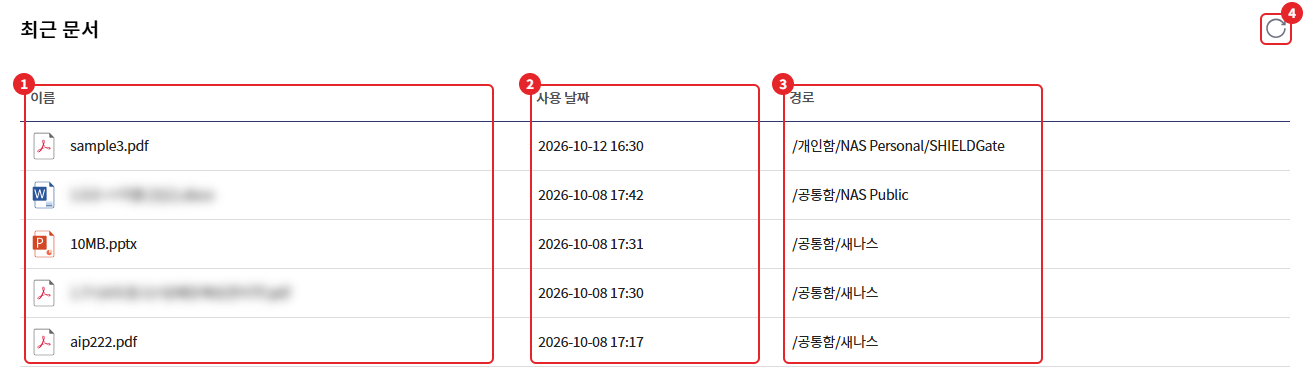
| 항목 | 설명 |
|---|---|
| 이름 | 문서 이름. 더블 클릭 시 문서 열람 |
| 사용 날짜 | 마지막으로 열람한 시각 |
| 경로 | 문서가 있는 위치. 클릭 시 해당 폴더로 이동 |
- 새로고침 아이콘을 클릭하면 목록을 최신 상태로 갱신
- 목록을 불러오지 못하면 "최근 문서 조회에 실패했습니다." 알림 표시