통합 로그인
security365 통합 로그인
- 최초 로그인 시 통합로그인 UI 가 나타납니다.
- 통합로그인 사용자가 아닌 경우 최초 로그인 시 통합로그인 UI를 닫으면 Document Security 로그인 UI 가 나타납니다.
SHIELD ID 로그인 화면은 DS365.Core.json 설정으로 아래와 같이 적용 가능합니다.
DS_MIP_INIT 항목 설정
"mode" 지정은 "webView" 또는 "msedgeApp" 로 지정합니다. 로그인 유형인 "webView", "msedgeApp" 에서 사용할 옵션은 해당 키값의 항목을 설정합니다.
//DS365.Core.json 설정 예제
{
  "login": {
    "port": "28080",
    "waitMinTime": "0",
    "mode": "msedgeApp",
    "webView": {
      "idPwEveryTime": "none",
      "topMost": "none"
    },
    "msedgeApp": {
      "fullScreen": "none",
      "idPwEveryTime": "none",
      "topMost": "none"
    }
  }
}
| 사용자 화면 | 내용 | 비고 |
|---|---|---|
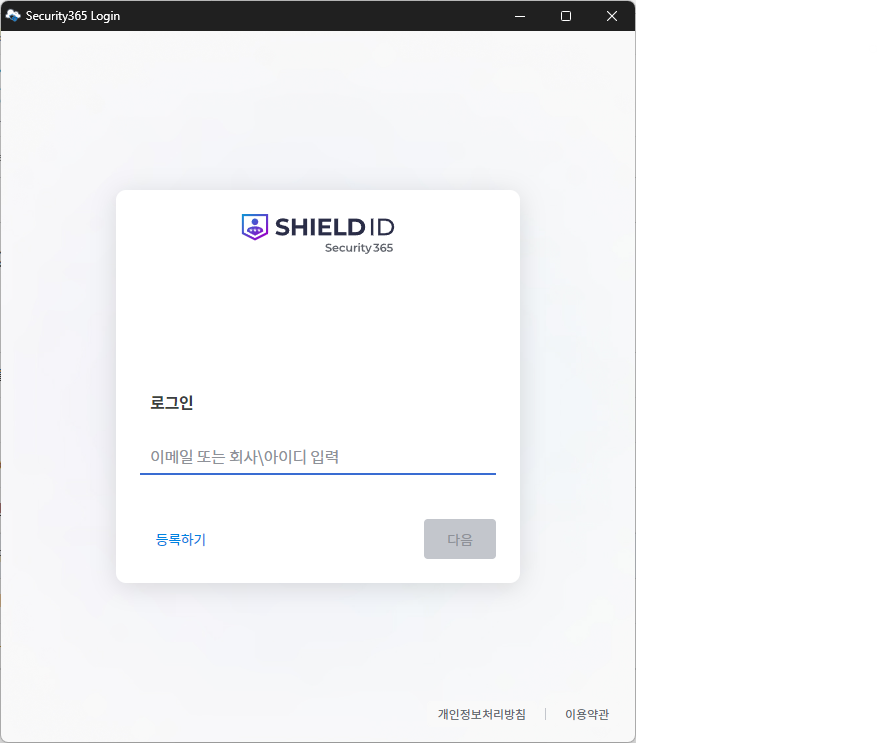 | 창 모드 | login.mode : "msedgeApp" |
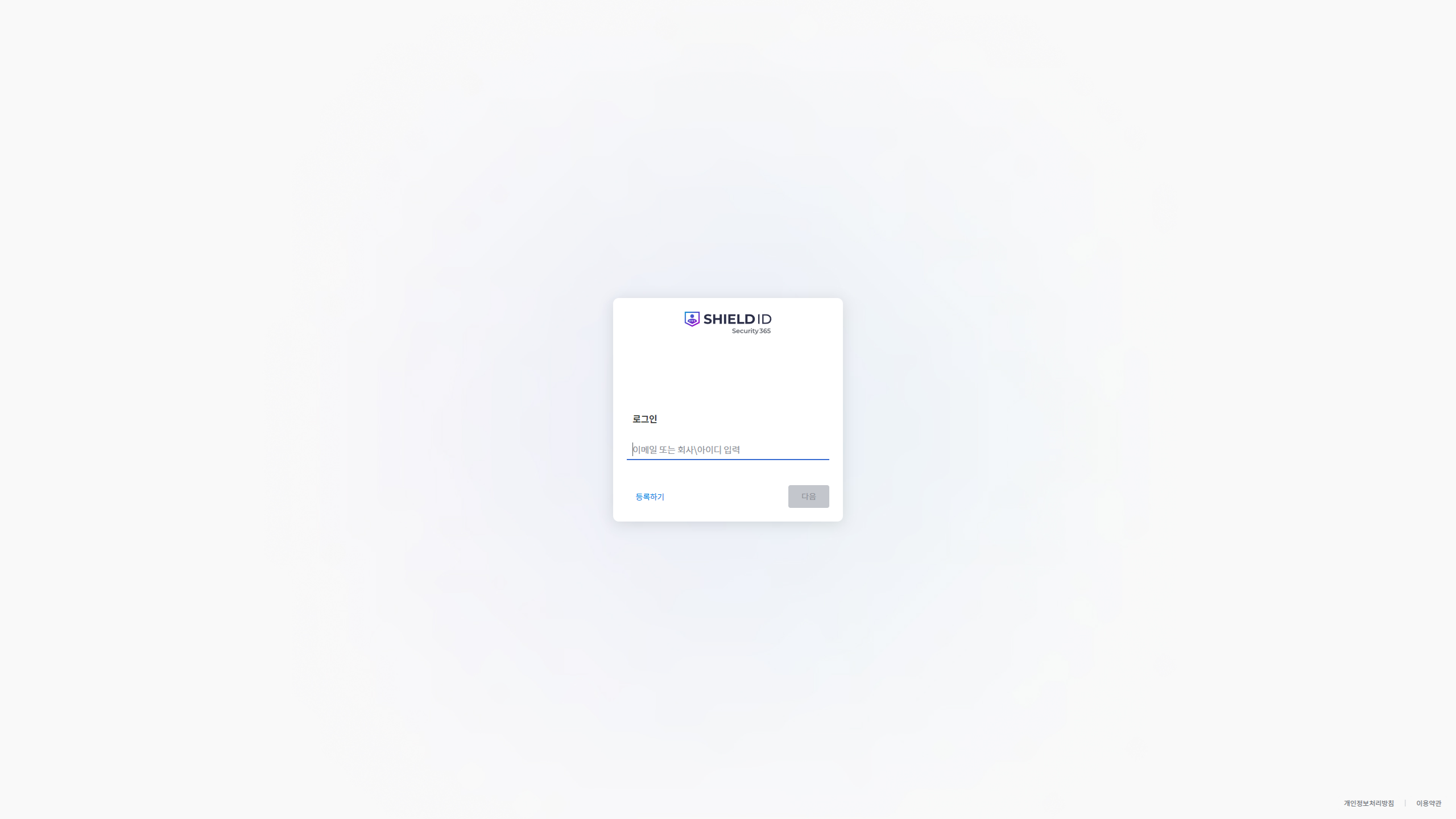 | 전체화면 모드 주 모니터의 전체화면으로 발현 | login.mode : "msedgeApp", "login.fullScreen" : "use" |
security365 계정 연동
- SHIELD ID 로그인 시 해당 계정에 등록된 문서보안 계정(SCI서버) 정보가 없을 경우 아래와 같이 계정 연결 진행됩니다. 각 안내화면은 3분 타임아웃이 적용되며, 3분간 해당 안내창을 닫지 않을 경우 자동으로 닫히고 다음 단계로 이동 합니다.
| 사용자 화면 | 내용 | 비고 |
|---|---|---|
| 통합 로그인 (SHIELD ID) | microsoft id/pw 인증 |
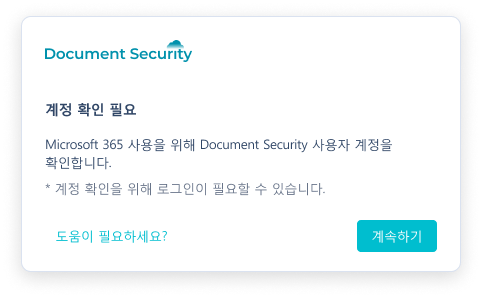 | 통합로그인 진행 후 로그인 완료된 SHIELD ID와 연동된 sci 계정이 없을 경우 안내 창 표시 | 연결된 정보가 없을 경우 SHIELD ID 인증에 성공한 아이디 아래 항목 시도 1. 전체 계정 정보로 sci 서버에 사용자 체크 2. 도메인 정보 제거 후 sci 서버에 사용자 체크 |
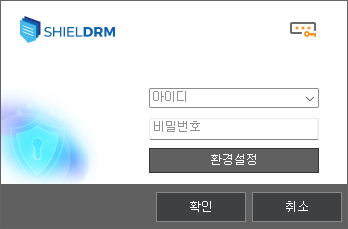 | 문서보안 로그인 절차에 따름 | 문서보안 로그인이 진행 자동로그인/SSO 등이 없는 경우 문서보안 로그인 화면 출력되며, 문서보안 로그인 완료 후 아래 화면으로 이동 |
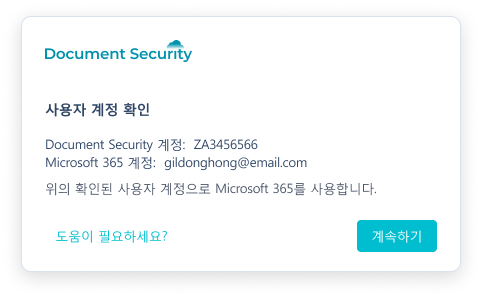 | SHIELD ID 와 문서보안 인증에 성공한 계정 정보 출력 및 연결 안내 화면 | 로그인이 완료된 후에 문서보안 계정과 이미 발급된 토큰의 SHIELD ID를 비교해서 다르면, 기존 토큰을 삭제하고 SHIELD ID의 연동된 계정을 현재 로그인한 문서보안 계정으로 등록 시 발생 가능성 e.g. 회의실 같이 한 장비에 여러 사용자가 로그인하는 경우 |
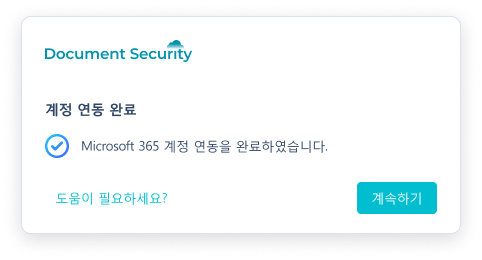 | SHIELD ID에 sci 사용자 등록 완료 안내 화면 |
SHIELD ID 통합 로그인 페이지 커스터마이징
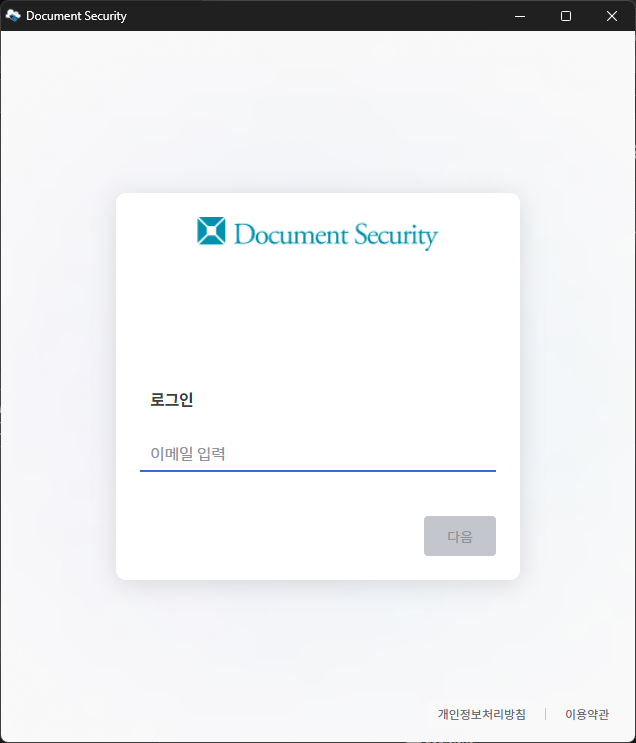
- 사이트용 화면을 설정하기 위해서는 idp 서비스에서 관련 정책 설정 필요
- 참고 | ⚠️ 해당 자료는 접근에 제한이 있는 자료임을 알려드립니다.
- DS_MIP_INIT 정책 중 extra 정책의 값 설정 필요
- 정책 예시
{
  "s365_url": "https://devlogin.softcamp.co.kr/",
  "s365_app_id": "4e3b53b2-a18c-4d78-8de1-b9fcada4077c",
  "s365_app_name": "shieldrm-svc",
  "s365_app_secret": "JyktLCInJ------------------------JycsJyQ",
  "s365_log_url": "https://log.security365.com/log/event",
  "shieldrm_url": "https://ssevtr.softcamp.co.kr/",
  "extra": "3CJ55MSE-xLO7Sxt4-qUBKzbcs-XP2cgGEq",
  "tid" : "4d615af9-1d04-4bcc-8e6f-c6b6fe3110dd",
  "runMode": "s365"
}