統合ログイン
security365 統合ログイン
- 初回ログイン時に統合ログインUIが表示されます。
- 統合ログインユーザーでない場合、初回ログイン時に統合ログインUIを閉じるとDocument SecurityログインUIが表示されます。
SHIELD ID ログイン画面は DS365.Core.json 設定で以下のように適用可能です。
DS_MIP_INIT項目設定
"mode" の指定は "webView" または "msedgeApp" にします。 ログインタイプである "webView"、"msedgeApp" で使用するオプションは、該当するキー値の項目を設定します。
//DS365.Core.json 설정 예제
{
  "login": {
    "port": "28080",
    "waitMinTime": "0",
    "mode": "msedgeApp",
    "webView": {
      "idPwEveryTime": "none",
      "topMost": "none"
    },
    "msedgeApp": {
      "fullScreen": "none",
      "idPwEveryTime": "none",
      "topMost": "none"
    }
  }
}
| ユーザー画面 | 内容 | 備考 |
|---|---|---|
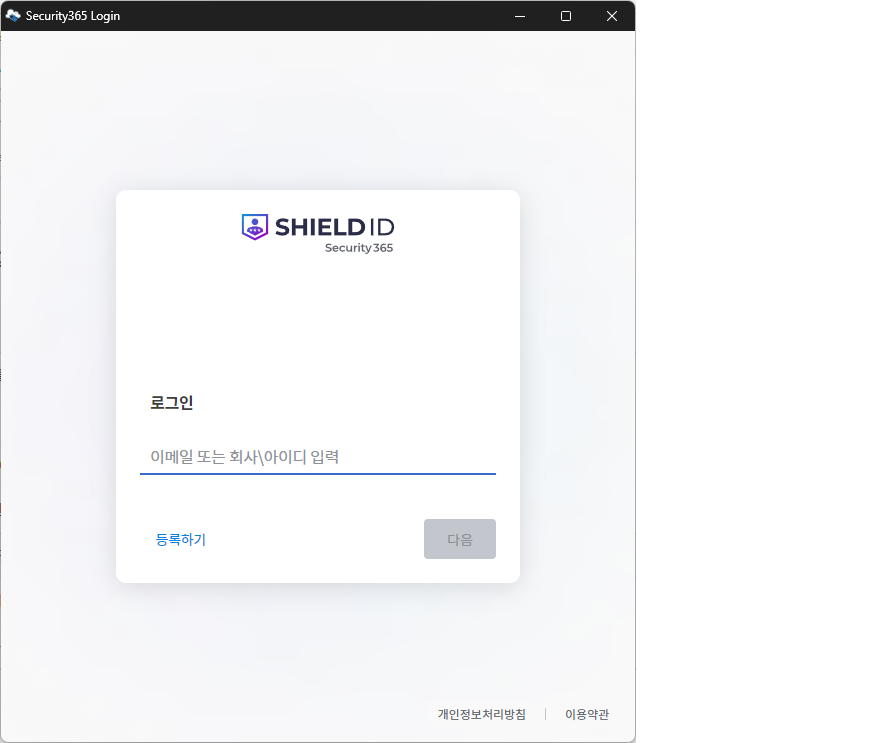 | ウィンドウモード | login.mode : "msedgeApp" |
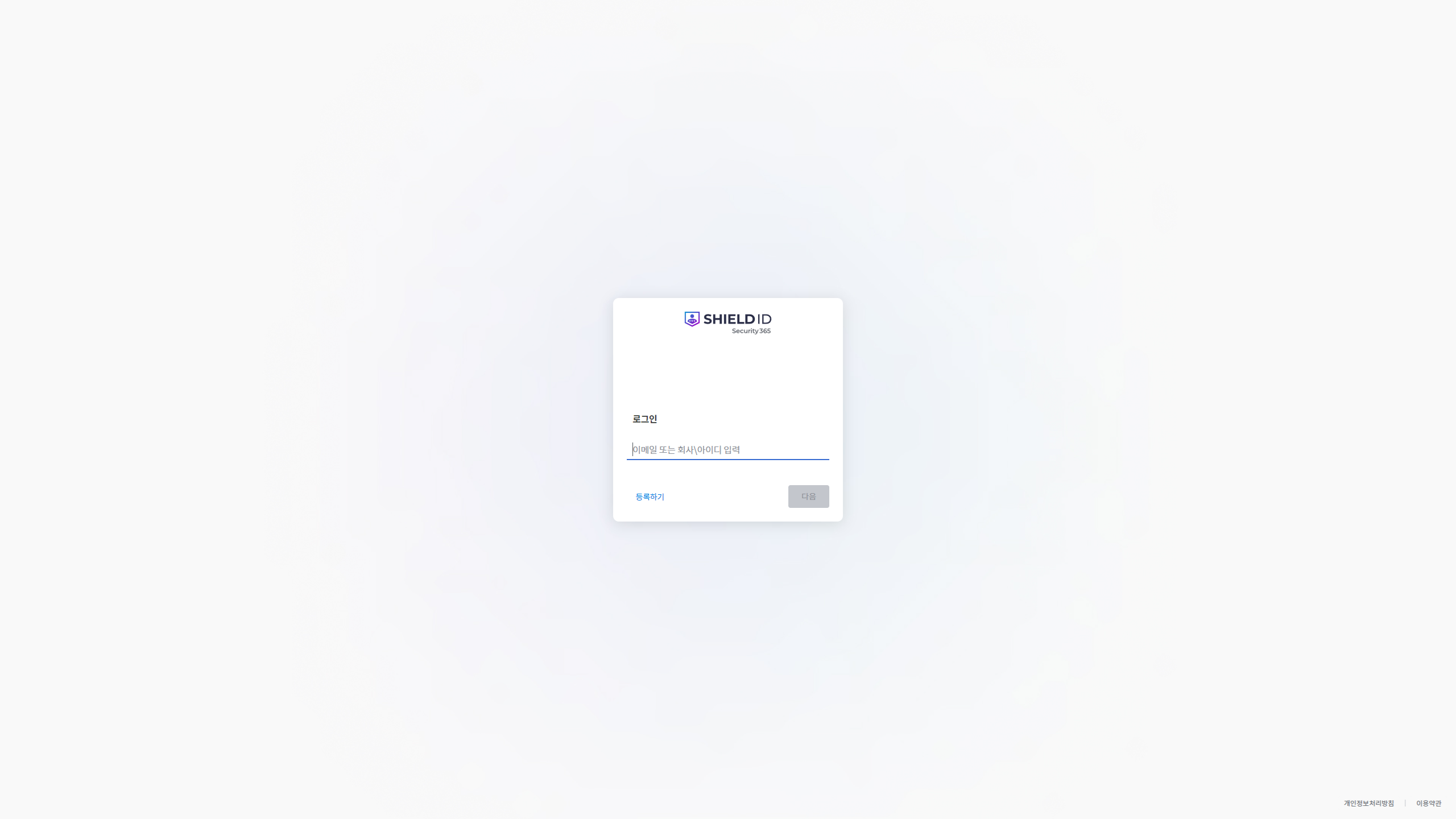 | 全画面モード 主モニターの全画面で発現 | login.mode : "msedgeApp", "login.fullScreen" : "use" |
security365 アカウント連携
- SHIELD IDログイン時に該当アカウントに登録された文書セキュリティアカウント(SCIサーバー)情報がない場合、以下のようにアカウント接続が進行します。 各案内画面は3分タイムアウトこれが適用され、3分間その案内ウィンドウを閉じない場合、自動的に閉じて次のステップに進みます。
| ユーザー画面 | 内容 | 備考 |
|---|---|---|
| 統合ログイン (SHIELD ID) | microsoft id/pw 認証 |
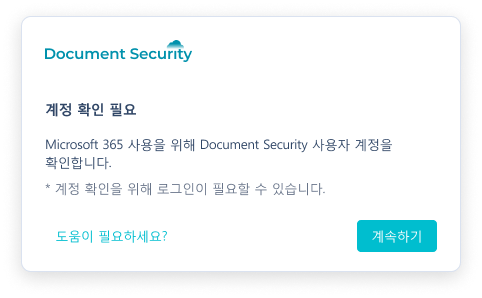 | 統合ログインを進めた後、ログインが完了したSHIELD IDに連携されたsciアカウントがない場合、案内ウィンドウを表示 | 接続された情報がない場合、SHIELD ID 認証に成功した ID の下の項目を試してください。 1. 全体アカウント情報でsciサーバーにユーザーチェック 2. ドメイン情報削除後にsciサーバーでユーザーチェック |
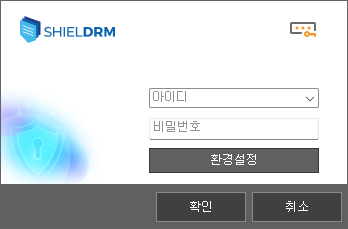 | 文書セキュリティログイン手順に従う | 文書セキュリティログインが進行中 自動ログイン/SSOがない場合、文書セキュリティのログイン画面が表示され、文書セキュリティのログインが完了した後、以下の画面に移動します。 |
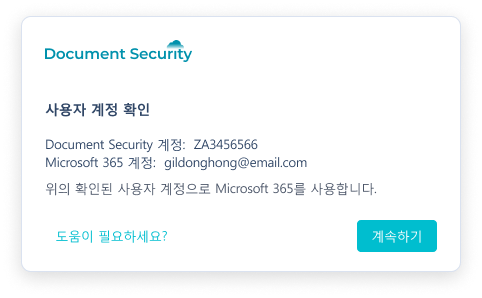 | SHIELD ID と文書セキュリティ認証に成功したアカウント情報の出力および接続案内画面 | ログインが完了した後に文書セキュリティアカウントと既に発行されたトークンのSHIELD IDを比較して異なる場合、既存のトークンを削除し、SHIELD IDに連動したアカウントを現在ログインしている文書セキュリティアカウントとして登録する際に発生する可能性 e.g. 会議室のように一つの機器に複数のユーザーがログインする場合 |
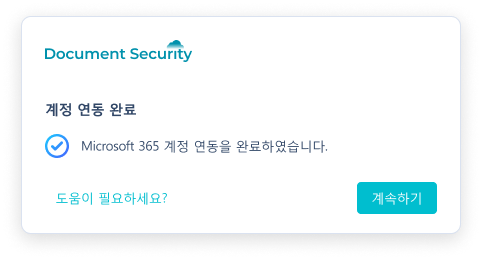 | SHIELD IDにsciユーザー登録完了案内画面 |
SHIELD ID 統合ログインページのカスタマイズ
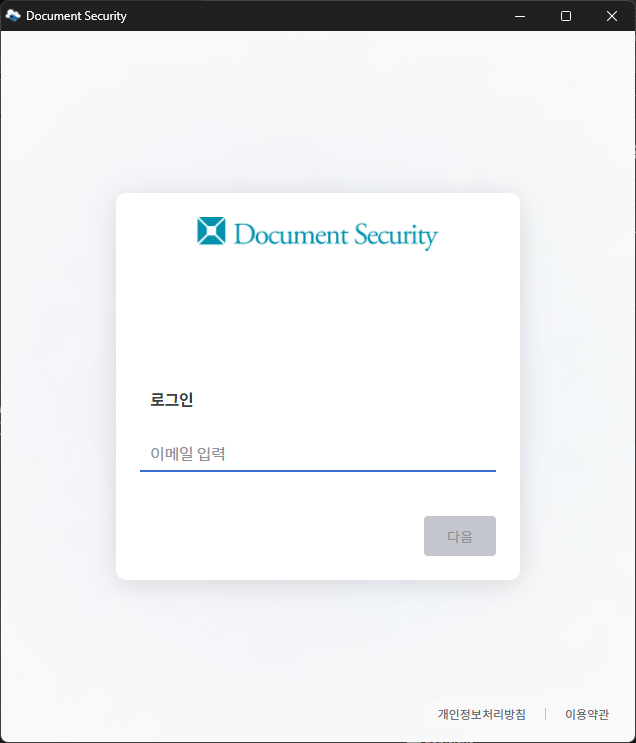
- サイト用画面を設定するためには、idpサービスで関連するポリシー設定が必要です。
- 参考| ⚠️ この資料はアクセスに制限があることをお知らせします。
- DS_MIP_INIT ポリシーの中で、extra ポリシーの値設定が必要です。
- ポリシーの例
{
  "s365_url": "https://devlogin.softcamp.co.kr/",
  "s365_app_id": "4e3b53b2-a18c-4d78-8de1-b9fcada4077c",
  "s365_app_name": "shieldrm-svc",
  "s365_app_secret": "JyktLCInJ------------------------JycsJyQ",
  "s365_log_url": "https://log.security365.com/log/event",
  "shieldrm_url": "https://ssevtr.softcamp.co.kr/",
  "extra": "3CJ55MSE-xLO7Sxt4-qUBKzbcs-XP2cgGEq",
  "tid" : "4d615af9-1d04-4bcc-8e6f-c6b6fe3110dd",
  "runMode": "s365"
}