Outbound Server 설치 및 설정 가이드
1) 시스템 요구 사항
SHIELD Edge Outbound Server를 작동시키기 위한 하드웨어 및 소프트웨어 요구 사항은 다음과 같습니다.
| 구분 | 적용가능사양 |
|---|---|
| CPU | Intel(R) Xeon(R) E-2234 3.6GHz / E-2134 3.5GHz / Silver 4112 3.0GHz or Similar Products |
| RAM | 1TB X 2(Raid) |
| HDD | 16GB or 이상 |
| Hypervisor | Proxmox 8.0 or 이상 |
2) 준비사항
하이퍼바이저(Hypervisor)의 경우 이미 설치되어 있다고 가정
| No | 구분 | 설명 | 비고 |
|---|---|---|---|
| 1 | Outbound Server 설치용 OVA 파일 | SdEdgeLink.mf SdEdgeLink.ovf SdEdgeLink-disk1.vmdk | Outbound Server 최신 릴리즈 버전 |
| 2 | Public IP | SFS Relay Server용 IP |
3) SHIELD Edge Outbound Server 설치
Proxmox 기반에서 SHIELD SHIELD Edge OutBound Server(OVA) 설치를 설명합니다.
3)-1. SHIELD Edge Outbound ServerOVF 파일(SdEdgeLink.mf, SdEdgeLink.ovf, SdEdgeLink-disk1.vmdk) 업로드
-
Proxmox의 해당 노드에 ftp로 접속한다.
-
/root에 OVF 파일을 업로드 한다.

3)-2. SHIELD Edge Outbound Server OVF 파일 임포트
-
OVF가 업로드된 폴더로 이동하여 아래 명령어를 입력한다(관리자 권한)
- 명령어 예) qm importovf 206 SHIELDEdgelink.ovf local-zfs
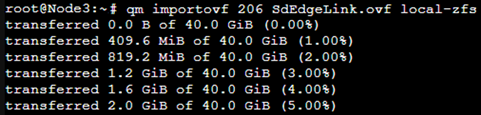
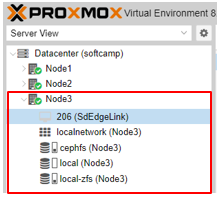
3)-3. SHIELD Edge Outbound Server OVF 파일 임포트SHIELD Edge Outbound Server의 VM(206(SdEdgeLink))생성확인
- 성공적으로 임포트가 완료되면 다음과 같이 SHIELD EdgeLink의 VM이 표시됩니다. 이것으로 설치가 완료되었습니다.
4) SHIELD Edge Outbound Server 부팅, 네트워크 설정 및 콘솔(설정)화면 표시
설치 완료 후 실행부터 설정까지 설명합니다.
4)-1. SHIELD Edge Outbound Server VM 부팅
-
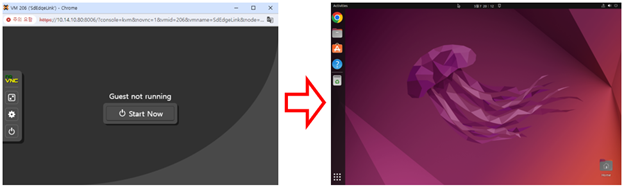
VM 206(SdEdgeLink)을 클릭하면 오른쪽 그림과 같이 Start Now 버튼이 표시된다.
-
Start Now 버튼을 클릭하면 기본 OS인 Ubuntu 22.04 리눅스 화면이 표시된다.
-
SHIELD Edge Outbound Server에 부팅이 시작된다.(약10분 정도 소요)
4)-2. SHIELD Edge OutBound Server 의 콘솔 화면 실행을 위한 네트워크 설정
-
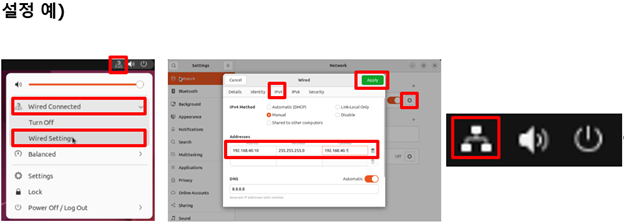
로컬 IP를 설정합니다. 오른쪽 상단에 있는 '?'와 같은 아이콘을 클릭하고 'Wired Connected' > 'Wired Setting'을 클릭한다.
-
Wired 항목에 있는 톱니바퀴 아이콘을 클릭하여 생성되는 Wired 팝업에서 IPV4로 이동하여 Manual을 클릭한다. 그리고 내부 IP 정보(예: 192.168.40.10)와 Netmask, Gateway를 입력한다.
-
Apply 버튼을 클릭하여 Ubuntu 22.04 Linux를 재부팅 하면 네트워크에 연결된다.(오른쪽 그림의 아이콘 참조)
4)-3. SHIELD Edge OutBound Server 콘솔화면표시
-
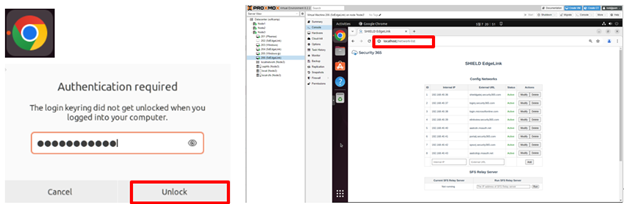
Ubuntu 22.04 Linux메인 화면에서 왼쪽의 크롬 아이콘을 클릭한다.그러면 'Authentication required'가 표시되고 비밀번호 입력란에 'softcamp1!"을 입력하고 Unlock을 클릭한다.
-
Chrome브라우저 주소창에 'localhost/network-list'를 입력하고 Enter를 누른다.그러면 SHIELD EdgeLink 콘솔이 표시된다.
5) SHIELD Edge Outbound Server 콘솔 화면 표시, Default값 및 조작
5)-1. SHIELD Edge Outbound Server 콘솔 화면이 처음 표시될 때의 초기 설정 값입니다
-
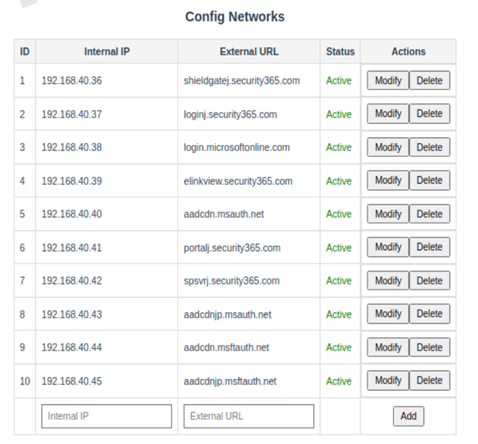
Config NetWorks 초기 설정값
-
SHIELDGate를 접속에 필요한 External URL과 Internal IP가 표시된다.
-
Internal Ip와 External URL은 변경/삭제가 가능.
-
External URL 항목 : 연결하고자 하는 외부 사이트를 등록.
-
Internal IP : 내부에 접속할 IP를 등록.
-
-
SFS Relay Server 초기 설정값

-
초기값은 설정되어 있지 않다.
-
준비물로 Public IP를 입력 후, Run 버튼을 누른다.
※SHIELDEX Remote Browser 관리 콘솔에서 Public IP 설정 필요
① SHIELDEX Remote Browser 관리자 웹사이트에 접속한다. (
https://elinkadmin.security365.com) ID/PW는 관리자에게 문의한다.② LNB에서 「Policy」버튼을 선택한다.
③ 리스트 중「rbrowser」항목 우측의 「Edit」버튼을 선택한다.
④ 설정 값 중, 「ICE server URL」항목을 아래와 같이 입력한다.
- 설정 예
{iceServers:\[{urls: 'turn:211.175.134.237:19001', username: ‘e\*\*\*\*\*\*', credential: ‘e\*\*\*\*\*\*\*\*\*'}\]}
-
-
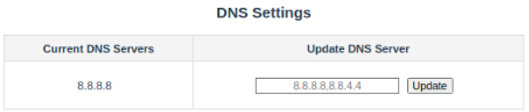
DNS Settings 초기 설정값
-
초기값은 8.8.8.8이다.
-
도입 대상의 네트워크 환경에 맞게 설정도 가능.
-
-
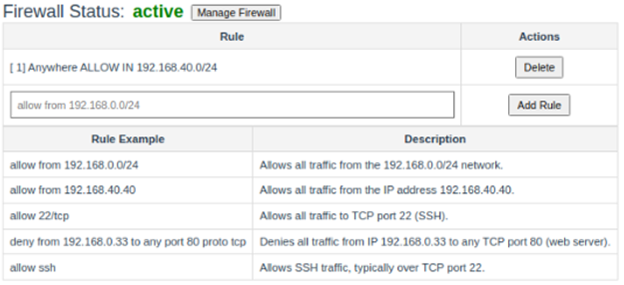
Firewall Status 초기 설정값
-
초기값은 ”Anywhere ALLOW IN 192.168.40.0/24”이다.
-
도입 대상의 네트워크 환경에 맞게 규칙을 추가하거나 삭제할 수 있다.
-
-
Toggle Host Display 초기 설정값
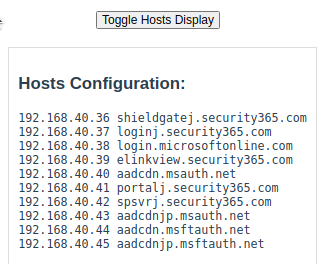
- Config Networks에서 설정된 Internal IP와 External URL가 표시된다.
6) 도입 대상의 네트워크 환경 설정
-
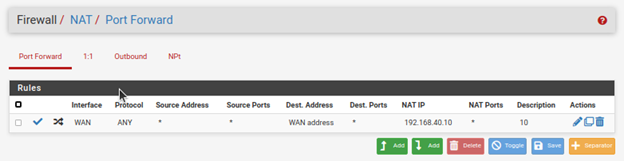
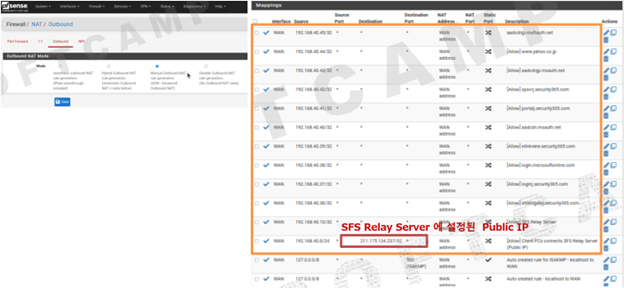
SHIELDGate 화면이 정상적으로 표시되기 위해서는 도입 대상의 네트워크 환경(예: FireWall 설정 등) 설정이 필요합니다.도입처에 따라 다양한 네트워크 환경이 존재하므로 다음 예시를 참고하시면 됩니다.
-
Firewall 설정 예 - pfsense
- Port Forward
- Outbound
7) 사용자 PC에서의 hosts 파일 설정
-
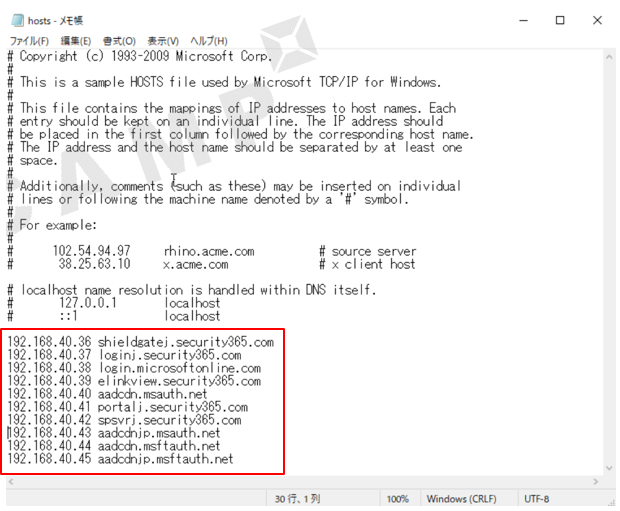
사용자 PC의 hosts 파일에 Config Networks에서 설정한 Internal IP와 External URL을 입력한다.
- 위치 : C:\Windows\System32\drivers\etc\hosts (설정 예)
-
도입처에서 내부 DNS로 관리할 경우 이 Hosts 파일 수정은 불필요.
-
Toggle Host Display 초기 설정값