Outbound Server インストールおよび設定ガイド
1) システム要件
SHIELD Edge Outbound Serverを動作させるためのハードウェアおよびソフトウェア要件は次のとおりです。
| 区分 | 適用可能仕様 |
|---|---|
| CPU | Intel(R) Xeon(R) E-2234 3.6GHz / E-2134 3.5GHz / Silver 4112 3.0GHz or Similar Products |
| RAM | 1TB X 2(Raid) |
| HDD | 16GB 以上 |
| Hypervisor | Proxmox 8.0 以上 |
2) 準備事項
ハイパーバイザー(Hypervisor)の場合、すでにインストールされていると仮定します。
| No | 区分 | 説明 | 備考 |
|---|---|---|---|
| 1 | Outbound Server インストール用 OVA ファイル | SdEdgeLink.mf SdEdgeLink.ovf SdEdgeLink-disk1.vmdk | Outbound Server 最新リリースバージョン |
| 2 | Public IP | SFS Relay Server用 IP |
3) SHIELD Edge Outbound Server のインストール
Proxmox 基盤で SHIELD SHIELD Edge OutBound Server(OVA) のインストールを説明します。
3)-1. SHIELD Edge Outbound ServerOVF ファイル(SdEdgeLink.mf, SdEdgeLink.ovf, SdEdgeLink-disk1.vmdk) アップロード
-
Proxmoxの該当ノードにftpで接続する。
-
/ rootにOVFファイルをアップロードします。

3)-2. SHIELD Edge Outbound Server OVFファイルのインポート
-
OVFがアップロードされたフォルダーに移動し、以下のコマンドを入力します(管理者権限)
- コマンド例) qm importovf 206 SHIELDEdgelink.ovf local-zfs
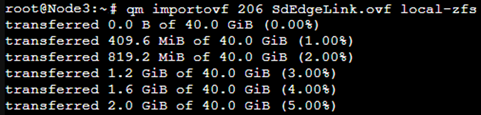
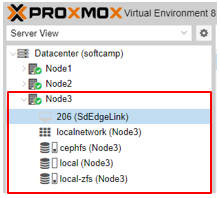
3)-3. SHIELD Edge Outbound Server OVF ファイル インポートSHIELD Edge Outbound Serverの VM(206(SdEdgeLink))作成確認
- 成功裏にインポートが完了すると、次のように SHIELD EdgeLink の VM が表示されます。これでインストールが完了しました。
4) SHIELD Edge Outbound Server ブート、ネットワーク設定およびコンソール(設定)画面の表示
インストール完了後、実行から設定まで説明します。
4)-1. SHIELD Edge Outbound Server VM ブート
-
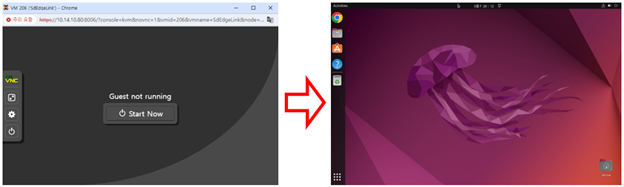
VM 206(SdEdgeLink)をクリックすると、右の図のようにStart Nowボタンが表示されます。
-
Start Now ボタンをクリックすると、基本 OS である Ubuntu 22.04 Linux の画面が表示されます。
-
SHIELD Edge Outbound Serverのブートが開始されます。(約10分程度かかります)
4)-2. SHIELD Edge OutBound Server のコンソール画面実行のためのネットワーク設定
-
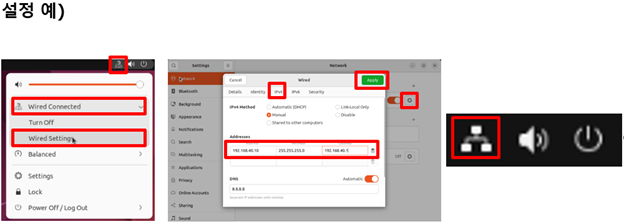
ローカルIPを設定します。右上にある '?' のようなアイコンをクリックし、 'Wired Connected' > 'Wired Setting' をクリックします。
-
Wired項目にあるギアアイコンをクリックして生成されるWiredポップアップでIPV4に移動してManualをクリックします。そして内部IP情報(例:192.168.40.10)とNetmask、Gatewayを入力します。
-
Apply ボタンをクリックして Ubuntu 22.04 Linux を再起動すると、ネットワークに接続されます。(右の図のアイコンを参照)
4)-3. SHIELD Edge OutBound Server コンソール画面表示
-
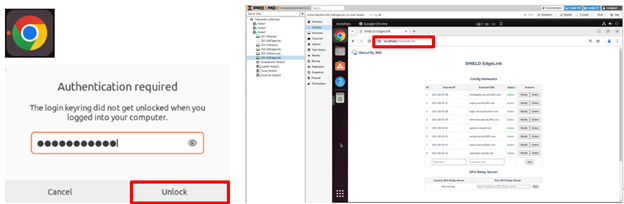
Ubuntu 22.04 Linuxメイン画面で左側のChromeアイコンをクリックします。すると「Authentication required」と表示され、パスワード入力欄に「softcamp1!」を入力してUnlockをクリックします。
-
Chromeブラウザのアドレスバーに 'localhost/network-list' を入力し、Enterを押します。そうすると、SHIELD EdgeLinkコンソールが表示されます。
5) SHIELD Edge Outbound Server コンソール画面表示、Default値および操作
5)-1. SHIELD Edge Outbound Server コンソール画面が最初に表示されるときの初期設定値です
-
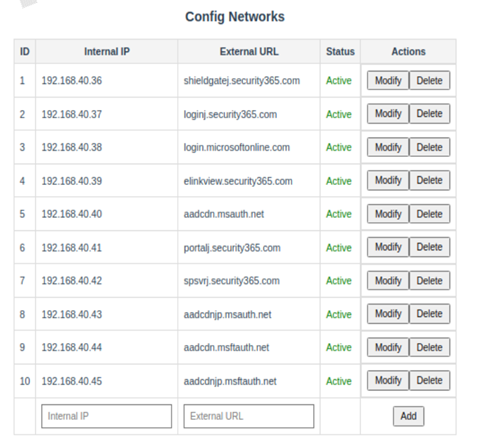
Config NetWorks 初期設定値
-
SHIELDGateに接続に必要なExternal URLとInternal IPが表示される。
-
Internal IpとExternal URLは変更/削除が可能。
-
External URL項目 : 接続したい外部サイトを登録。
-
Internal IP : 内部に接続するIPを登録。
-
-
SFS Relay Server 初期設定値

-
初期値は設定されていない。
-
準備物として Public IP を入力し、Run ボタンを押します。
※SHIELDEX Remote Browser 管理コンソールで Public IP 設定が必要です
① SHIELDEX Remote Browser 管理者ウェブサイトに接続する。 (
https://elinkadmin.security365.com) ID/PWは管理者に問い合わせる。② LNBで「Policy」ボタンを選択する。
③ リスト中の「rbrowser」項目右側の「Edit」ボタンを選択する。
④ 設定値の中で、「ICE server URL」項目を以下のように入力する。
- 設定例
{iceServers:\[{urls: 'turn:211.175.134.237:19001', username: ‘e\*\*\*\*\*\*', credential: ‘e\*\*\*\*\*\*\*\*\*'}\]}
-
-
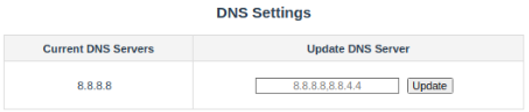
DNS設定 初期設定値
-
初期値は 8.8.8.8 です。
-
導入対象のネットワーク環境に合わせて設定も可能。
-
-
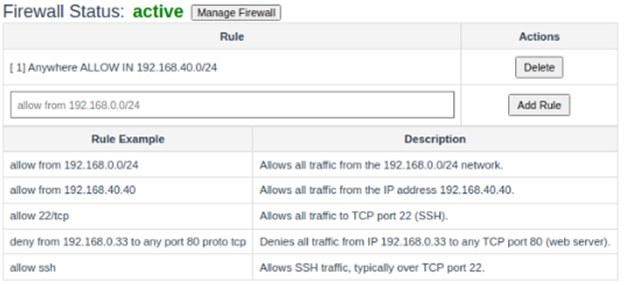
Firewall Status 初期設定値
-
初期値は ”Anywhere ALLOW IN 192.168.40.0/24” です。
-
導入対象のネットワーク環境に合わせてルールを追加または削除することができます。
-
-
Toggle Host Display 初期設定値
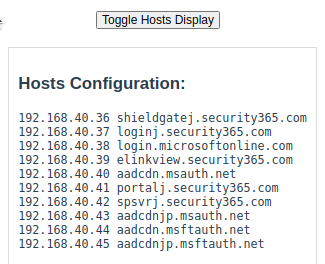
- Config Networksで設定されたInternal IPとExternal URLが表示されます。
6) 導入対象のネットワーク環境設定
-
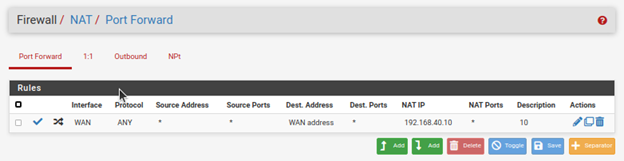
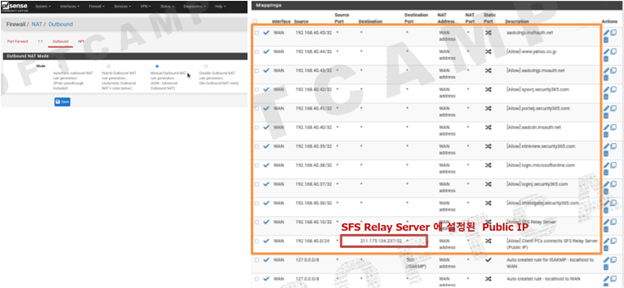
SHIELDGate 画面が正常に表示されるためには、導入対象のネットワーク環境(例:FireWall 設定など)の設定が必要です。導入先によってさまざまなネットワーク環境が存在するため、次の例を参考にしてください。
-
Firewall 設定 例 - pfsense
- Port Forward
- Outbound
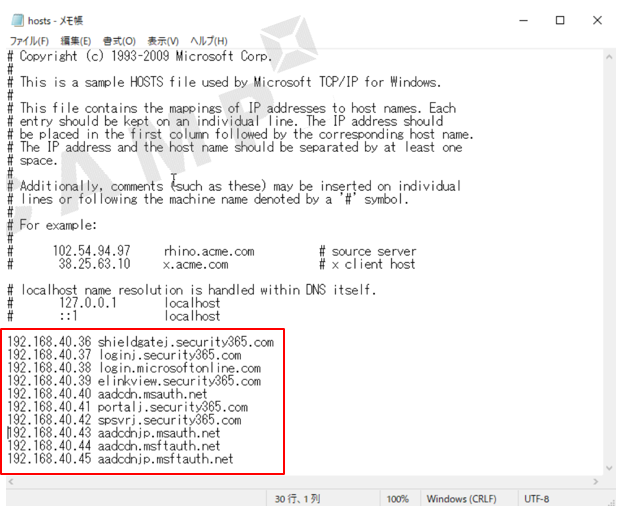
7) ユーザーPCでのhostsファイル設定
-
ユーザーPCのhostsファイルにConfig Networksで設定したInternal IPとExternal URLを入力します。
- 場所 : C:\Windows\System32\drivers\etc\hosts (設定例)
-
導入先で内部DNSで管理する場合、このHostsファイルの修正は不要。
-
Toggle Host Display 初期設定値