ログガイド
本ドキュメントは、Security 365 管理センターのログ画面を基に、DS for Mobile ログを照会し設定する方法を案内するガイド文書です。
1. ログの概要
DS for Mobileで発生するすべての主要な行為はSecurity 365 管理センター(ポータル)のログメニューで確認できます。
ログ項目
- ユーザーアプリ使用履歴
- 管理者ポリシー設定履歴
- 条件付きポリシーによる許可 / 拒否履歴
- システムおよびセキュリティイベントの追跡
ログはユーザーログわ管理者ログで区切られ、すべて同じログ画面で確認できます。
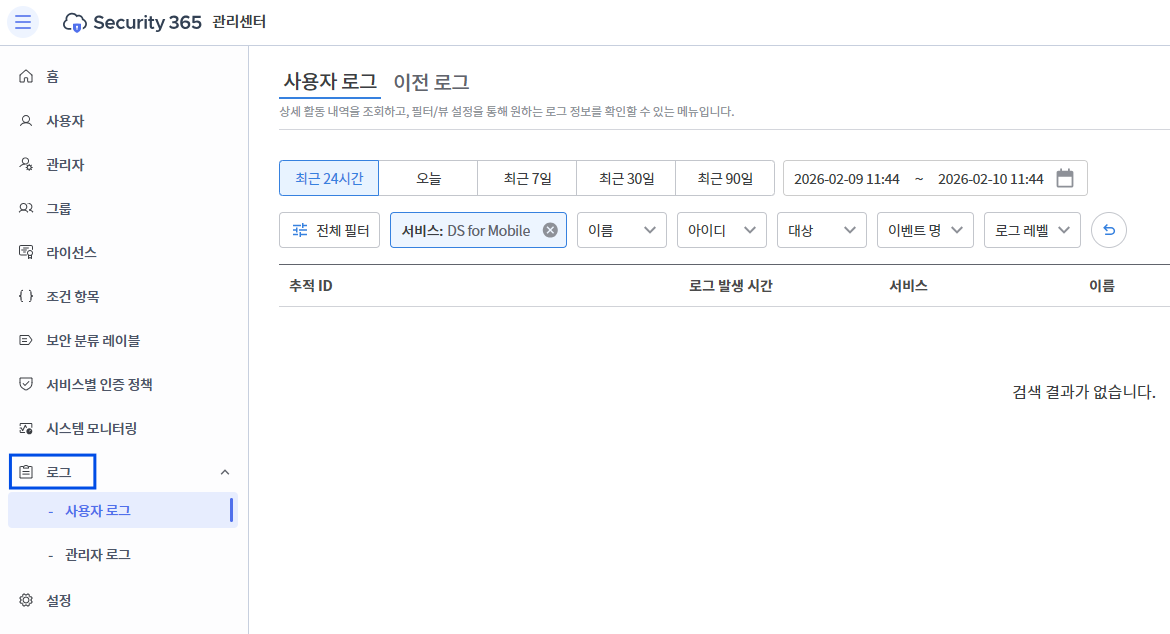
2. ログアクセスパス
- パス:Security 365 管理センター > ログ
- ユーザーログ
- 管理者ログ
左側のメニューでログタイプを選択すると、該当するログ一覧画面が表示されます。
 |
|---|
3. ログ照会画面の構成
3.1 期間選択
ログは、希望する期間を基準に照会できます。
クイックセレクト
- 最近24時間
- 今日
- 最近7日
- 最近30日
- 最近90日
直接指定
- 開始日時 ~ 終了日時を直接選択
- 特定の時点のログ追跡時に活用
3.2 ログフィルターオプション
ログリストの上部でさまざまなフィルターオプションを使用して、照会対象を詳細に制限できます。
基本フィルター項目
| 項目 | 説明 |
|---|---|
| 全体フィルター | すべてのフィルターを一度に設定する統合フィルター |
| サービス | サービスの選択ログを表示 |
| 名前 | ユーザーまたは管理者名を入力してください |
| アイディー | ユーザーまたは管理者アカウントIDを入力してください。 |
| 対象 | ログ発生対象オブジェクト |
| イベント名 | 発生したイベントの種類 |
| ログレベル | ログの重要度基準フィルター |
3.3 サービスフィルター
- 特定のサービスのログのみを表示できるフィルター
- 選択可能なサービス 例:
- Security 365
- SHIELD DRM
- SHIELD Drive
- SHIELD Mail
- DS for Mobile
- ドキュメントセキュリティなど
| 全体フィルター | サービスフィルター |
|---|---|
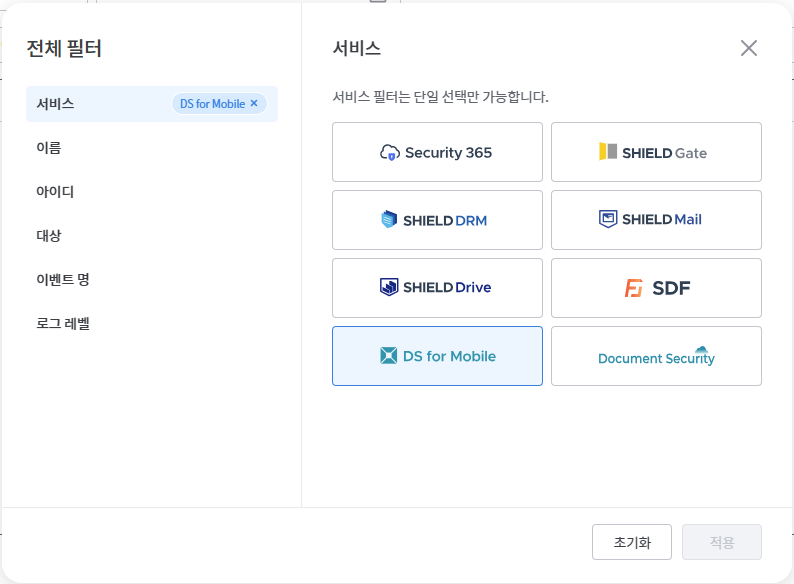 | 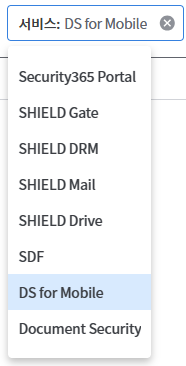 |
DS for Mobile のログを確認するには
サービスフィルターで「DS for Mobile」を選択しなければなりません。
3.4 名前 / ID / 対象 / イベント名
- 名前 / ID / 対象 / イベント名フィルターは直接文字列を入力して検索します。
- 入力値を基準にログがフィルタリングされます。
- イベント名フィルターはサービスが選択された場合にのみ有効になりますなります。
3.5 ログレベルフィルター
ログレベルに応じてログを分類して照会できます。
| ログレベル | 説明 |
|---|---|
| ERROR | システムエラー、処理失敗 |
| WARN | ポリシーによるブロック、制限 |
| INFO | 正常に処理された主要なイベント |
| DEBUG | デバッグ目的のログ |
| TRACE | 詳細トラッキングログ |
運用環境では主にINFO / WARN / ERRORログを使用します。
3.6 全体フィルター
- 全フィルター選択時にモーダルウィンドウが表示されます。
- 次の項目を1つの画面で設定可能:
- サービス
- 名前
- アイディー
- 対象
- イベント名
- ログレベル
- 複数の条件を組み合わせてログを一度に照会する際に便利です。
4. ログ一覧と詳細表示
4.1 ログ一覧
ログ一覧には次の情報が表示されます。
- ログ発生時間
- サービス
- 名前
- アイディー
- 対象
- イベント名
- ログレベル
4.2 ログの詳細情報
ログ項目をクリックすると、右側でスライド形式の詳細情報パネルこれが表示されます。
詳細情報の構成
ユーザー情報
- 名前
- アイディー
- 部門
- IPアドレス
ログ情報
- 発生時間
- イベント名
- イベントコード
- ログレベル
- 対象
ログ内容
- 詳細ログメッセージ
これにより、特定のイベントの発生原因と結果を追跡できます。
5. 追加機能の説明
5.1 ログのダウンロード
- 現在取得された条件に基づいてログファイルをダウンロード
- 感謝および履歴管理の目的で利用可能
5.2 検索
- フィルター条件変更時に自動でログ再照会
- 特定のユーザー、イベントトラッキングに活用
5.3 リフレッシュ
- 最新のログを再取得
- リアルタイムモニタリング時に使用
5.4 ページリストの数の指定
- 表示するログの数を選択
- 例: 15個 / 30個 / 50個 など
- ログ量が多い場合、ページ数の調整を通じて可読性を向上させる
6. モバイル用DSログ項目整理
6.1 ユーザーログ
| イベント名 | イベントコード | 説明 | ログレベル |
|---|---|---|---|
| ログイン | USER_LOGIN | ユーザーがアプリに正常にログイン | INFO |
| ファイルオープン(閲覧) | DOC_READ | 文書を正常に閲覧 | INFO |
| ファイルオープンブロック | DOC_READ | 条件付きポリシーなどによる閲覧制限 | WARN |
| ファイル共有 | DOC_MIP_CONVERT | 外部アプリに共有するために文書をダウンロードする | INFO |
6.2 管理者ログ
| イベント名 | イベントコード | 説明 | ログレベル |
|---|---|---|---|
| 条件付きポリシーの登録 | CONDITIONAL_POLICY_CREATE | 条件付きポリシーの新規登録 | INFO |
| 条件付きポリシーの修正 | CONDITIONAL_POLICY_UPDATE | 条件付きポリシー設定の変更 | INFO |
| 条件付きポリシーの削除 | CONDITIONAL_POLICY_DELETE | 条件付きポリシーの削除 | INFO |
| 条件付きポリシーのコピー | CONDITIONAL_POLICY_COPY | 条件付きポリシーのコピー | INFO |
| 条件付きポリシーのダウンロード | CONDITIONAL_POLICY_DOWNLOAD | ポリシー設定(JSON)のダウンロード | INFO |
| 政策の優先順位の変更 | CONDITIONAL_POLICY_PRIORITY_CHANGE | ポリシー適用順序の変更 | INFO |
7. ログレベル基準整理
- INFO
正常に処理されたユーザー/管理者の行為 - WARN
条件付きポリシーまたはセキュリティポリシーによるブロック - ERROR
システムエラー、認証失敗、処理失敗
条件付きポリシーによるブロックは
意図されたセキュリティ動作のため、WARNログに記録されますなります。