条件付きポリシー設定ガイド
この文書は管理者ページで実際に設定する項目を基準によって各設定がどのような意味を持ち、どのように政策に反映されるのかを一緒に説明します。
1. 条件付きポリシー一覧ページ
ページの概要
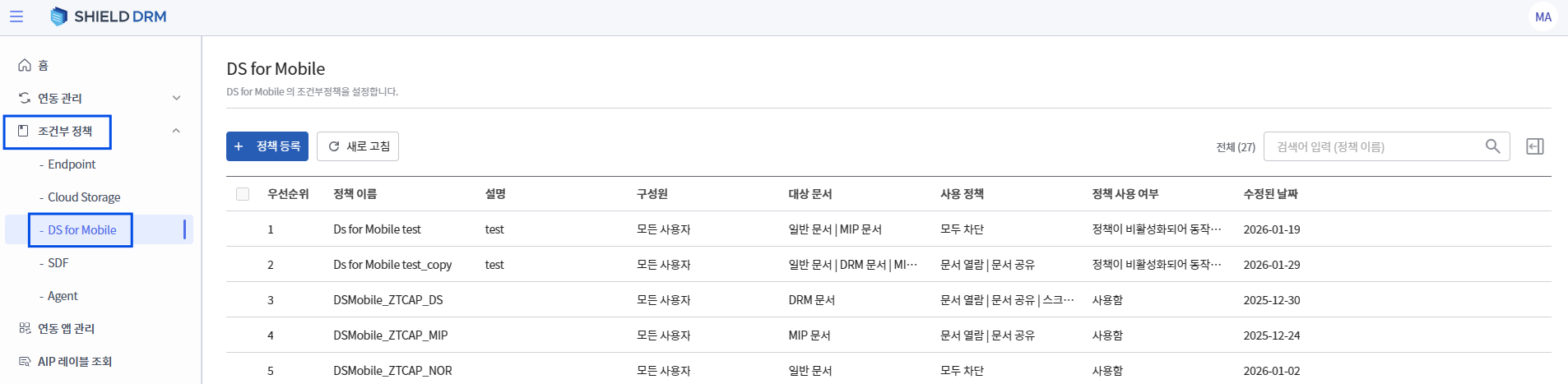
- パス:SHIELD DRM 管理者ページ > 条件付きポリシー > DS for Mobile
- 登録された条件付きポリシーを管理するメイン画面
 |
|---|
ポリシーリストで確認できる情報
- ポリシー名
- 構成員
- 対象文書の種類
- 適用される執行ポリシー
- ポリシーの説明
- 修正日
- ポリシーの使用状況
リストの各ポリシーは実際のモバイルアプリで適用可能なポリシー単位であり、複数の政策が存在する場合優先順位に従って適用されます。
2. 条件付きポリシー登録 – 基本情報
ポリシー名 / 説明
- ポリシーを識別するための名前と説明
- 運用シナリオ(例:社内閲覧用、外部遮断用など)を明確に作成することを推奨します。
構成員
- ユーザー範囲を定義するポリシーが適用される
- 選択オプション
- すべてのユーザー
- 特定のユーザーまたはグループ
- 特定のユーザー/グループを除外する設定が可能
3. 対象文書設定
対象文書は文書タイプごとに独立して設定され、選択された文書タイプに対してのみ条件付きポリシーが評価されます。
3.1 一般文書
- 一般文書は、DRMまたはMIP保護が適用されていないファイルを意味します。
選択オプション
- 適用しない
- すべての一般文書
- 拡張子の指定
- 拡張子を指定する場合、選択された拡張子に対してのみポリシーが適用されます。
- サポートされていない拡張子はポリシーの対象になりません。
3.2 DRM ドキュメント
- DRM ドキュメントはDSポリシーが先行適用されますなります。
選択オプション
- 適用しない
- すべてのDRM文書
- 指定されたDRM文書
3.3 MIP ドキュメント
- MIPドキュメントは、Microsoft Information Protectionラベルが適用されたドキュメントです。
選択オプション
- 適用しない
- すべての MIP ドキュメント
- 指定されたMIP文書
- 指定されたMIP文書を選択した場合:
- ドキュメント拡張子
- MIPラベル
と一緒に条件として使用します。
4. 条件設定
条件設定は政策が実際に実行される環境条件を設定します。
4.1 時間条件
- 時間制限なし
→ すべての時間にポリシーを適用 - 適用時間の指定
→ 指定された時間帯にのみポリシーを適用 - 除外時間の指定
→ 特定の時間にはポリシーが適用されません
時間条件はユーザーアクションのタイミング基準として評価されます。
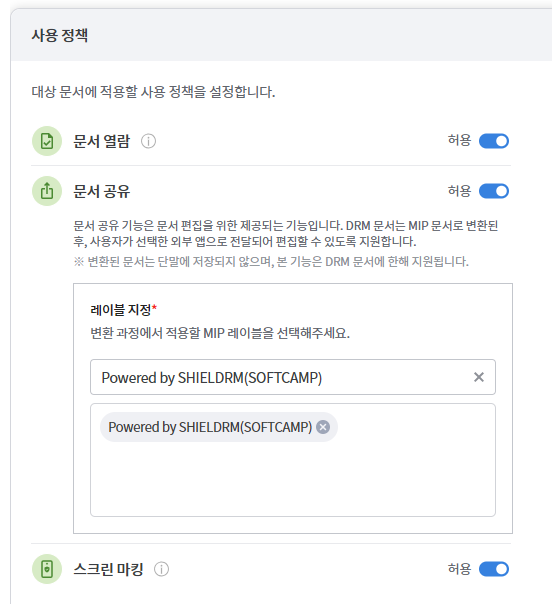
5. 実行ポリシーの設定 (使用ポリシー)
5.1 ドキュメントの閲覧
- 文書閲覧許可/禁止設定
- ブロック時:
- 文書の一覧は表示されますが
- 閲覧時にブロックメッセージを表示
5.2 ドキュメントの共有
-
文書共有機能は文書編集のために提供される機能です。DRM文書はMIP文書に変換された後、ユーザーが選択した外部アプリに送信され、編集できるようにサポートします。
- DRMについて設定可能
- 一般文書またはMIP文書のみが選択されている場合、ダウンロードオプションが無効になります
-
DRMまたは一般的な文書共有時:
- 端末には文書が保存されません。
- 外部編集アプリとの連携のためにMIPドキュメントに変換
-
この場合、変換時に適用するMIPラベルの指定が必須です。
5.3 スクリーンマーキング
- 文書閲覧時のウォーターマーク適用の有無設定
- ユーザー識別情報に基づくマーキングが可能
 |
|---|
6. ポリシーの設定
- ポリシーの使用可否設定
- 無効なポリシーは評価対象から除外されます
- ポリシーの有効期限を設定する場合:
- 指定期間後に自動無効化可能