12. Linux OS インストールパッケージガイド
サポートプラットフォーム
◈ scsl.jar
- java 1.6 以上
◈ SDF App
- Ubuntu 20.04 / 22.04 / 24.04
- MIP SDK Supported platform
◈ MIP SDK使用時の必須外部通信対象
00. SDFサービス構成図
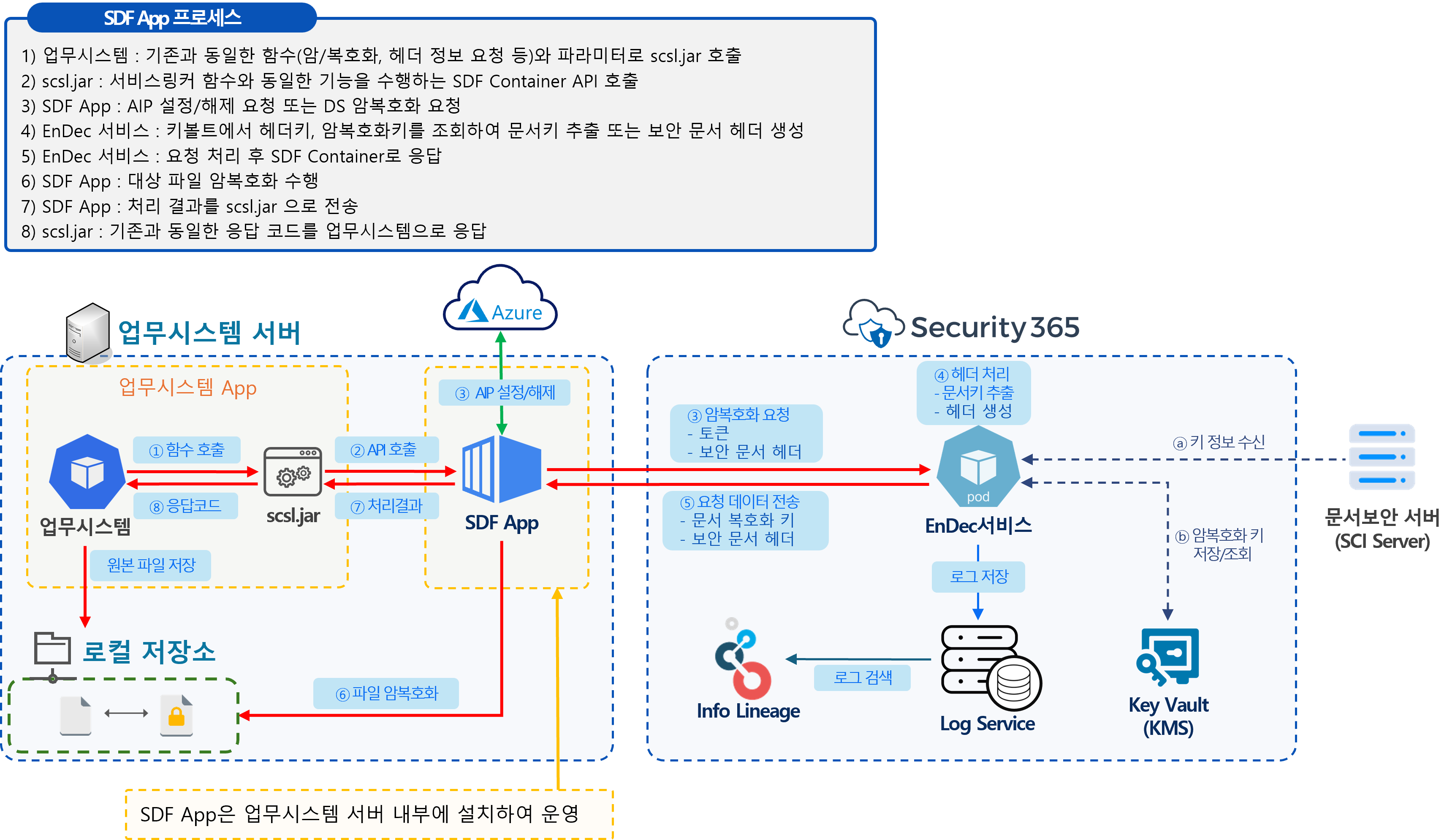
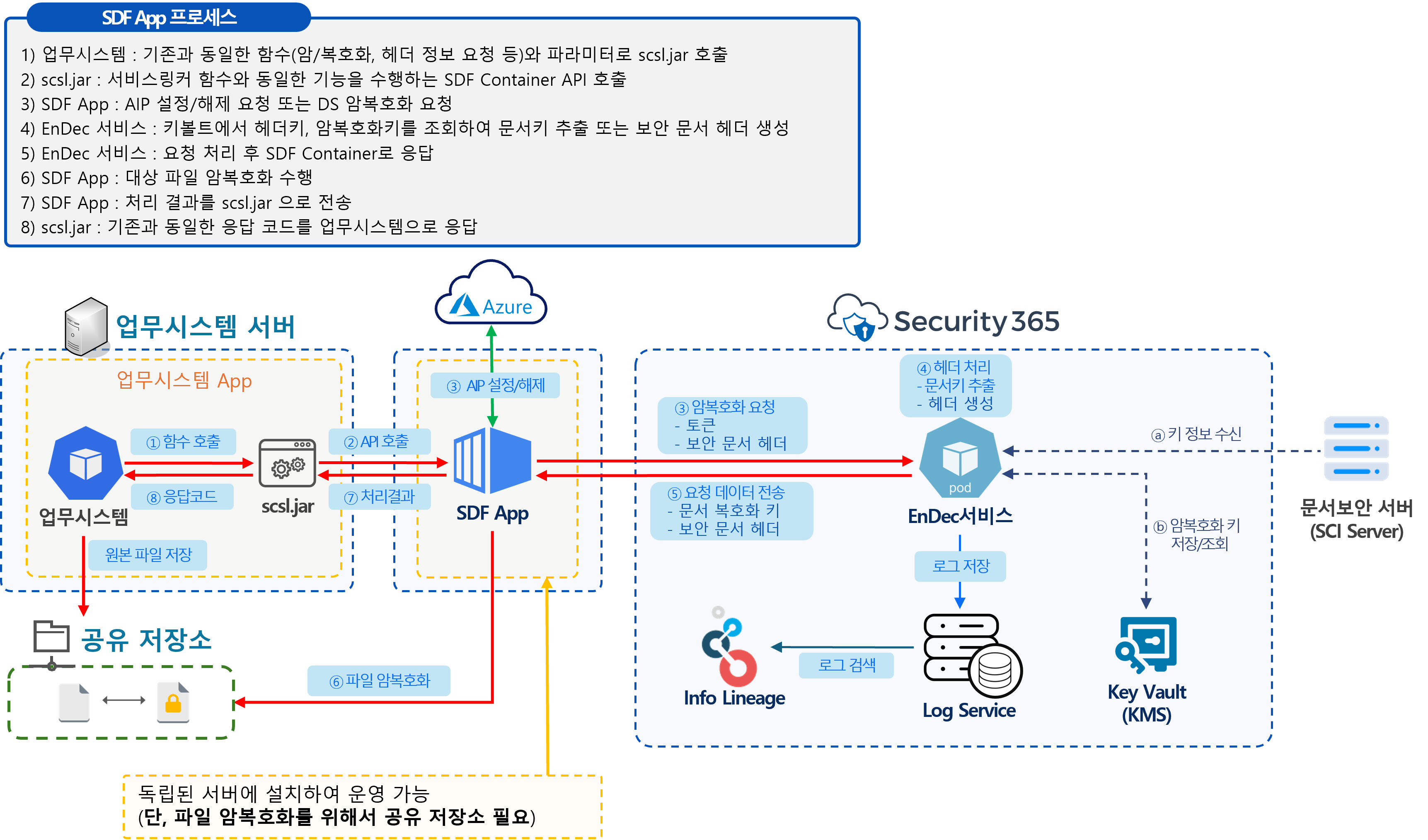
01. インストールファイルのアップロード
インストールファイルのアップロードと解凍
◈ インストールファイルのアップロード
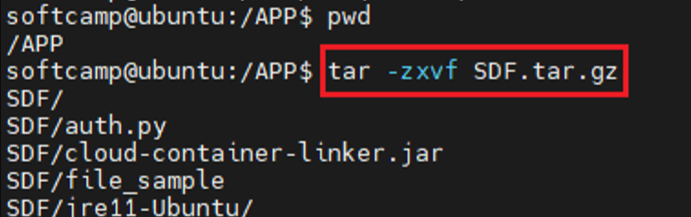
- インストールファイルのアップロード : SDF.tar.gz
- 解凍コマンド : tar-zxvf SDF.tar.gz
02. 環境設定
SKMSサービスURLの修正
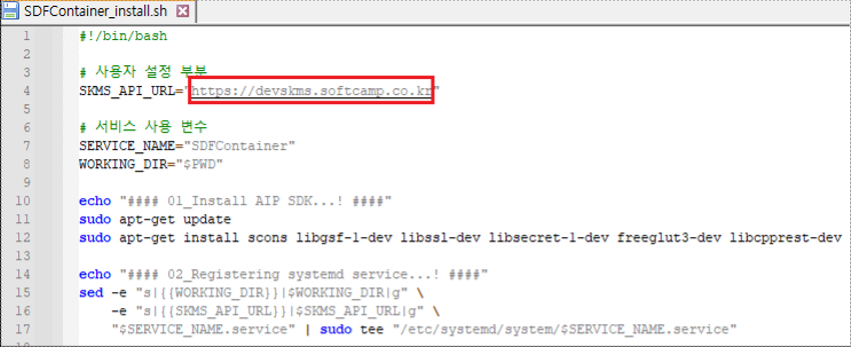
◈ SDFContainer_install.sh ファイルの内容を修正
- ファイルパス : /SDF/SDFContainer_install.sh
- SKMS_API_URL : 顧客の環境に合わせたSKMSサービスのURLを入力してください。
03. サービスのインストール
インストールスクリプトファイルの実行
◈ ファイルパス: /SDF/SDFContainer_install.sh
- インストールスクリプトの実行 : ./SDFContainer_install.sh
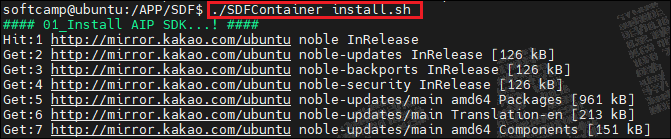
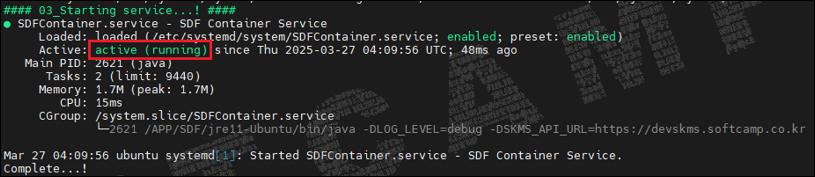
- インストールとサービスの実行が完了しました
04. Security365 - SHIELDRM 管理者設定
SHIELDRM 管理者設定
◈ 使用ガイド
- IDOCS 参考ページ
https://idocs.softcamp.co.kr/sdf/category/3-shieldrm-%EA%B4%80%EB%A6%AC%EC%9E%90-%EC%84%A4%EC%A0%95
- カスタムヘッダーキーのポリシー登録 : SCIサーバーCSコンソールカスタムポリシー登録ガイドに従って進めてください
- キー管理 – キーファイルのアップロード : Security365サービスがSCIサーバー(閉鎖ネットワーク)に接続できない場合に使用
- キー管理 - SCIサーバー連携 : Security365サービスがSCIサーバーに接続できる場合に使用
- 連携アプリ管理 - ライセンス発行 : 業務システムでSDFコンテナを使用するためのライセンス発行
05. サービス動作状態チェック
SHIELDRM 管理者設定
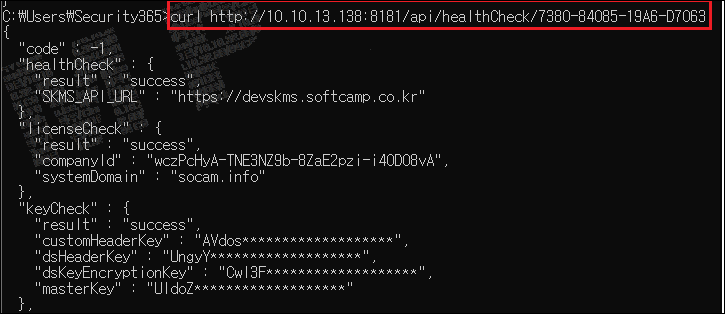
◈ CURLコマンドでSDFコンテナの状態確認APIを呼び出す
- API呼び出し時にSHIELDRM管理者ページの連携アプリ管理メニューで発行されたライセンスが必要です。
- SDFコンテナがインストールされたサーバーに接続し、CURLコマンドでSDFコンテナのAPIを呼び出す
- curl http://127.0.0.1:8181/api/healthCheck/{licenseKey}
状態チェック項目の説明と失敗時の対処方法
◈ チェック項目ごとの説明と失敗時の対処法
| チェック項目 | 説明 | 失敗時の対策 |
|---|---|---|
| healthCheck | SDFコンテナとEnDecサービスとの通信確認 | - SDF コンフィグマップの SKMS_API_URL 情報確認 - クラスター間通信ネットワークおよびDNS設定の確認 - 有効な証明書かどうかを確認 |
| licenseCheck | 発行されたライセンスが有効かどうか確認する | - 発行されたライセンスと入力値が同じか確認する - 連携アプリ管理メニューで発行されたライセンスの使用状況を確認 |
| keyCheck | SCIサーバーと連携された必須キーデータの確認 | - キー登録(SCI)サービスが正常に動作しているか確認 - SCIサーバーにDS_CUSTOM_HEADER_KEY、DS_KEY_ENCRYPTION_KEYカスタムポリシーを登録し、最上位部門に適用されているか確認する - カスタムポリシー登録キーの連携リセットが必要です |
| azureInfoCheck | Azureに関連する必須設定値の存在確認 | - SDF コンフィグマップに SHIELD ID マッピング情報を確認する(ネームスペースなど) - SHIELD IDにサービスが正常に登録されているか確認 - SHIELD IDに登録された会社のMicrosoft Azure Tenant IDの一致値を確認 - SKMS連携情報でAZURE_INFOの入力有無を確認 |
| azureInfoValidCheck | Azure トークン発行可能かどうかの確認 | - SKMSコンフィグマップのAZURE_INFO情報を使用して、SHIELD IDに登録された会社のMicrosoft AzureテナントIDに対するトークン発行検証 - Azure 認証のための有効な値かどうか確認する必要があります。 - トークン認証に失敗した場合はSSL証明書に関連する問題を確認する(ルート証明書も検証する) |
06. サービス実行ログの確認
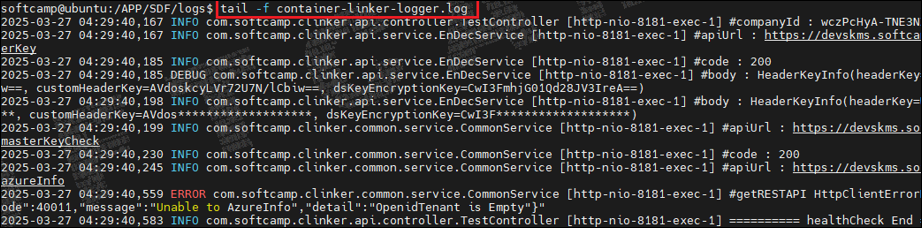
ログの確認
◈ ログファイルのパス: /APP/SDF/logs/container-linker-logger.log
07. サービスの開始/停止/削除
スクリプトの実行
◈ スタートスクリプトの実行:./SDFContainer_start.sh (初回インストール時にサービスが自動的に開始されます)

◈ スクリプトの実行を中止: ./SDFContainer_stop.sh

◈ 削除スクリプトの実行: ./SDFContainer_delete.sh

08. SDFアプリ使用ガイド
scsl.jar パッチ
◈ 業務システムで既存の scsl.jar を削除後、SDF App(scsl.jar) パッチ
- scsl.jarの位置はプロジェクトによって異なる場合があります。

◈ SDF App(scsl.jar) バージョン確認
- scsl/resources/version.info

softcamp.propertiesの修正
◈ 既存の scsl.jar で使用していた softcamp.properties に設定を追加
- softcamp.propertiesの位置はプロジェクトによって異なる場合があります。
################################################################################
#
# SDFApp 사용 시 필수로 사용하는 옵션
#
################################################################################
# SDF 컨테이너 URL
SDF_CONTAINER_URL = http://127.0.0.1:8181

# SDF 컨테이너 라이선스(SHIELDRM 관리자 페이지의 연동 앱 관리 메뉴에서 발급 받은 라이선스)
SDF_LICENSE_KEY = EFB4-19136-DB9E-201B9

# 암호화 시 사용할 회사명 (미사용 시 서버 이름으로 암호화 됨)
#SDF_COMPANY_NAME =  소프트캠프

# SDF 멀티 서버 사용 시 SCI 서버 구분용 서버 ID (미사용 시 단일 서버 사용)
#SDF_SCI_SERVER_ID = SCAM-ED72-262C-433A-0004

# DS 복호화 후 AIP 해제 여부(0: DS 복호화만 수행 / 1: DS 복호화 후 AIP 해제)
msDocuDec = 0

# 암호화 시 AIP 문서인 경우 bypass 옵션(0: AIP 문서도 DS 암호화 수행 / 1: AIP 문서인지 확인 후 DS 암호화 하지 않음)
msDocuEncBypass = 0
################################################################################
dssom.propertiesの修正
◈ 既存の scsl.jar で使用していた dssom.properties に設定を追加
- dssom.propertiesの位置はプロジェクトによって異なる場合があります。
################################################################################
#
# SDFApp 사용 시 필수로 사용하는 옵션
#
################################################################################
# SDF 컨테이너 URL
SDF_CONTAINER_URL = http://127.0.0.1:8181

# SDF 컨테이너 라이선스(SHIELDRM 관리자 페이지의 연동 앱 관리 메뉴에서 발급 받은 라이선스)
SDF_LICENSE_KEY = EFB4-19136-DB9E-201B9
################################################################################