条件付きポリシー - 送信者メニューガイド
※ 最終更新 : 2025-09-08
SHIELD Mailの条件付きポリシーは、メールフローの方向(ルーティング)に基づいて送信者ポリシーと受信者ポリシーに分けて管理されます。
これは条件付きポリシーが適用される前の段階で文書流通経路を明確に区分し、より精密で予測可能なセキュリティ制御を可能にするためです。
政策分離の理由
- 条件付きポリシー適用前のメールフローの動作方向を基準に処理ロジックを分離
- 送受信の区分を通じて政策の衝突防止および政策の優先順位管理が容易
メールルーティング基準
- 送信: SoftCamp メールサーバー → SHIELD Mail → 外部メールサーバー
- 受信: 外部メールサーバー → SHIELD Mail → SoftCampメールサーバー
このガイドでは、管理者ページ内の条件付きポリシー管理メニューで送信者ポリシーと受信者ポリシーを区別して設定する方法を説明します。
1. 条件付きポリシーメニューへのアクセス
設定 > 条件付きポリシー > 送信者メニューからポリシー管理画面にアクセスできます。
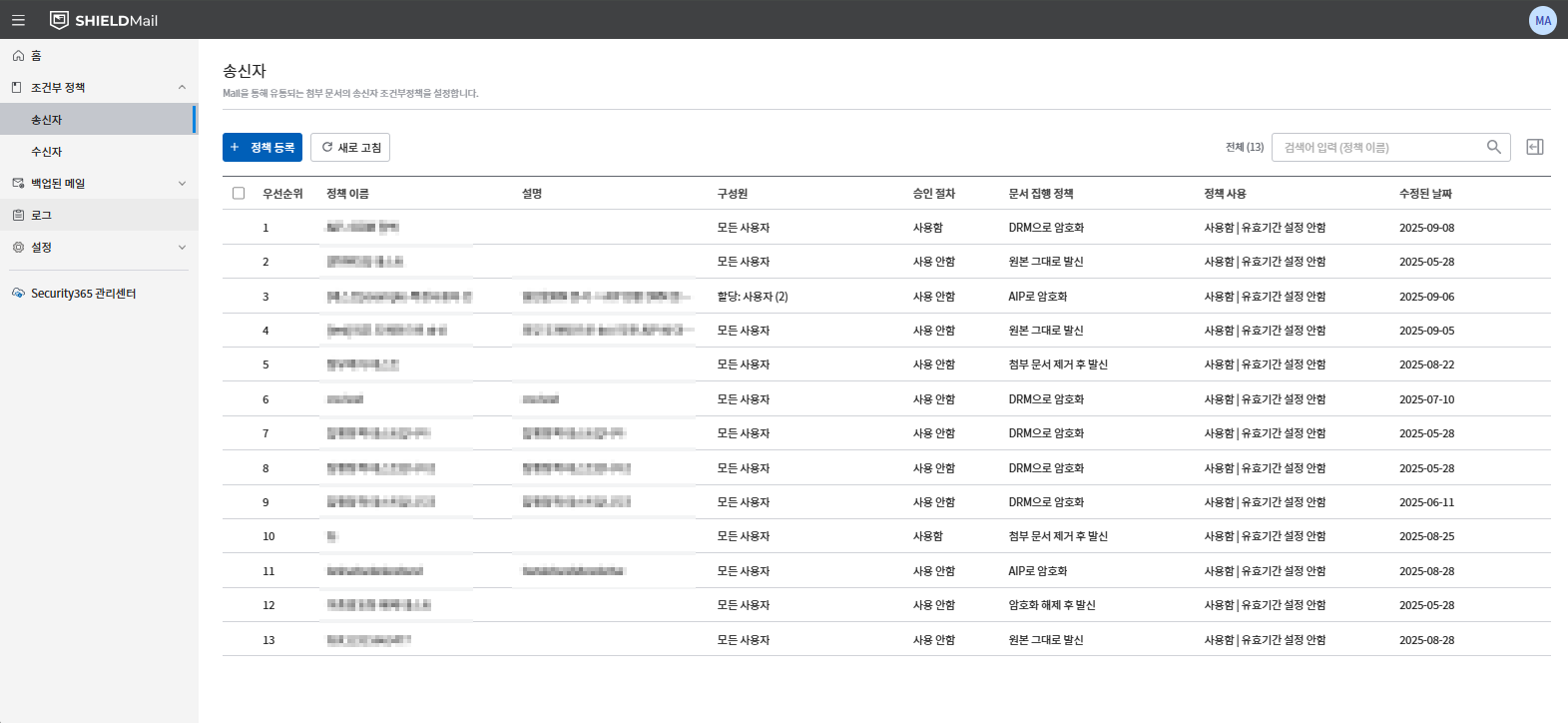
ポリシー一覧テーブルの構成
- **優先順位:**政策の実行順序を示します。
- **ポリシー名:**政策の固有名です。
- **説明:**政策の目的または簡単な説明です。
- **構成員:**ポリシーが適用されるユーザー、グループ、またはポリシーグループを指定します。
- **対象文書:**政策が適用される文書の種類 (一般文書, DRM, AIP)
- **条件:**送信者/受信者条件です。(例:
softcamp.co.kr,user@softcamp.co.kr) - **承認手続き:**承認の有無を指定します。
- **文書執行ポリシー:**政策で適用された文書処理方式です。
- **修正日:**ポリシーが最後に修正された日付です。
2. 送信者条件付きポリシー登録方法
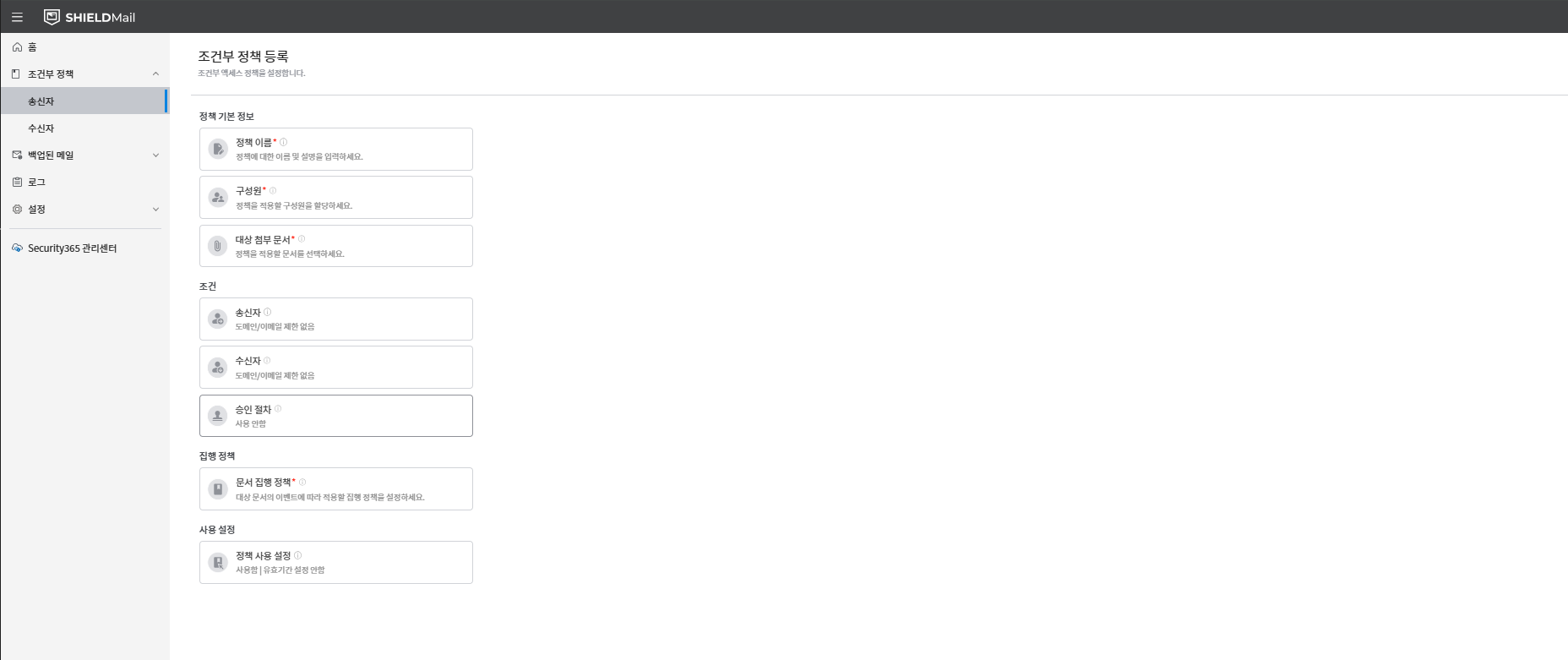
1. 政策登録
[政策登録] ボタンをクリックして政策作成画面に入ります。
2. 政策基本情報入力
- ポリシー名 (必須): ポリシーの固有名を入力します。
- ポリシーの説明: 政策の目的や簡単な説明を入力できます。
- 構成員指定 (必須) :
- ポリシーを適用するユーザーまたはグループを選択します。
- [すべてのユーザー], 特定のユーザー, グループまたはポリシーグループに指定できます。
- 添付ファイル(対象文書タイプ)指定 (必須) :
- 条件付きポリシーを適用する文書の種類を選択します。
- 複数選択可能(例: 一般文書 + DRM文書)
- 選択可能な文書タイプおよびサポートされている拡張子は以下の通りです:
| 文書の種類 | 説明 | サポートされている拡張子 |
|---|---|---|
| 一般文書 | 暗号化されていない平文文書 | doc,docx,docm,xls,xlsx,xlsb,xlsm,ppt,pptx,pps,ppsx,pptm,pdf,hwp,hwpx |
| DRM ドキュメント | Document Security(DS) 基盤 DRM が適用された文書 | doc,docx,docm,xls,xlsx,xlsb,xlsm,ppt,pptx,pps,ppsx,pptm,pdf,hwp,hwpx |
| AIP ドキュメント | Microsoft Azure Information Protection 基盤 文書 | doc,docx,docm,xls,xlsx,xlsb,xlsm,ppt,pptx,pps,ppsx,pptm,pdf |
hwp,hwpxは AIPではサポートされていませんに注意してください。
3. 条件設定
-
条件項目は送信者条件、受信者条件、承認手続きで構成されています。
-
送信者条件
- 制限なし
- 特定のドメインを指定する (
softcamp.co.kr) - 特定のメールを指定する (
admin@softcamp.co.kr)
-
受取人条件
- 制限なし
- 特定のドメインを指定する (
gmail.com) - 特定のメールを指定する (
user@gmail.com)
-
承認手続き
- 発信前に指定された承認者の承認を経るように設定します。
- OFF: 既存の政策を即時に実行します。
- ON: 承認サービスAPIを呼び出して承認完了時に送信し、却下時にブロックします。
- 活用例:
- 重要機密文書送信前にセキュリティ責任者の承認が必須適用
- 部門別の承認者指定による発送プロセスの制御
-
送信/受信者条件の入力方式は、直接入力、ドメイン入力、CSVアップロードをサポートしています。
-
参考:条件がない場合、すべての外部メールに適用されます。
4. 文書執行ポリシー設定
- 条件に応じて適用する実際の文書処理方式を選択します。
- 選択可能なポリシー:
- 原本通り発信
- 文書変換後発信(DRM, AIP など)
- 暗号化解除後 発信
- 添付文書削除後発信
- メール送信のブロック
5. ポリシーの設定
- ポリシーの使用有無と有効期限を設定できます。
- 使用の有無: トグルボタンを通じてポリシーの活性化または非活性化を設定できます。
- 有効期限: 開始日と終了日を指定でき、終了日を
무기한に設定することもできます。
6. 保存と完了
- すべての設定が完了すると
저장ボタンをクリックします。 - ポリシーリストに登録され、その後修正/削除可能です。
送信者条件付きポリシーの編集
- ポリシーリストから編集するポリシーをクリックして、詳細設定を変更できます。
- 政策の順序変更時に優先順位を再設定します。
注意事項
- DRMおよびAIP文書の場合、変換可能な拡張子のリストを確認し、設定する必要があります。
HWP, HWPX拡張子は AIP 変換がサポートされていません。- 政策の優先順位が高い項目が先に実行されます。
活用例
- 社内のセキュリティのためにDRMで暗号化された添付文書を条件付きポリシーに従って一般文書に変換(受信した添付の閲覧ができない問題を解決) 外部送信のために一般文書に変換されたファイルが送信済みアイテムや個人PCに保存されないようにセキュリティを強化
内部文書リンク
更新予定です。