회원가입
Security365 회원가입은 Security365 Portal과 Microsoft Teams 플랫폼에서 할 수 있습니다.
1. Security365 Portal에서 회원가입 하는 방법
Security365 Portal을 통해 회원가입하는 방법을 단계별로 안내합니다.
1단계: 포탈사이트 접속 및 회원가입 시작
- [Security365 Portal]에 접속합니다.
- 로그인 창 좌측 하단에 있는
등록하기버튼을 클릭합니다.
2단계: 가입 방식 선택
회원가입 방식을 선택하는 화면이 표시됩니다. 귀사의 상황에 맞는 가입 방식을 선택하세요.
가입 방식 안내
신규 가입 (관리자로 가입)
- 처음 Security365를 사용하는 조직을 생성합니다.
- 관리자 권한을 가지며, 조직의 모든 설정을 관리할 수 있습니다.
- 다음과 같은 경우에 선택하세요:
- 귀사가 Security365를 처음 사용하는 경우
- 관리자 권한이 필요한 경우
가입된 조직에 등록 (일반 사용자로 가입)
- 이미 생성된 조직의 일반 사용자로 가입합니다.
- 조직 관리자가 제공한 조직 코드가 필요합니다.
- 조직 관리자가 부여한 권한 범위 내에서 서비스를 이용할 수 있습니다.
- 다음과 같은 경우에 선택하세요:
- 회사에서 이미 Security365를 사용 중인 경우
본 가이드에서는 신규 가입(관리자) 방식을 기준으로 설명합니다.
3단계: 조직명 등록
Security365에서 사용할 조직명을 입력합니다. 조직명은 귀사를 식별하는 고유한 이름입니다.
조직명 입력 시 주의사항
- 글자 수: 1자에서 80자 이내로 입력해야 합니다.
- 사용 가능한 문자: 한글, 영문, 숫자, 공백만 사용할 수 있습니다.
- 특수문자 제한: 첫 글자는 특수문자를 사용할 수 없습니다.
- ⚠️ 중요: 한 번 등록한 조직명은 수정할 수 없으니 신중하게 입력하세요.
- ⚠️ 중복 불가: 다른 조직과 동일한 이름을 사용할 수 없습니다.
조직명을 입력한 후 다음 버튼을 클릭합니다.
4단계: 관리자 정보 등록
조직의 관리자 계정을 생성하는 단계입니다. 두 가지 방법 중 하나를 선택할 수 있습니다.
방법 1: 직접 정보를 입력하여 Security365 계정 생성
좌측의 정보 입력란을 작성하여 계정을 생성하는 방법입니다.
입력 항목
-
성: 관리자의 성을 입력합니다.
-
이름: 관리자의 이름을 입력합니다.
-
아이디: 아이디를 입력합니다.
-
이메일:
- 이메일 주소를 입력합니다.
인증 코드 발송버튼을 클릭하여 인증 코드를 받습니다.- 이메일로 전송된 인증 코드를 입력하여 이메일 인증을 완료합니다.
- 인증 코드는 5분간 유효하며, 시간 초과 시
재발송버튼을 클릭하여 다시 받을 수 있습니다.
-
인증번호: 이메일로 받은 인증 코드를 입력합니다.
-
비밀번호:
- 로그인 시 사용할 비밀번호를 입력합니다.
- 초기 관리자 비밀번호는 다음 조건을 만족해야 합니다:
- 영문 대소문자 포함
- 숫자 포함
- 특수문자 포함
- 8자 이상
-
비밀번호 확인: 위에서 입력한 비밀번호를 다시 입력하여 확인합니다.
모든 정보를 입력한 후 계정 생성 버튼을 클릭합니다.
방법 2: Microsoft 관리자 계정으로 등록
하단의 MS 관리자 계정으로 가입 버튼을 클릭하여 Microsoft 계정으로 가입하는 방법입니다.
사전 요구사항
Microsoft 365 관리자 계정으로 등록하려면 다음 중 하나 이상의 역할이 필요합니다:
- 권한 있는 역할 관리자
- 클라우드 어플리케이션 관리자
- Office 앱 관리자
⚠️ 참고: 필요한 권한이 없는 경우 IT 관리자에게 권한 부여를 요청하거나, 방법 1의 직접 입력 방식을 이용하세요.
등록 절차
-
MS 관리자 계정으로 가입버튼을 클릭합니다. -
Microsoft 로그인 페이지가 표시되면 본인의 Microsoft 계정으로 로그인합니다.
-
로그인 성공 시 Security365 앱 등록을 위한 권한 위임 동의 화면이 나타납니다.
- 이 권한 동의는 Security365가 Microsoft와 원활하게 연동되기 위해 필요한 절차입니다.
- 이 동의를 통해 Security365 이용 시 Microsoft에서 제공하는 기능을 활용할 수 있게 됩니다.
수락버튼을 클릭하여 권한 위임에 동의합니다.
-
권한 위임 동의 후, 해당 계정에 관리자 역할이 있는지 자동으로 확인됩니다.
권한 위임 동의 팝업이 나타나지 않는 경우
다음의 경우 권한 위임 동의 팝업이 나타나지 않습니다:
- Security365 앱이 이미 등록된 계정인 경우 (별도의 동의가 필요하지 않음)
- On-Premise(Single-Tenant) 환경의 경우 (필수 권한이 포함된 Azure 앱이 이미 생성되어 있음)
등록 실패 시
관리자 역할이 없는 경우 다음과 같은 메시지가 표시되며 회원가입이 불가합니다.
이 경우 관리자에게 필요한 권한 부여를 요청하거나, 방법 1의 직접 입력 방식으로 가입하세요.
5단계: 로그인
관리자 계정 생성이 완료되면, 생성한 계정으로 Security365 Portal에 로그인합니다.
- 직접 입력 방식으로 가입한 경우: 생성한 아이디와 비밀번호로 로그인합니다.
- Microsoft 계정으로 가입한 경우: Microsoft 계정으로 로그인합니다.
6단계: 제품 구독 선택
로그인 후 구독 서비스 선택 모달창이 자동으로 표시됩니다.
서비스 선택 방법
-
사용할 Security365 서비스를 선택합니다.
- 여러 서비스를 동시에 선택할 수 있습니다.
- 선택하지 않은 서비스는 나중에 추가로 구독할 수 있습니다.
-
서비스 선택 완료 후
확인버튼을 클릭합니다. -
선택한 서비스 목록을 최종 확인한 후
확인버튼을 클릭하여 서비스를 등록하고 라이선스를 할당받습니다.
서비스 등록 중 오류 발생 시
일부 서비스 등록이 실패한 경우:
- 실패한 서비스만 재시도할 수 있습니다.
- 계속해서 실패하는 경우 관리자에게 문의하세요.
- 실패한 서비스를 제외하고 등록을 완료할 수도 있습니다.
2. Microsoft Teams에서 SHIELD Drive 회원가입 하는 방법
1. Microsoft Teams 로그인
- Microsoft Teams에 접속합니다.
- Microsoft 관리자 계정으로 로그인을 진행한 후
Teams대시보드에 진입합니다.
2. SHIELD Drive 활성화
-
SHIELD Drive를 추가하고자 하는
팀을 클릭한 후, 대시보드 상단의+(탭추가)버튼을 클릭합니다.
-
앱 검색창에 SHIELD Drive를 검색한 후 SHIELD Drive 앱을 클릭합니다.
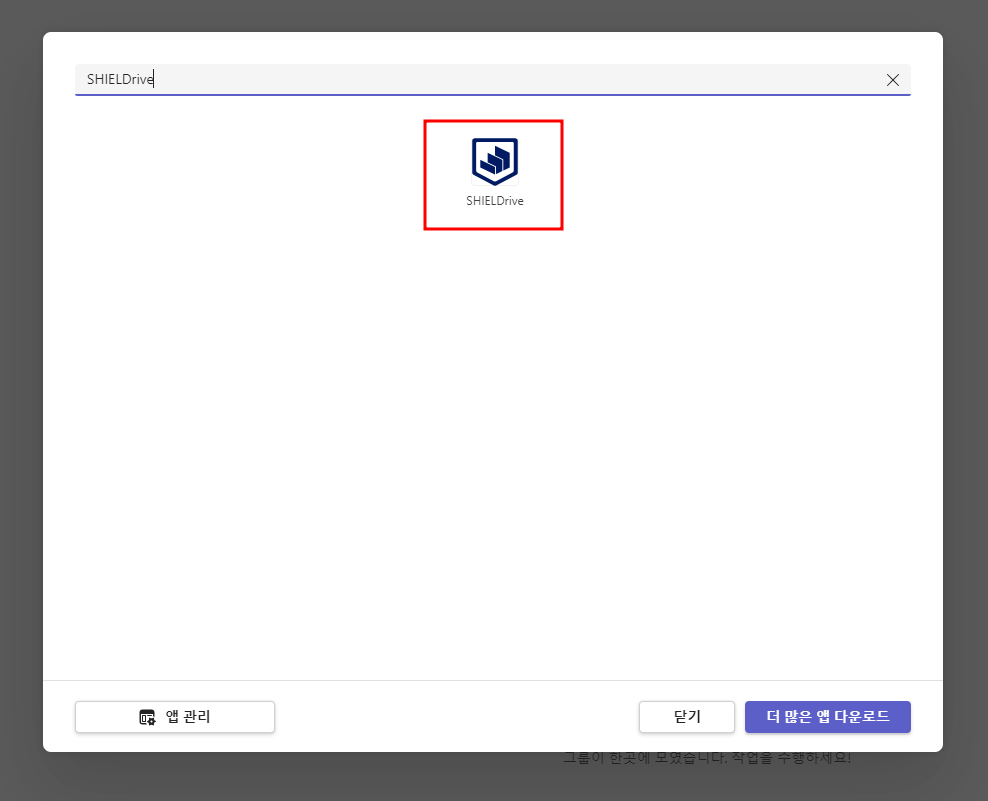
3. SHIELD Drive 기본설정
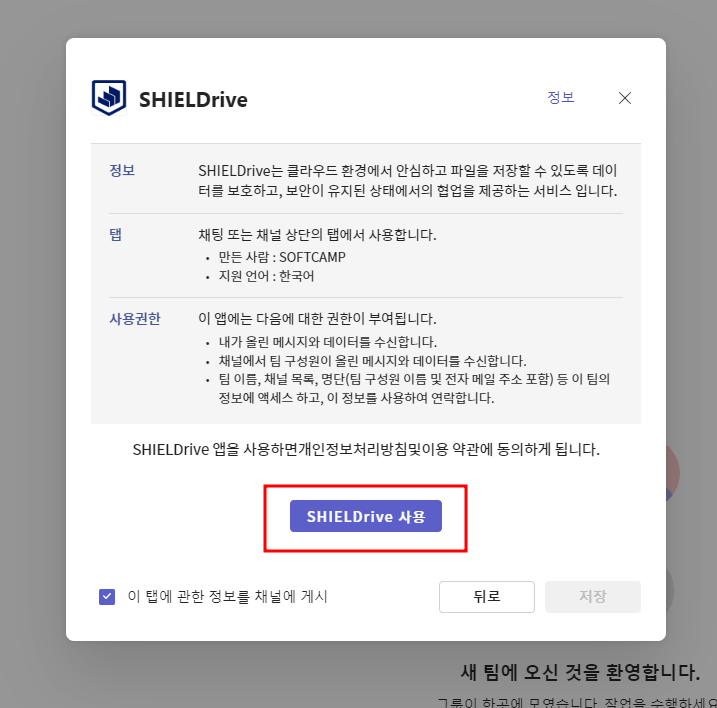
- SHIELD Drive 정보와 사용권한을 확인한 후,
SHIELD Drive 사용버튼을 클릭합니다.
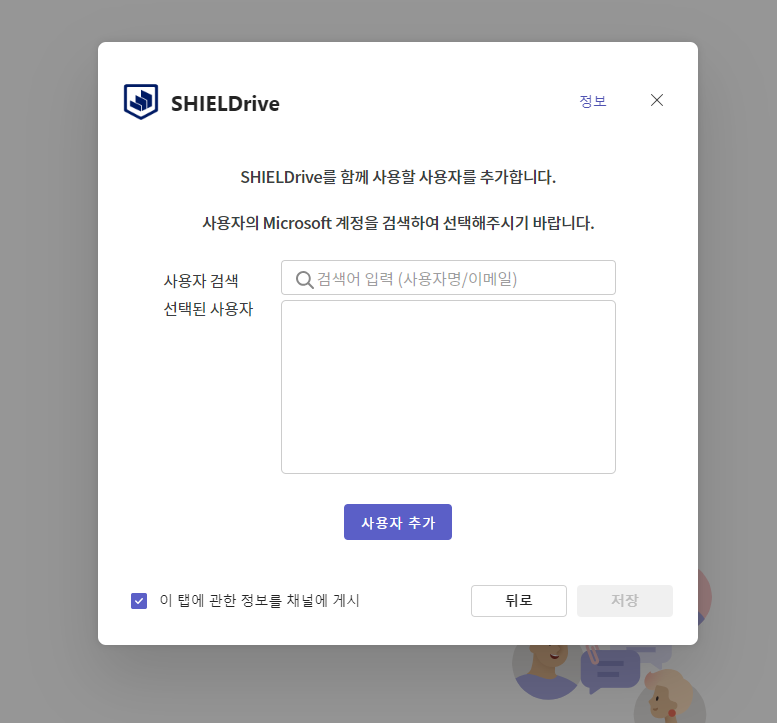
- SHIELD Drive 라이선스를 부여할 사용자를 추가한 후,
사용자 추가버튼을 클릭합니다.
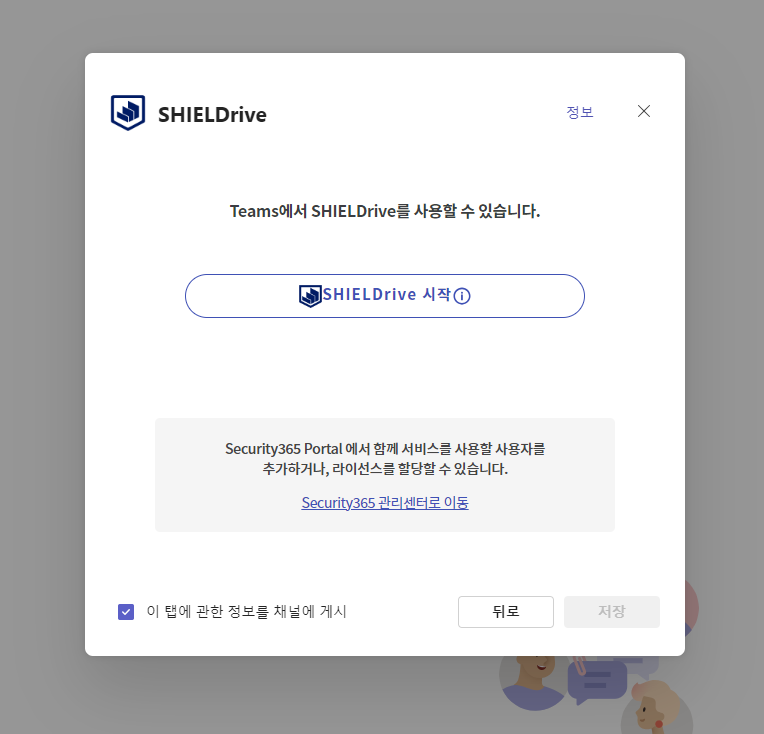
SHIELD Drive 시작버튼을 클릭합니다.
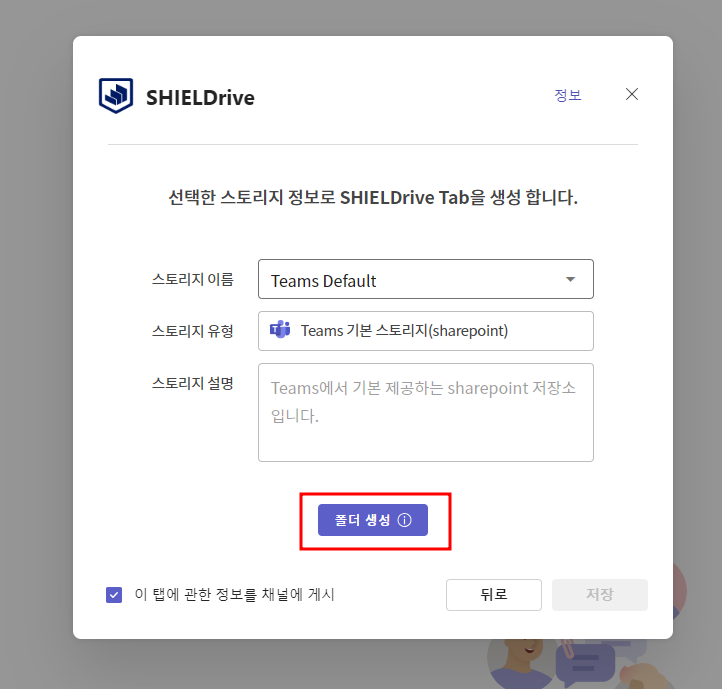
폴더 생성버튼을 클릭해 SHIELD Drive 스토리지를 생성합니다.저장버튼을 클릭해 회원가입을 완료합니다.- 조직명은 해당 관리자 계정에 등록된 테넌트 명으로 등록됩니다.
- 추가한 사용자에게 SHIELD Drive 라이선스가 자동으로 부여됩니다.