Sign Up
You can sign up for Security365 on the Security365 Portal and the Microsoft Teams platform.
1. How to sign up on the Security365 Portal
Here is a step-by-step guide on how to sign up through the Security365 Portal.
Step 1: Access the portal site and start the membership registration.
- Access the [Security365 Portal].
- located at the bottom left of the login window.
등록하기Click the button.
Step 2: Choose a Registration Method
A screen will be displayed to select a membership registration method. Please choose the registration method that suits your situation.
Membership Registration Guide
New Registration (Register as Administrator)
- Create an organization using Security365 for the first time.
- You have administrator privileges and can manage all settings of the organization.
- Choose in the following cases:
- If your company is using Security365 for the first time
- When administrator privileges are required
Register with the organization (Join as a regular user)
- Join as a regular user of an already created organization.
- The organization code provided by the organization administrator is required.
- You can use the service within the scope of permissions granted by the organization administrator.
- Choose in the following cases:
- If your company is already using Security365
This guide covers __PH_0__.**New Registration (Admin)**It is explained based on the method.
Step 3: Register Organization Name
Enter the organization name to be used in Security365. The organization name is a unique name that identifies your company.
Precautions when entering organization name
- Character countYou must enter between 1 and 80 characters.
- Available charactersYou can only use Korean, English, numbers, and spaces.
- Special character restrictionsThe first character cannot be a special character.
- ⚠️ ImportantOnce an organization name is registered, it cannot be modified, so please enter it carefully.
- ⚠️ No duplicates allowedYou cannot use the same name as another organization.
After entering the organization name __PH_0__,다음Click the button.
Step 4: Register Administrator Information
This is the step to create an administrator account for the organization. You can choose one of two methods.
Method 1: Create a Security365 account by entering information directly.
This is how to create an account by filling out the information fields on the left.
Input item
-
genderEnter the administrator's surname.
-
NameEnter the administrator's name.
-
ID: Enter your ID.
-
Email:
- Enter your email address.
인증 코드 발송Click the button to receive the authentication code.- Enter the verification code sent to your email to complete the email verification.
- The authentication code is valid for 5 minutes, and upon expiration,
재발송You can click the button to receive it again.
-
Authentication numberEnter the verification code received via email.
-
Password:
- Enter the password to be used for login.
- The initial administrator password must meet the following conditions:
- Including uppercase and lowercase letters in English
- Includes numbers
- Including special characters
- More than 8 characters
-
Password ConfirmationRe-enter the password you entered above to confirm.
After entering all the information계정 생성Click the button.
Method 2: Register with a Microsoft Admin Account
bottom of theMS 관리자 계정으로 가입This is how to sign up with a Microsoft account by clicking the button.
Pre-requisites
To register with a Microsoft 365 admin account, one or more of the following roles are required:
- Authorized Role Manager
- Cloud Application Administrator
- Office app administrator
⚠️ ReferenceIf you do not have the necessary permissions, request permission from your IT administrator or use the direct input method in Method 1.
Registration Procedure
-
MS 관리자 계정으로 가입Click the button. -
When the Microsoft login page appears, log in with your Microsoft account.
-
Upon successful login, a consent screen for delegating permissions for registering the Security365 app will appear.
- This permission consent is a necessary procedure for Security365 to smoothly integrate with Microsoft.
- Through this agreement, you will be able to utilize the features provided by Microsoft when using Security365.
수락Click the button to agree to the delegation of authority.
-
After agreeing to the delegation of authority, it will automatically check if the account has an administrator role.
If the permission delegation consent popup does not appear
The permission delegation consent popup does not appear in the following cases:
- If the Security365 app is already registered with an account (no separate consent is required)
- In the On-Premise (Single-Tenant) environment (an Azure app with required permissions has already been created)
On registration failure
If there is no administrator role, the following message will be displayed and registration will not be possible.
In this case, request the necessary permissions from the administrator, or sign up using the direct input method from Method 1.
Step 5: Login
Once the administrator account creation is complete, log in to the Security365 Portal with the created account.
- If you signed up using the manual input methodLog in with the ID and password you created.
- If you signed up with a Microsoft accountLog in with your Microsoft account.
Step 6: Choose a Product Subscription
After logging in, a modal window for selecting a subscription service will be displayed automatically.
How to select a service
-
Select the Security365 service to use.
- You can select multiple services at the same time.
- Unselected services can be subscribed to later.
-
After service selection is complete,
확인Click the button. -
After final confirmation of the selected service list __PH_0__,
확인Click the button to register the service and receive the license.
If an error occurs during service registration
If some service registrations fail:
- Only failed services can be retried.
- If you continue to fail, please contact the administrator.
- You can complete the registration excluding the failed services.
2. How to sign up for SHIELD Drive on Microsoft Teams
1. Microsoft Teams Login
- Microsoft TeamsAccessing __PH_0__.
- Microsoft Administrator accountafter logging in with __PH_0__
TeamsAccessing the dashboard.
2. Activating SHIELD Drive
-
Want to add SHIELD Drive
팀After clicking __PH_0__, at the top of the dashboard,+(탭추가)Click the button.
-
After searching for SHIELD Drive in the app search bar, click on the SHIELD Drive app.
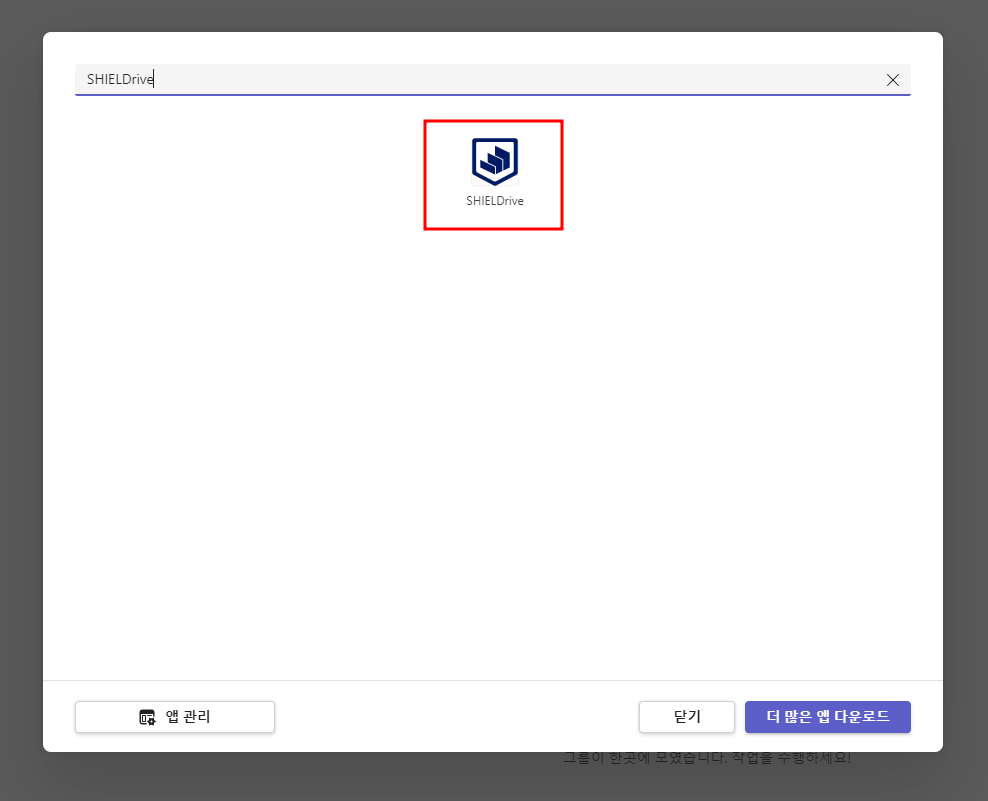
3. SHIELD Drive Basic Settings
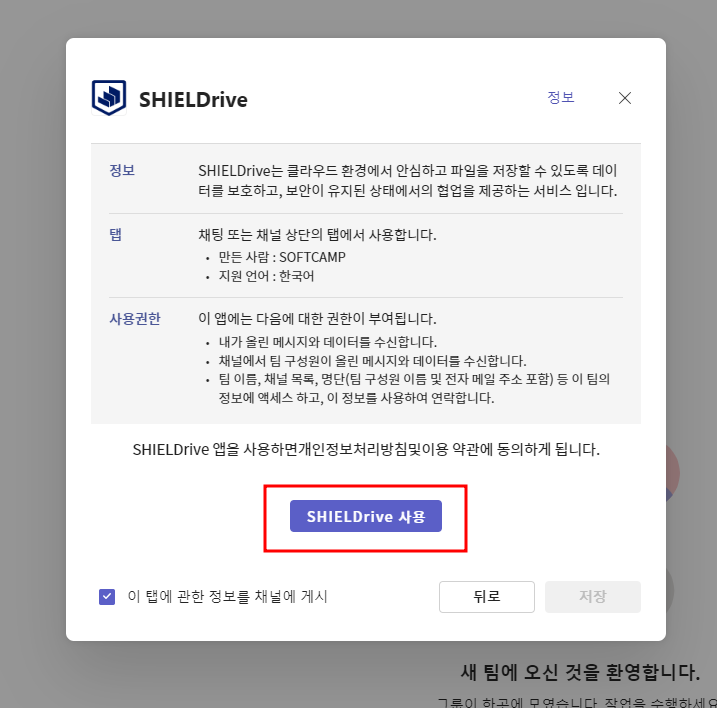
- After checking the SHIELD Drive information and permissions,
SHIELD Drive 사용Click the button.
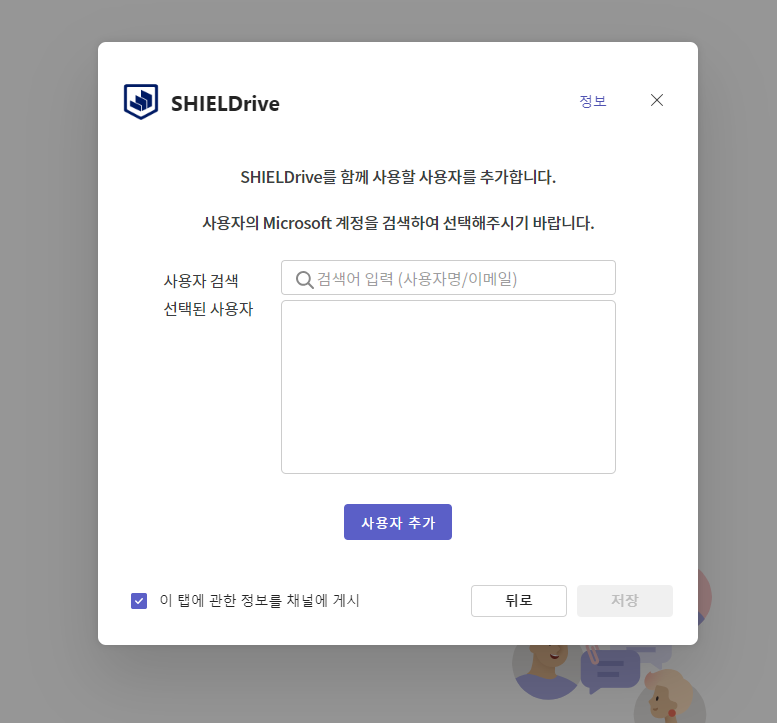
- After adding the user to be granted the SHIELD Drive license,
사용자 추가Click the button.
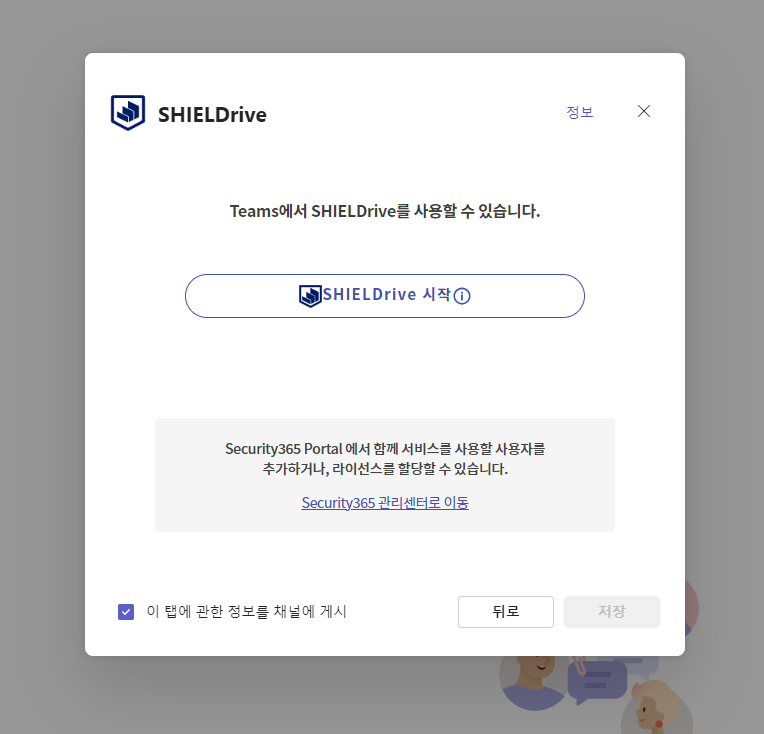
SHIELD Drive 시작Click the button.
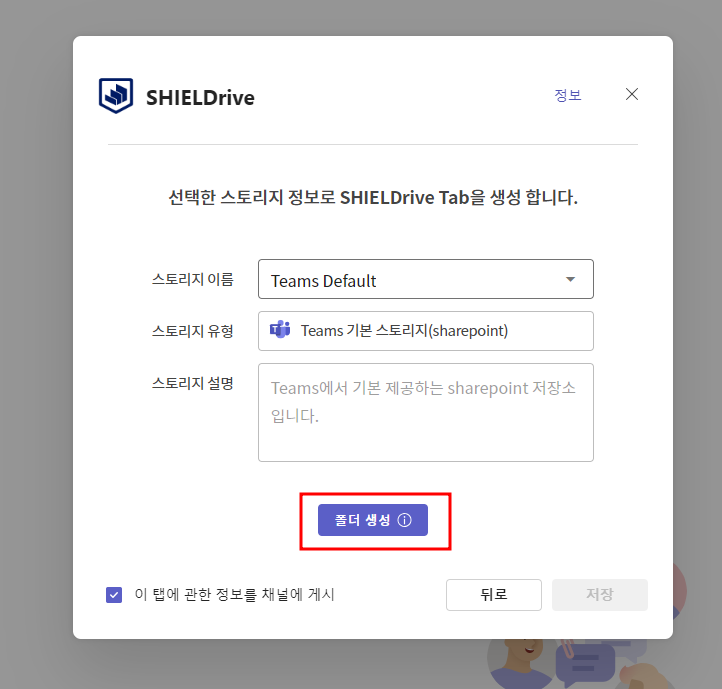
폴더 생성Click the button to create SHIELD Drive storage.저장Click the button to complete your registration.- The organization name will be registered as the tenant name associated with the administrator account.
- The SHIELD Drive license is automatically granted to the added user.