会員登録
Security365の会員登録は、Security365 PortalとMicrosoft Teamsプラットフォームで行うことができます。
1. Security365 Portalでの会員登録方法
Security365 Portalを通じて会員登録する方法を段階的に案内します。
ステップ1: ポータルサイトにアクセスし、会員登録を開始する
- [Security365 Portal]にアクセスします。
- ログイン画面の左下にある __PH_0__
등록하기ボタンをクリックします。
ステップ2: 登録方法の選択
会員登録方法を選択する画面が表示されます。貴社の状況に合った登録方法を選択してください。
登録方法の案内
新規登録(管理者として登録)
- 初めてSecurity365を使用する組織を作成します。
- 管理者権限を持ち、組織のすべての設定を管理できます。
- 次のような場合に選択してください:
- 貴社がSecurity365を初めて使用する場合
- 管理者権限が必要な場合
登録された組織に登録 (一般ユーザーとして参加)
- 既に作成された組織の一般ユーザーとして参加します。
- 組織管理者が提供した組織コードが必要です。
- 組織管理者が付与した権限の範囲内でサービスを利用できます。
- 次のような場合に選択してください:
- 会社ですでにSecurity365を使用している場合
本ガイドでは**新規登録(管理者)**方式に基づいて説明します。
ステップ3: 組織名の登録
Security365で使用する組織名を入力します。組織名は貴社を識別するユニークな名前です。
組織名入力時の注意事項
- 文字数1文字から80文字以内で入力する必要があります。
- 使用可能な文字: ハングル、英数字、スペースのみ使用できます。
- 特殊文字の制限: 最初の文字には特殊文字を使用できません。
- ⚠️ 重要一度登録した組織名は修正できないので、慎重に入力してください。
- ⚠️ 重複不可他の組織と同じ名前を使用することはできません。
組織名を入力した後다음ボタンをクリックします。
ステップ4: 管理者情報の登録
組織の管理者アカウントを作成する手順です。2つの方法のいずれかを選択できます。
方法 1: 直接情報を入力してSecurity365アカウントを作成する
左側の情報入力欄を記入してアカウントを作成する方法です。
入力項目
-
性管理者の姓を入力してください。
-
名前管理者の名前を入力します。
-
ID: IDを入力します。
-
メール:
- メールアドレスを入力します。
인증 코드 발송ボタンをクリックして認証コードを受け取ります。- メールで送信された認証コードを入力して、メール認証を完了します。
- 認証コードは5分間有効であり、タイムアウト時には __PH_0__。
재발송ボタンをクリックして再度受け取ることができます。
-
認証番号メールで受け取った認証コードを入力します。
-
パスワード:
- ログイン時に使用するパスワードを入力します。
- 初期管理者パスワードは次の条件を満たす必要があります:
- 英字の大文字と小文字を含む
- 数字を含む
- 特殊文字を含む
- 8文字以上
-
パスワード確認上記で入力したパスワードを再度入力して確認します。
すべての情報を入力した後계정 생성ボタンをクリックします。
方法 2: Microsoft 管理者アカウントで登録
下記のMS 관리자 계정으로 가입ボタンをクリックしてMicrosoftアカウントにサインアップする方法です。
事前要件
Microsoft 365 管理者アカウントに登録するには、次のいずれかの役割が必要です:
- 権限のある役割管理者
- クラウドアプリケーション管理者
- Office アプリ管理者
⚠️ 参考必要な権限がない場合は、IT管理者に権限付与を依頼するか、方法1の直接入力方式を利用してください。
登録手続き
-
MS 관리자 계정으로 가입ボタンをクリックします。 -
Microsoftのログインページが表示されたら、自分のMicrosoftアカウントでログインします。
-
ログイン成功時にSecurity365アプリ登録のための権限委任同意画面が表示されます。
- この権限の同意は、Security365がMicrosoftと円滑に連携するために必要な手続きです。
- この同意により、Security365を利用する際にMicrosoftが提供する機能を活用できるようになります。
수락ボタンをクリックして権限委譲に同意します。
-
権限委譲の同意後、該当アカウントに管理者役割があるか自動的に確認されます。
権限委譲同意ポップアップが表示されない場合
次の場合、権限委譲同意ポップアップは表示されません:
- Security365アプリがすでに登録されたアカウントの場合(別途同意は必要ありません)
- オンプレミス(シングルテナント)環境の場合(必須権限が含まれたAzureアプリがすでに作成されている)
登録失敗時
管理者の役割がない場合、次のようなメッセージが表示され、会員登録ができません。
この場合、管理者に必要な権限の付与をリクエストするか、方法1の直接入力方式で登録してください。
ステップ5: ログイン
管理者アカウントの作成が完了したら、作成したアカウントでSecurity365 Portalにログインします。
- 直接入力方式で登録した場合作成したIDとパスワードでログインします。
- Microsoftアカウントで登録した場合Microsoftアカウントでログインします。
ステップ6: 製品のサブスクリプションを選択
ログイン後、サブスクリプションサービス選択モーダルが自動的に表示されます。
サービスの選択方法
-
使用するSecurity365サービスを選択します。
- 複数のサービスを同時に選択できます。
- 選択していないサービスは後で追加で購読できます。
-
サービス選択完了後__PH_0__
확인ボタンをクリックします。 -
選択したサービスのリストを最終確認した後
확인ボタンをクリックしてサービスを登録し、ライセンスを割り当てます。
サービス登録中にエラーが発生した場合
一部のサービス登録が失敗した場合:
- 失敗したサービスのみ再試行できます。
- 失敗が続く場合は、管理者にお問い合わせください。
- 失敗したサービスを除いて、登録を完了することもできます。
2. Microsoft TeamsでSHIELD Driveに登録する方法
1. Microsoft Teams にログイン
- Microsoft Teamsに接続します。
- Microsoft 管理者アカウントログインを進めた後
Teamsダッシュボードに入ります。
2. SHIELD Driveの有効化
-
SHIELD Driveを追加したい
팀をクリックした後、ダッシュボードの上部の+(탭추가)ボタンをクリックします。
-
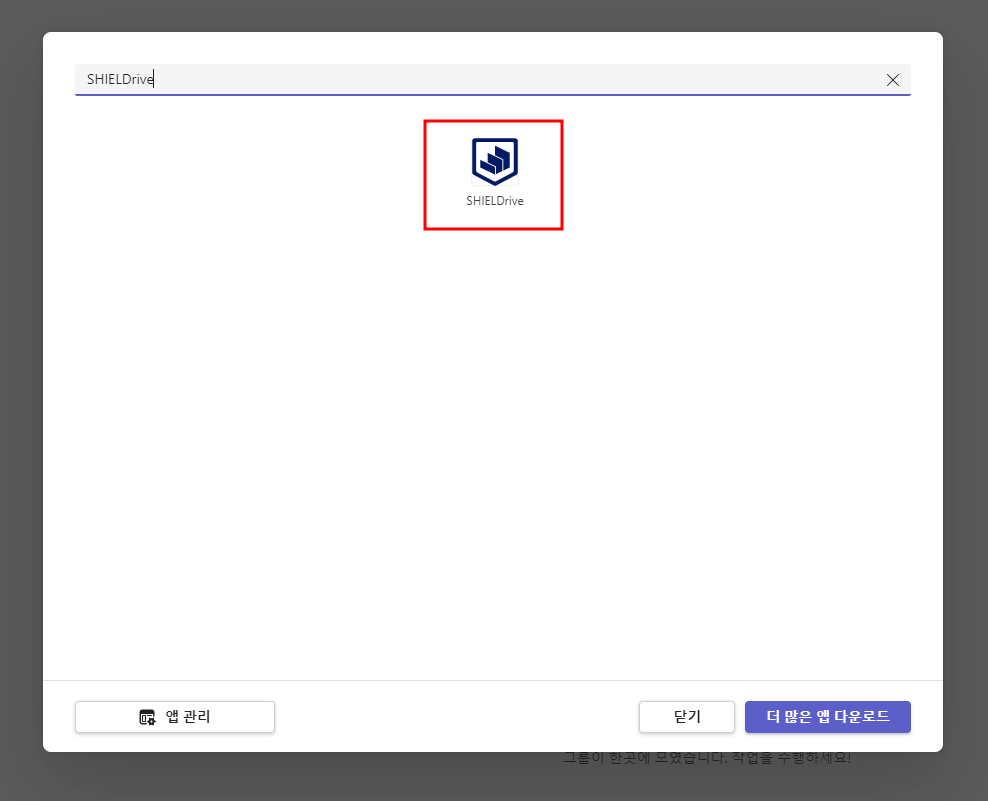
アプリの検索バーにSHIELD Driveを検索し、SHIELD Driveアプリをクリックします。
3. SHIELD Driveの基本設定
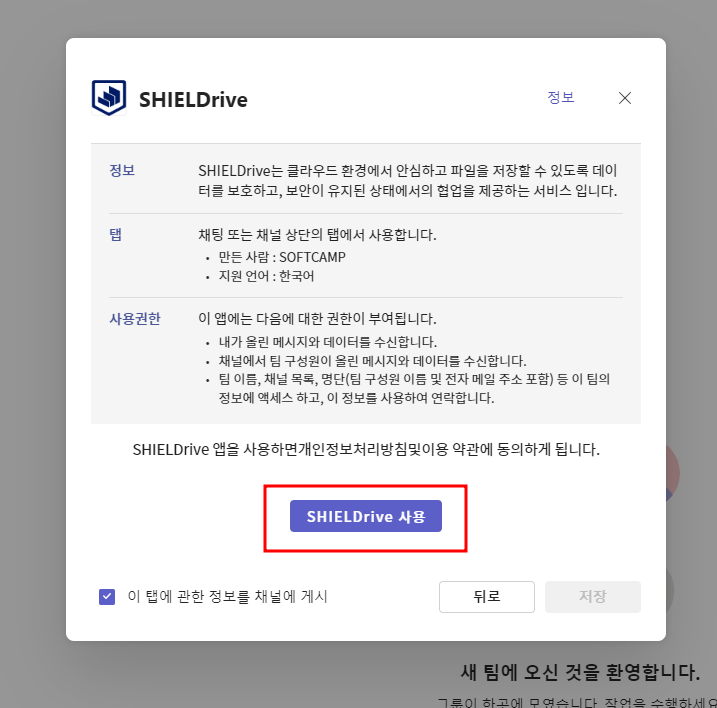
- SHIELD Driveの情報と使用権限を確認した後、
SHIELD Drive 사용ボタンをクリックします。
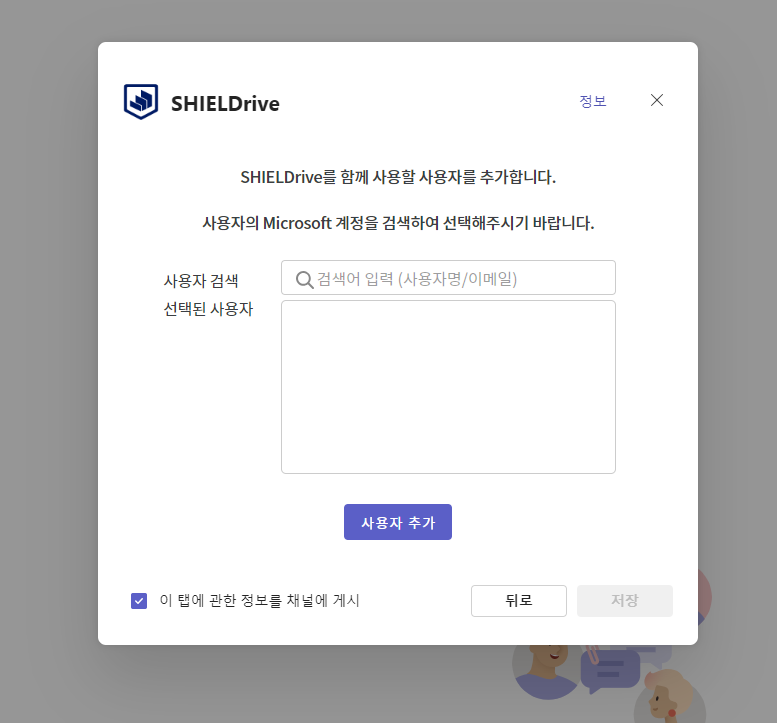
- SHIELD Driveのライセンスを付与するユーザーを追加した後、
사용자 추가ボタンをクリックします。
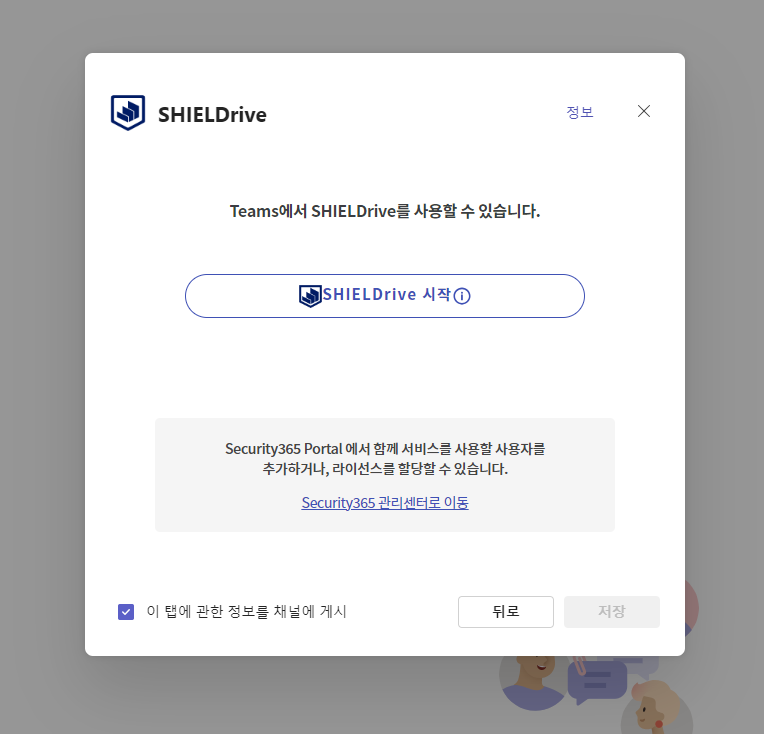
SHIELD Drive 시작ボタンをクリックします。
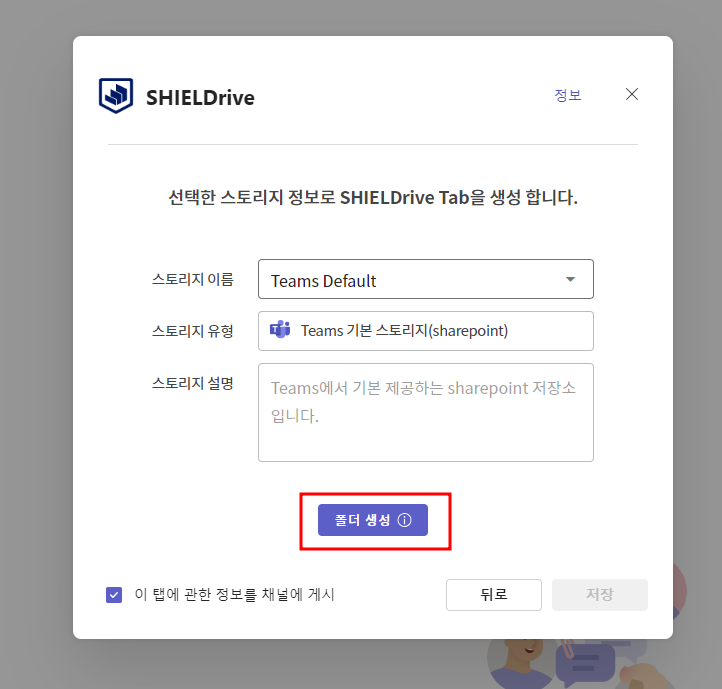
폴더 생성ボタンをクリックして SHIELD Drive ストレージを作成します。저장ボタンをクリックして会員登録を完了します。- 組織名は、該当する管理者アカウントに登録されたテナント名として登録されます。
- 追加したユーザーにはSHIELD Driveライセンスが自動的に付与されます。