DS for Mobile ドキュメント機能ガイド
この文書は、DS for Mobileの文書関連機能について説明します。
1. ドキュメント機能の概要
この文書は、DS for Mobile6アプリの文書に関する主要機能を案内します。
アプリでは、文書リストの照会から閲覧、情報確認、検索および並べ替えまで、さまざまな機能を提供しています。
これにより、アプリで効率的に文書を管理し、閲覧することができます。
2. 全体の流れ
| ステップ | 説明 |
|---|---|
| ドキュメントリスト | アプリにログイン後、メイン画面でドキュメントリストが表示されます。 |
| 閲覧 / 情報確認 | 選択した文書を閲覧または、ドキュメント情報を確認できます。 |
| 削除 / 重要文書登録 | 複数の文書を同時に選択して削除または重要な文書として登録できます。 |
| 検索 / 並べ替え | 上部の検索バーとソート機能を活用して、必要な文書を迅速に見つけることができます。 |
3. 機能別案内
3.1 ドキュメントリスト
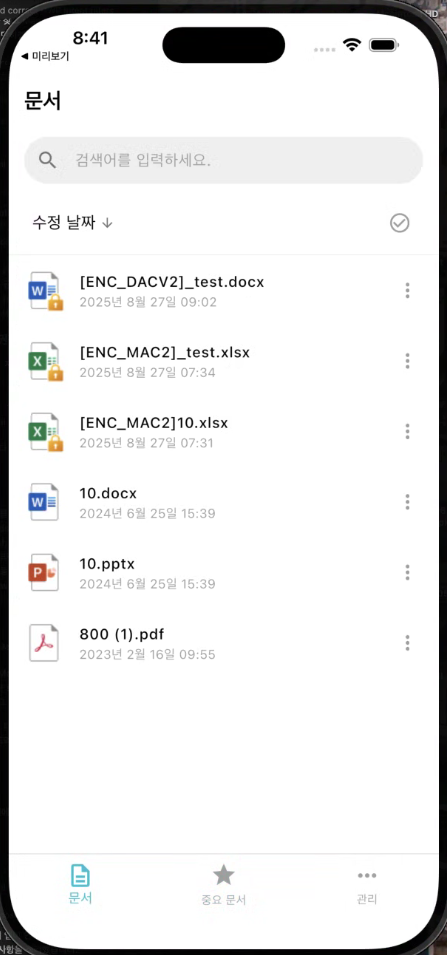
- アプリを実行すると、メイン画面に利用可能なすべての文書のリストが表示されます。
- 最新の修正順に並べられており、各文書項目には文書名, タイプ, 修正日, サイズなどの情報が一緒に表示されます。
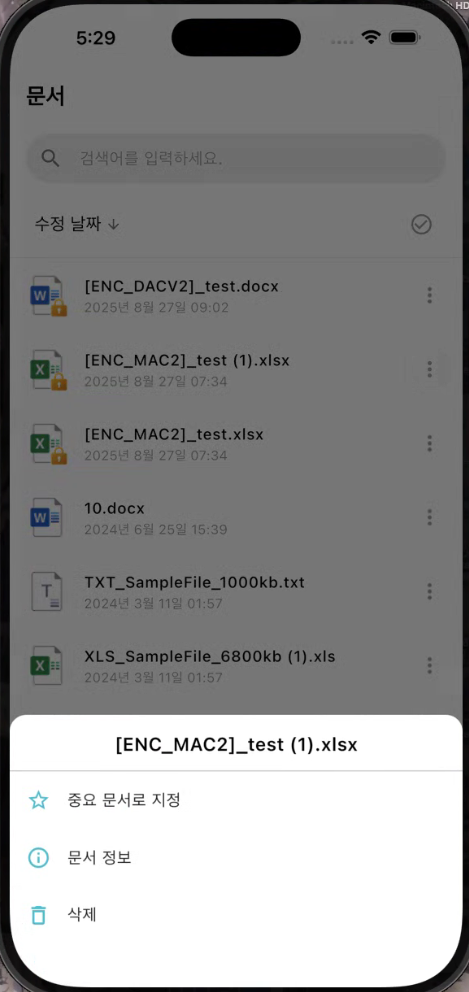
- 文書をタブで開いたり、右上の**もっと見るボタン(⋯)**追加機能を使用することができます。
| ドキュメントリスト | もっと見るボタン |
|---|---|
 |  |
3.2 ドキュメントの閲覧
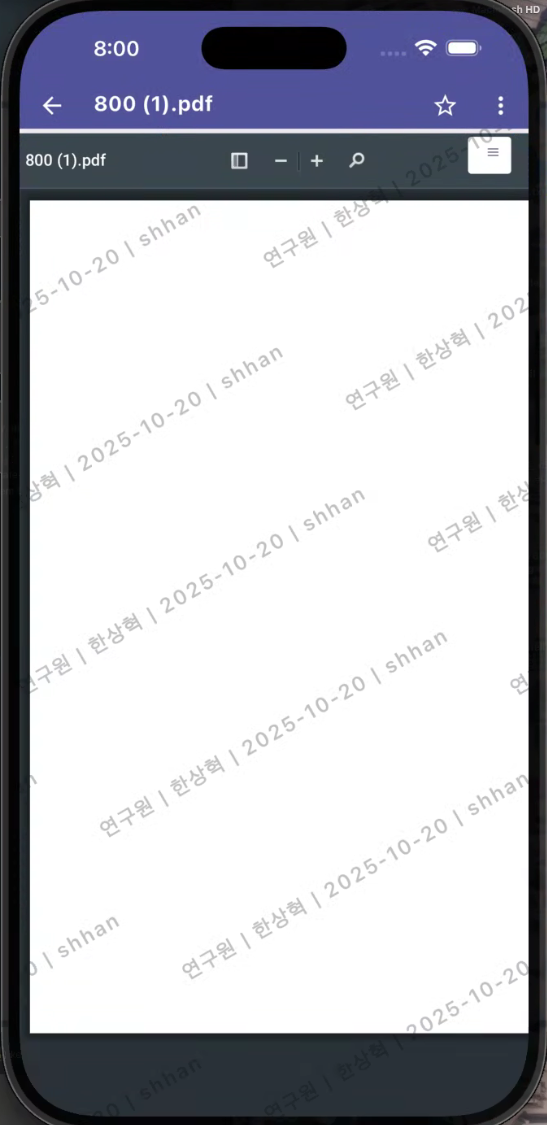
- ドキュメントリストから項目を選択すると、ドキュメントがWebView ページで開かれます。
- Viewer内で拡大・縮小やページ移動などの機能をサポートしています。
ゴミ箱の文書処理:
- ごみ箱にある文書と同じファイル名の文書を開く場合、通知ウィンドウが表示されます。
- 通知ウィンドウで新規文書の作成を選択すると、ゴミ箱の文書は永久に削除され、新しい文書が作成されます。
- キャンセルを選択すると、ドキュメントを開く作業がキャンセルされます。
| 文書閲覧 - スクリーンマーキングの適用 |
|---|
 |
3.3 ドキュメントの基本機能
- 各文書項目の**もっと見るボタン(⋯)**をクリックすると、文書の基本機能を使用できます。
文書削除
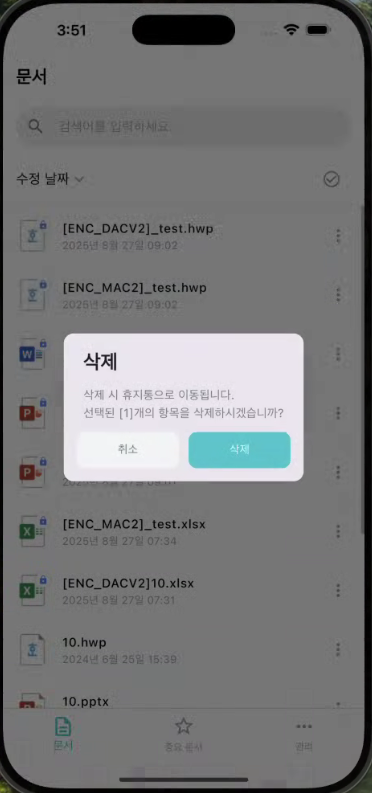
- 「もっと見る」ボタン(⋯)を通じて文書を削除できます。
- 削除された文書はゴミ箱に移動され、ゴミ箱から復元するか完全に削除することができます。
| 文書削除 |
|---|
 |
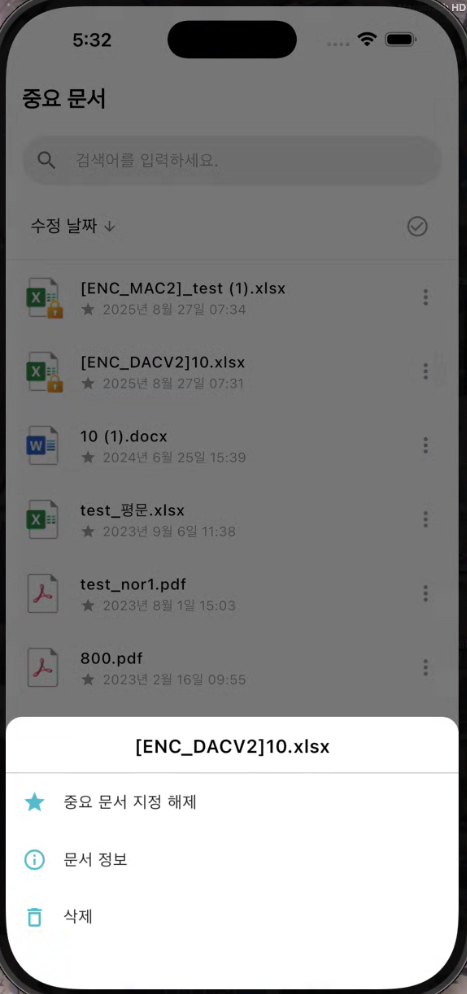
重要文書指定
- 「もっと見る」ボタン(⋯)を通じて文書を重要文書として指定できます。
- 重要文書として指定された文書は、別の重要文書ページで確認できます。
| 重要文書指定 |
|---|
 |
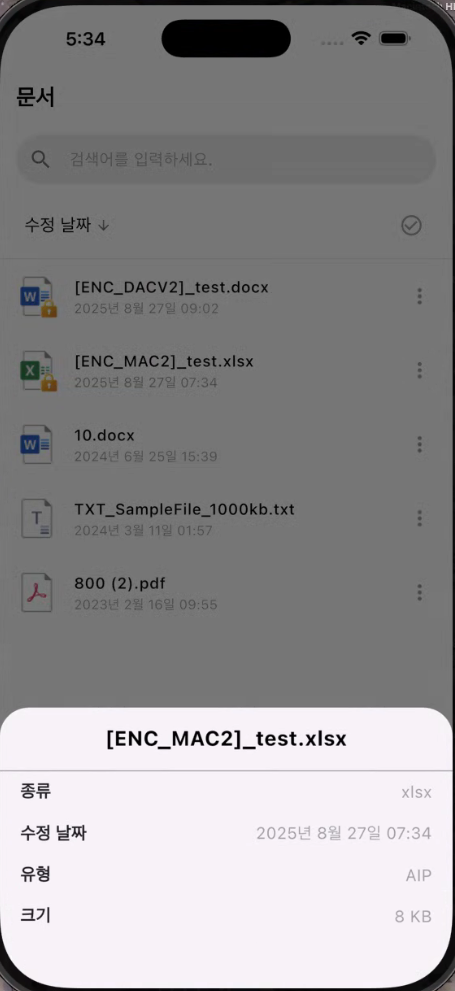
文書の詳細情報
- 表示される項目:
- 文書名
- 文書の種類
- 修正日
- タイプ(セキュリティ文書の有無)
- 文書のサイズ
| もっと見る - ドキュメント情報 | ドキュメント情報 |
|---|---|
|  |
ドキュメント共有 (編集用)
- DRM ドキュメントに限りMIPドキュメントに変換外部アプリと共有できます。
- この機能は文書編集の目的として提供され、変換された MIP 文書を MS Office などの外部アプリで開いて編集することができます。
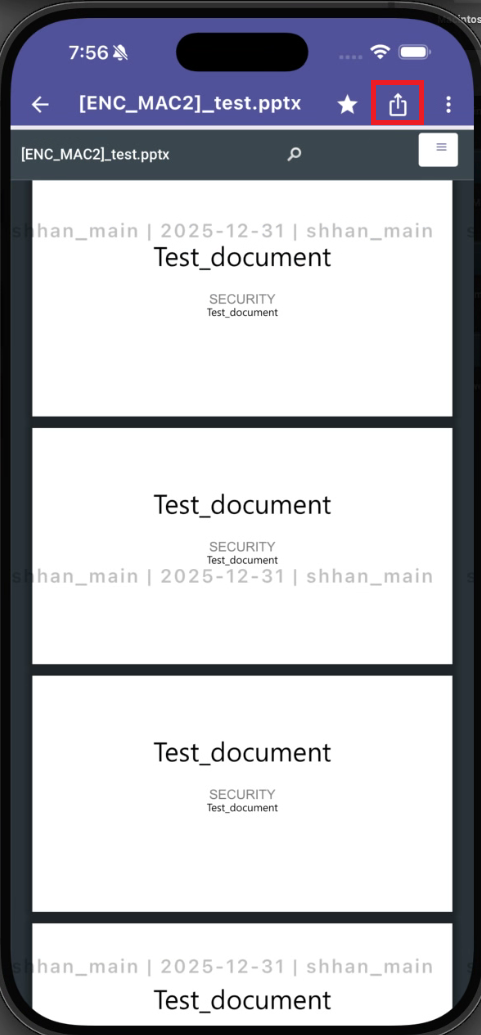
- ドキュメント閲覧画面の上部バーに共有ボタンこの表示がされ、共有ボタンをクリックすると、DRM文書がMIP文書に変換された後、外部アプリと共有できます。
共有ボタン表示条件:
- DRM ドキュメントを閲覧中であること
- 条件付きポリシーで共有(ダウンロード)が許可されていますなった文書であること
- ドキュメント拡張子がMIP変換サポート対象であること (docx, pptx, xlsx, pdf など)
共有方法:
- ドキュメント閲覧画面の上部バーの共有ボタンをクリックします。
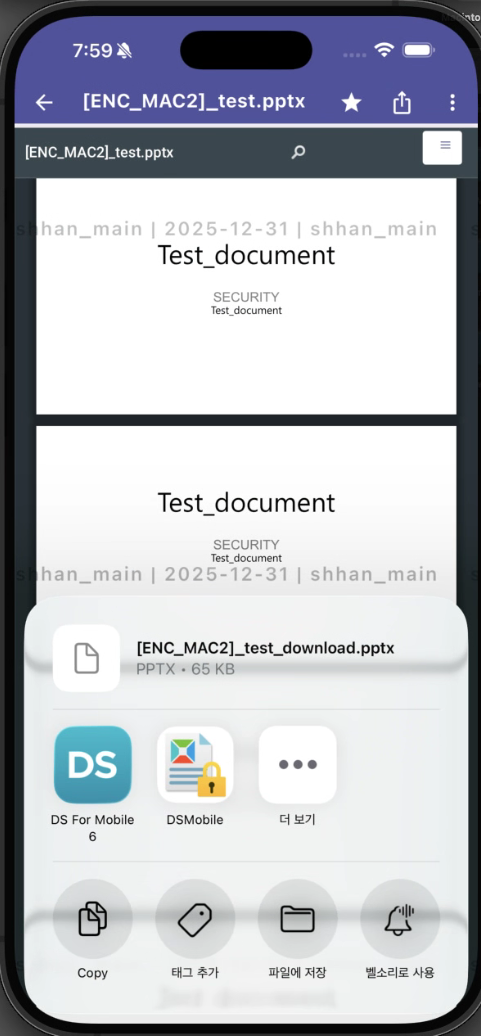
- DRM ドキュメントは指定された MIP ラベルに変換されてダウンロードされます。
- OSの共有機能を通じて接続可能なアプリのリストが表示されます。
- MS Officeなどの編集可能なアプリを選択して、文書を開いて編集できます。
参考:
- 共有された MIP ドキュメントはアプリのドキュメントリストには保存されません.
- 文書は内部的に一時保存され、外部アプリで編集後に使用できます。
| 文書閲覧 - 共有ボタン | 共有アプリの選択 |
|---|---|
 |  |
3.4 ドキュメント選択 (複数選択)
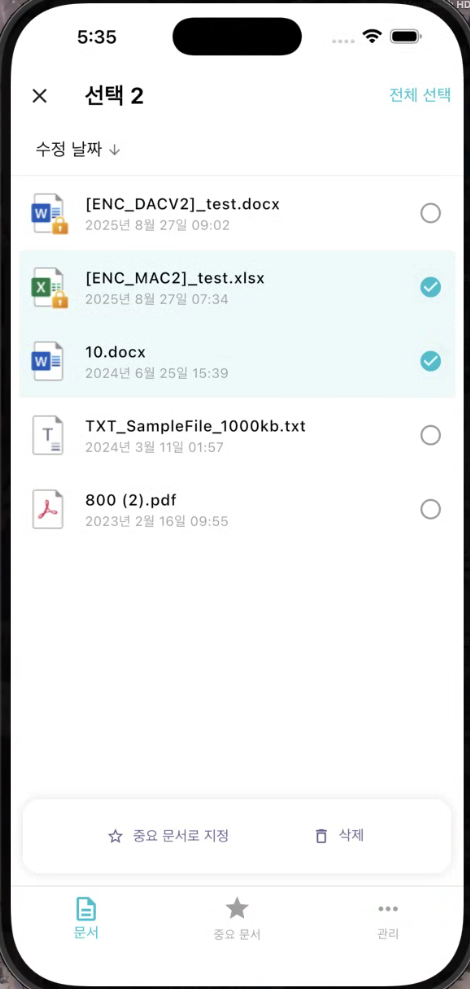
- 上部メニューの選択モードを有効にすると、複数の文書を一度に選択できます。
- 選択状態で使用できる機能:
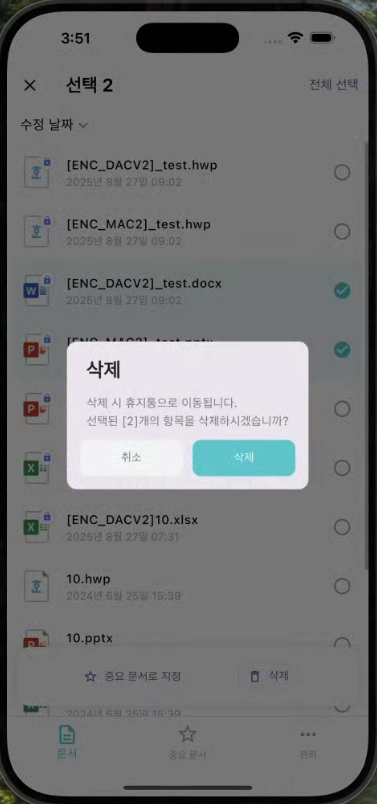
- **削除:**選択した文書をゴミ箱に移動
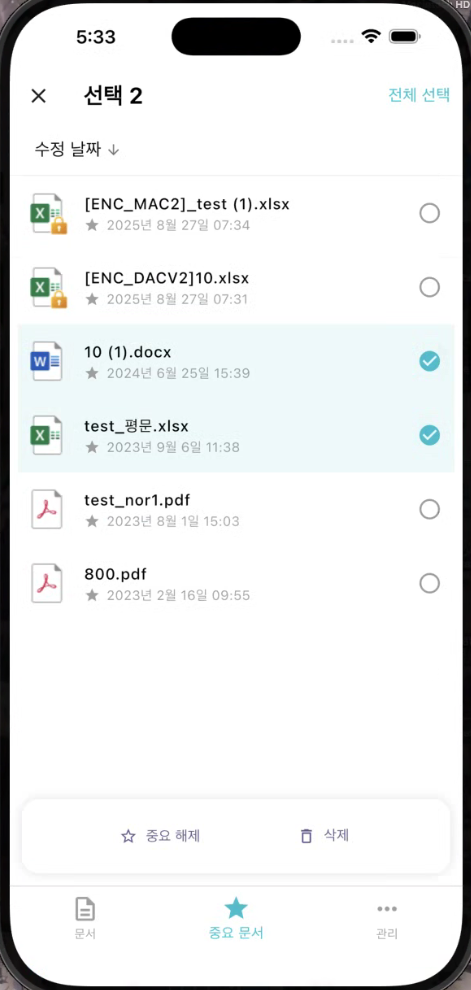
- **重要文書指定:**選択した文書を重要文書リストに移動
- 各文書のもっと見るボタンを通じて同じ機能を個別に実行できます。
| ドキュメントの複数選択 | 文書削除 | 重要な文書 - 複数選択 |
|---|---|---|
 |  |  |
3.5 検索
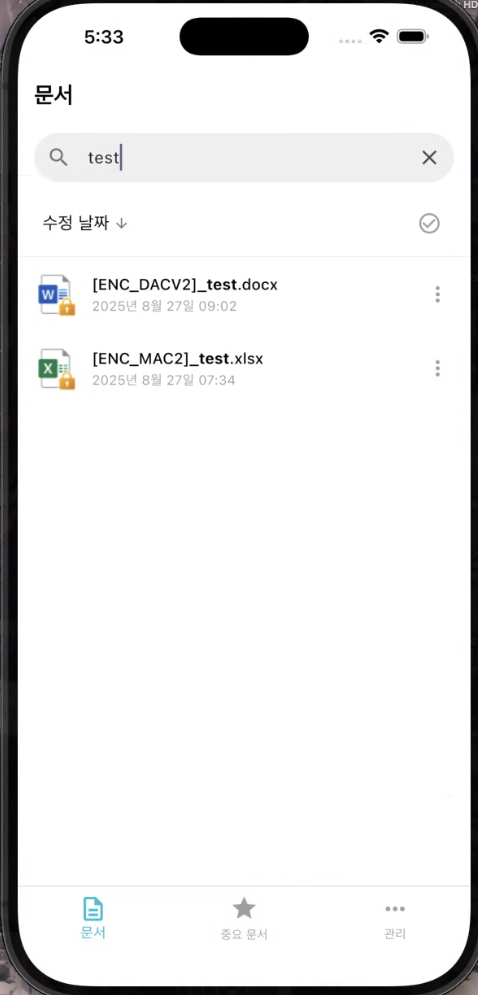
- 上部の検索バーに文書名を入力すると、入力と同時にリアルタイムでドキュメントリストがフィルタリングされますなります。
- 一部の単語を入力するだけで、自動的に一致する結果を表示します。
| 検索画面 |
|---|
 |
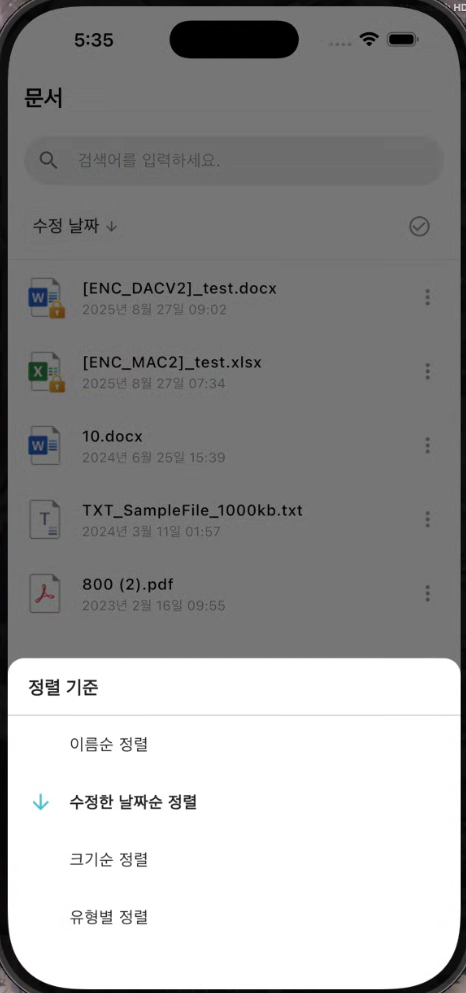
3.6 ドキュメントの整列
- 文書は次の基準で並べ替えることができます。
- 修正日時 (デフォルト)
- 名前
- サイズ
- タイプ
- 並べ替え基準を一度クリックすると降順になり、再度クリックすると昇順に変更されます。
- 並べ替えの状態は、上部の並べ替えアイコンを通じて確認できます。
| ソートオプション |
|---|
 |
警告
- 削除された文書はゴミ箱メニューから復元するか、完全に削除することができます。
- 重要文書として登録された項目は別途重要な文書ページで確認できます。
- 文書の閲覧は、Viewerサーバーのネットワーク環境によって読み込み速度が異なる場合があります。
- ドキュメント共有機能これはDRM文書にのみ提供され、条件付きポリシーで共有が許可されている場合にのみ使用できます。
- 共有された MIP 文書は MS Office などの外部アプリで編集可能であり、編集の目的で提供されています。