設定
アカウント設定、インバウンドプロビジョニング、ユーザー認証設定、ログ設定、ロゴ設定、使用設定を行うことができるメニューです。
目次
アカウント設定
- アカウント非活性化周期の設定
- パスワードルールの設定
- 全ユーザーのパスワード一括変更 (On-Premise専用)
- セッション自動ログアウト設定
- 最近の接続情報
- アカウント認証ポリシーの設定
- 未使用アカウント自動無効化ポリシー
インバウンドプロビジョニング
ユーザー認証設定
ログ設定
ロゴ設定
使用設定
アカウント設定
アカウントの非アクティブ化周期、パスワードのルール、セッションの自動ログアウト、最近の接続情報の表示有無、アカウント認証ポリシーなどを設定できます。
アカウント非活性化周期の設定
ユーザーが設定された期間中にログインしない場合、そのアカウントは自動的に無効化されます。
- 無効化されたアカウントはユーザー管理メニューから再度有効化できます。
パスワードルールの設定
Microsoft、SAMLなどの外部アカウント連携で追加されたユーザーには、パスワードルールは適用されません。
| 項目 | 説明 |
|---|---|
| パスワードルールの設定 | パスワードの生成・変更時に必須の文字と最小の長さを設定します。 |
| パスワード変更周期の設定 | パスワードを変更する周期を設定します。 |
| パスワード再利用制限 | 最近使用したN個のパスワードを再利用できないように制限します。 |
| パスワード変更延長設定 | パスワードを変更せずに延長できる回数と延長期間を設定します。 |
| パスワード変更時の移動URL | パスワード変更完了後に移動するURLを設定します。 |
| ユーザー初期パスワード設定 | 手動登録(個別登録、CSV一括登録)時にユーザーに自動発行される初期パスワードです。ユーザーはこのパスワードで初回ログイン後に新しいパスワードに変更する必要があります。 |
**パスワード再利用制限の例:**2つに設定した場合、最も最近使用した2つのパスワードは再度使用できません。
全ユーザーのパスワード一括変更
**オンプレミス専用機能です。**クラウド(SaaS) 環境では
[비밀번호 일괄 변경]ボタンが表示されません。
テナントに登録された全ユーザーのSecurity365内部パスワードを一度に初期化する機能です。パスワードルール設定セクション内사용자 초기 비밀번호項目の下の[비밀번호 일괄 변경]ボタンで入ります。
リクエスター本人のアカウントは常に除外されます。SCIサーバー、Microsoftなどの外部システムと同期されたアカウントの場合Security365 内部パスワードのみ初期化され、外部システムのパスワードは変更されません。
既存のパスワード初期化機能との比較
| 区分 | メールの初期化 | 一時パスワードの生成 | 全体一括初期化 |
|---|---|---|---|
| 位置 | ユーザーリスト > アクションボタン | ユーザーリスト > アクションボタン | 設定 > パスワードルールの設定 |
| 対象 | 選択した複数のユーザー | 単一ユーザー | テナント全体 |
| 初期化方式 | メールでリセットリンクを送信 | 一時パスワードの生成と送信 | 指定したパスワードで一括設定 |
| 処理方式 | 動機 | 動機 | 非同期 |
| 適用環境 | クラウド / オンプレミス | クラウド / オンプレミス | オンプレミス専用 |
入力項目
[비밀번호 일괄 변경]ボタンをクリックするとポップアップが表示されます。
| 項目 | 必須 | デフォルト値 | 説明 |
|---|---|---|---|
| 変更するパスワード | ✅ | - | パスワード規則設定に基づく条件案内が表示されます。 |
| パスワード確認 | ✅ | - | 변경할 비밀번호と同じように入力する必要があります。 |
| 管理者(ADMIN) 除外 | ❌ | チェック済み | チェックすると、ADMIN役割のユーザーは変更対象から除外されます。 |
| 次回のログイン時にパスワードの変更が必須です | ❌ | チェック済み | チェックすると、ユーザーは初回ログイン後に新しいパスワードに再度変更することを強制されます。 |
有効性検査
| 条件 | エラーメッセージ |
|---|---|
| パスワード未入力 | パスワードを入力してください。 |
| パスワード確認未入力 | パスワード確認を入力してください。 |
| パスワードが一致しません | パスワードが一致しません。 |
| パスワードポリシー未満 | パスワード規則設定条件を確認してください。 |
有効性検査を通過した後のみ
[초기화]ボタンが有効になり、リクエスト処理中はボタンが無効になります。
処理動作
[초기화]ボタンをクリックすると、リクエストが即座に受け付けられ、ポップアップが閉じます。- 実際のパスワード変更は**バックグラウンド(非同期)**処理され、大規模テナントの場合は完了まで数分かかることがあります。
- エラーが発生した場合、ポップアップが維持され、エラーメッセージが表示されます。
除外対象
| 条件 | 動作 |
|---|---|
| 自分のアカウント | 常に除外 |
| ADMIN役割 | 관리자(ADMIN) 제외チェック時除外 (デフォルト: チェック済み) |
案内メッセージ
| 状況 | メッセージ |
|---|---|
| リクエスト受信直後 | 全体パスワードの初期化が進行中です。 |
| 処理完了 | 全体のパスワードリセットが完了しました。 |
| 失敗 (ポップアップ内) | 一時的なエラーが発生しました。管理者にお問い合わせください。 |
セッション自動ログアウト設定
一定時間使用がない場合や同時接続が発生した場合に自動的にログアウトされるように設定します。サービスごとに個別設定が可能であり、管理センター / SHIELD Drive / SHIELD Gateに適用されます。
未使用の自動ログアウト
設定された時間内にマウスまたはキーボードの入力が検出されない場合、そのサービスから自動的にログアウトされます。トグルを有効にしたサービスにのみ適用されます。
基本ログアウト時間
기본 로그아웃 시간ドロップダウンで時間を選択すると、すべてのサービスに同様に一括適用されます。- 各サービスでドロップダウンからログアウト時間を個別に変更できます。
- 時間オプション: 10分(デフォルト) / 30分 / 1時間 ~ 12時間 (1時間単位)
サービス別設定
- 各サービス行のトグルで未使用自動ログアウトの有効化を個別に設定します。
- トグルが無効になっているサービスはドロップダウンが無効になり、時間の選択ができません。
- 現在購読中のサービス(管理センター、SHIELD Drive、SHIELD Gate)だけが表示されます。
ログアウト発生時のユーザー画面
지정된 시간 동안 활동이 감지되지 않아 보안을 위해 자동으로 로그아웃되었습니다.
다시 로그인하여 서비스를 이용해 주세요.
[다시 로그인]
同時接続自動ログアウト
同一アカウントで異なるIPから新しい接続が発生した場合、既存の接続セッションが自動的に終了します。IP衝突検知方式のため、時間設定なしでサービスごとのトグルのみが提供されます。
サービス別設定
- 各サービス行のトグルで同時接続自動ログアウトの有効/無効を個別に設定します。
- 現在購読中のサービス(管理センター、SHIELD Drive、SHIELD Gate)だけが表示されます。
ログアウト発生時のユーザー画面
동시 접속으로 인해 로그아웃되었습니다.

다른 위치에서 동일 계정으로 접속하여 보안을 위해 자동으로 로그아웃되었습니다.
본인이 접속한 것이 아닌 경우 즉시 비밀번호를 변경해주세요.
[다시 로그인]
最近の接続情報
管理センターにログインする際、ユーザーが最後に接続した日時とIPを表示するように設定できます。
アカウント認証ポリシーの設定
ユーザー認証に失敗した場合、アカウントを一時的にロックするポリシーを設定できます。設定された失敗回数に達すると、アカウントが自動的にロックされ、指定された時間後に自動的に解除されます。
| 項目 | オプション |
|---|---|
| 認証失敗回数 | 5回 / 10回 / 15回 |
| アカウントロック適用時間 | 5分 / 10分 / 30分 / 60分 |
- ロックされたアカウントは正しいパスワードを入力しても設定された時間までログインが制限されます。
SSO(Single Sign-On)を使用しない手動ログインユーザーにのみ適用されます。
未使用アカウント自動無効化ポリシー
**メニューアクセス:**Security 365 管理センター > 設定 > セキュリティポリシー > 未使用アカウント自動無効化ポリシー
一定期間接続しなかったユーザーアカウントを自動的に無効化するポリシーです。設定された期間を基準に毎日自動無効化処理が行われます。Adminアカウントは対象から除外されます。
| 項目 | 説明 |
|---|---|
| 未使用アカウントの自動無効化 | 使用 / 未使用の選択 (デフォルト: 未使用) |
| 非アクティブ基準期間 | 最後の接続から経過した日数 (デフォルト: 90日, 1以上の整数を入力) |
미사용選択時に期間入力フィールドが無効になります。저장クリックすると設定値が反映され、保存成功/失敗のトーストメッセージが表示されます。
インバウンドプロビジョニング
Microsoft 365では、SCIサーバーに登録された人事情報(ユーザー、グループ)を同期することができます。定められた周期と時間に合わせて自動同期を設定することも可能です。
Microsoft365 同期設定
同期方式
| 方法 | 説明 |
|---|---|
| 全体同期 | Microsoftアカウントに登録されているすべてのADグループとユーザー情報を同期します。 |
| 指定されたADグループの同期 | 管理者が選択したグループおよびメンバーのみを同期します。選択されていないグループとメンバーは削除されます。 |
사용자, 그룹メニューで手動で入力したユーザーとグループ情報は、同期によって削除されません。
指定されたADグループの同期設定方法
AD 그룹 관리の그룹 선택ボタンをクリックして同期するグループを選択します。구성원 보기ボタンで選択したグループのサブグループと構成員情報を確認できます。- サブグループまで一緒に同期されます。
확인ボタンをクリックして選択されたグループ情報を確認します。- 下部の
저장ボタンをクリックして設定を適用します。
グループタイプが
보안 그룹または메일 그룹に登録されたグループのみが同期されます。 [参考文書]
Microsoftでの会員登録をせずに手動で登録した場合
전체 동기화:지금 동기화ボタンでMSアカウントを連携します。지정된 AD 그룹 동기화:AD 그룹 관리ボタンでMSアカウントを連携します。- 管理者権限のあるMSアカウントでログインし、権限委譲を受けると、連携成功のお知らせが表示されます。
- 同期設定を保存した後
수동 동기화ボタンをクリックすると、挨拶情報を連携できます。
**注意:**アカウント連携成功後、
설정 > 사용자 인증 설정でSecurity365 인증 사용とCSP 인증 사용 > Microsoft 계정 인증既存の管理者が手動アカウントでログインできるようにするには、これを有効にする必要があります。
SCIサーバーアカウント同期設定
SCIサーバーアカウントの同期は、SCIサーバー連携設定が完了している必要があります。
SCIサーバー連携設定
- SCIサーバーのIPとポートを入力して
연동 테스트ボタンで連携の有無を確認します。 - サーバーのユーザーIDがメール形式でない場合(社員番号、文字など)、ドメインを設定してメール形式で同期することができます。
**例:**ドメインを
softcamp.comに設定すると、IDがgildong.hong使用者はgildong.hong@softcamp.com形式で同期されます。
自動同期(同期周期設定)
- トグルスイッチで自動同期を有効/無効にします。
- 同期時間を設定して保存すると、毎日設定した時間に自動的に同期されます。
即時同期
- 下部の
수동 동기화ボタンをクリックすると、保存された同期設定に基づいて即時同期が実行されます。 - 同期完了後、成功/失敗の有無と完了時間が表示されます。
- 同期が進行中の場合、重複して実行されません。
インサ連動後ログページでユーザーグループのパスを確認
경로 표시 기준 그룹 설정オプションを使用して選択したグループに基づいて、ユーザーが属するグループのパスをログページで確認できます。
設定方法
설정 > 인바운드 프로비저닝で同期方式を選択します。 (Microsoft 全体 / 指定されたグループ / SCI サーバー)경로 표시 기준 그룹 설정チェックボックスを有効にします。- パスベースのグループを選択します。(Microsoft 同期のみ該当)
- 全体同期: 管理者が最上位のルートグループを1つ直接設定します。
- 指定されたグループの同期選択したグループは、最上位のルートグループとして自動的に設定されます。
- 同期を実行します。(自動同期または手動同期)
로그メニューからユーザーの部門カラムで所属グループのパスを確認します。- 例: パスが
소프트캠프/영업부문/영업1팀/홍길동の場合소프트캠프,영업부문,영업1팀で検索可能
- 例: パスが
同期方式別経路出力方式
| 同期方式 | パス表示基準グループ選択 | グループパス出力方式 | 特記事項 |
|---|---|---|---|
| Microsoft 全体同期 | 可能 | 選択したグループを基準に出力 | 全テナントのすべてのユーザーを含む |
| Microsoft指定グループの同期 | 可能 | 選択したグループのみを含めて出力 | 選択したグループ以外のユーザーを含めることはできません |
| SCIサーバーの同期 | 直接選択不要 | 最上位グループを基準に自動出力 | ユーザーの組織が1つだけ存在する構造 |
**注意:**基準グループを誤って設定すると、一部のユーザーのグループパスが表示されない可能性があります。SCIサーバーは最上位グループが自動的に設定されるため、別途選択する必要はありません。
ユーザー認証設定
ユーザーのログイン認証方式を設定できます。
Security365 認証の使用
Security365のIDとパスワードでユーザーを認証します。手動で登録されたユーザーがこの方法でログインします。
CSP 認証の使用
組織で使用中のMicrosoftまたはGoogleアカウントでユーザーを認証します。
| 認証方式 | 説明 |
|---|---|
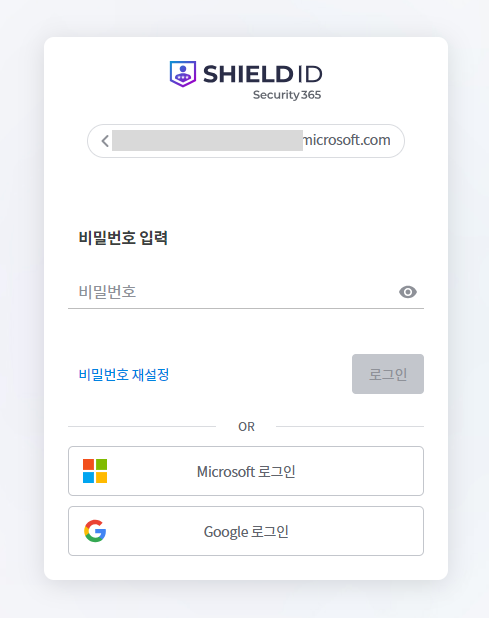
| Microsoft アカウント認証 | ログインページに使用時にMicrosoft 로그인ボタンが有効になります。Microsoft同期で連携されたユーザーはMicrosoftアカウントでログインできます。 |
| Googleアカウント認証 | ログインページに使用時にGoogle 로그인ボタンが有効になります。 |
MicrosoftまたはGoogleアカウント認証のみが有効になっている場合、ログインページでIDを入力すると、連携されたサービスのログインページに移動します。
SSO認証(SAML)の使用
組織で管理されているIdPを使用してSAML認証を行います。使用するにはIdP設定、SP設定、リダイレクトURL設定が必要です。
SAML認証のみが有効な場合、ログインページでIDを入力すると、該当サービスのログインページに移動します。
認証方式を何も選択しない場合、Security365認証 / Microsoftアカウント認証 / Googleアカウント認証をすべて利用できます。
ログ設定
ログデータを定期的にバックアップし、アーカイブファイルを保存・管理できます。
ログバックアップ設定
ログバックアップは設定された標準時間帯とバックアップ周期に従って自動的に実行されます。保存されたファイルが指定された最大数を超えると、古いファイルから自動的に削除されます。
バックアップの周期
| 周期 | 説明 |
|---|---|
| 毎日 | 毎日設定した時刻にバックアップが実行されます。 |
| 毎月 | 毎月設定した日付と時刻にバックアップが実行されます。 |
| 毎年 | 毎年設定した月、日、時刻にバックアップが実行されます。 |
ログ収集期間
アーカイブファイルに含まれるログの収集期間を設定します。収集期間はバックアップ日の前日から始まり、選択した期間のログを含みます。
例:「30日」を選択し、バックアップ日が2023年8月15日の場合、2023年7月16日00:00:00から2023年8月14日23:59:59までのログが含まれます。
アーカイブファイル管理
아카이브 파일 개수: 保存されるアーカイブファイルの最大数を設定します。超過した場合は、最も古いファイルから削除されます。아카이브 파일 목록生成されたファイルの一覧を確認し、ダウンロードすることができます。
バックアップログの外部送信
使用時に生成されたログバックアップファイルは、設定した外部ストレージに自動的に送信されます。
| 項目 | 説明 |
|---|---|
| SSH ID | 接続アカウントID |
| SSH PW | 接続アカウントPW |
| IP | リモートサーバーのIPアドレス |
| Port | リモートサーバーポート |
| 送信対象パス | ログバックアップファイルが保存される絶対パス(パスが存在しない場合は転送されません。) |
연결 테스트ボタンで接続が成功する必要があります。設定保存ボタンが有効になります。
ログの自動削除
사용함: バックアップされた元のログは削除され、復元できません。사용 안함: 元のログは削除されずに保持されます。
ロゴ設定
ログインページの設定
ログイン画面に表示されるロゴとボタンの表示/非表示を設定できます。
| 項目 | 説明 | サポート形式 / 規格 |
|---|---|---|
| ロゴ | ログインページに表示されるロゴ画像 | PNG/SVG/JPG、推奨横160〜356px · 縦34px、最大2MB |
| ファビコン | ブラウザタブに表示されるファビコン画像 | ICO/PNG、推奨 16×16 · 32×32、最大 500KB |
| タブ名 | ブラウザタブのタイトル文言 | -, _, &特殊文字のみ許可 |
| パスワード再設定ボタン | ログインページで비밀번호 재설정ボタンの非表示処理 | - |
| 加入ボタン (オンプレミス専用) | ログインページで등록하기ボタンの非表示処理 | - |
- 画像の変更: 右側の編集アイコンをクリック後
이미지 변경選択 - 基本画像復元:
기본 이미지로 변경クリック
サービス別ロゴ設定
各サービス画面に表示されるGNBロゴ、ブラウザタブ名、ファビコンを設定できます。管理者/ユーザーページが区別されたサービスの場合、それぞれ設定できます。
| 項目 | 説明 | サポート形式 / 規格 |
|---|---|---|
| GNB ロゴ | サービスコンソールの上部ヘッダーのロゴ画像 | PNG/SVG/JPG、推奨横140px · 縦30px、最大2MB |
| ファビコン | ブラウザタブに表示されるファビコン画像 | ICO/PNG、推奨 16×16 · 32×32、最大 500KB |
| タブ名 | ブラウザタブのタイトル文言 | -, _, &特殊文字のみ許可 |
- 画像の変更: 右側の編集アイコンをクリック後
이미지 변경選択 - 基本画像復元:
기본 이미지로 변경クリック
使用設定
組織の使用環境に合わせて必要なメニューのみを選択的に表示し、不必要なメニューを隠して管理画面を簡素化することができます。
必須メニュー
常に表示されるメニューです。隠すことはできません。
- ユーザー、管理者、グループ、ライセンス、条件項目、ログ、設定
- システムモニタリング (オンプレミス環境でのみ表示)
管理者、ライセンスメニューは最高管理者権限でのみ表示されます。
選択メニュー
表示の有無を選択できるメニューです。
| メニュー | 説明 | 使用しない場合 |
|---|---|---|
| ホームメニュー | ダッシュボードと全体の状況を表示するホーム画面 | ログイン後、最初の画面が利用可能な最初のメニューに移動します。 |
| セキュリティ分類ラベル | データをグレードとラベルで分類管理するメニュー | - |
| 条件付きポリシー | サービス別ログイン認証ポリシーを管理するメニュー | すべてのユーザーがID/PW認証のみでアクセス可能 |
承認サービスの使用有無
連携されたサービスで発生する承認リクエストを統合管理するサービスです。
| 設定 | 説明 |
|---|---|
| 使用する | 承認サービスが有効化され、連携サービスで設定したポリシーに従って承認プロセスが進行します。 |
| 使用しない | 承認サービスが無効化されているため、承認プロセスを使用することができません。ユーザーページには承認サービスに関連するメニューも表示されません。 |