2) キー管理 - キーファイルのアップロード
Security365サービスがSCIサーバー(クローズドネットワーク)に接続できない場合に使用
説明
- Security365ポータルに会社および管理者の登録が完了した状態で使用可能
- CSコンソールを使用してRSA方式で安全に暗号化されたキーファイルを生成し、Security365サービスにアップロード
- キー データは自動的に更新されないため、人事情報に変更がある場合は毎回手動でキー ファイルをアップロードする必要があります。
SHIELDRM 管理者ウェブコンソール
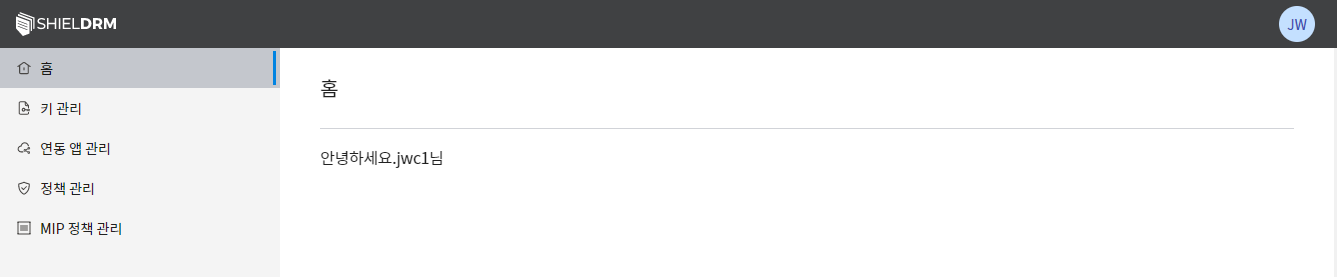
会社管理者アカウントログイン
- Security365 管理センターで SHIELDRM 管理者ウェブコンソールにアクセス
- 登録された会社の管理者アカウントでログイン
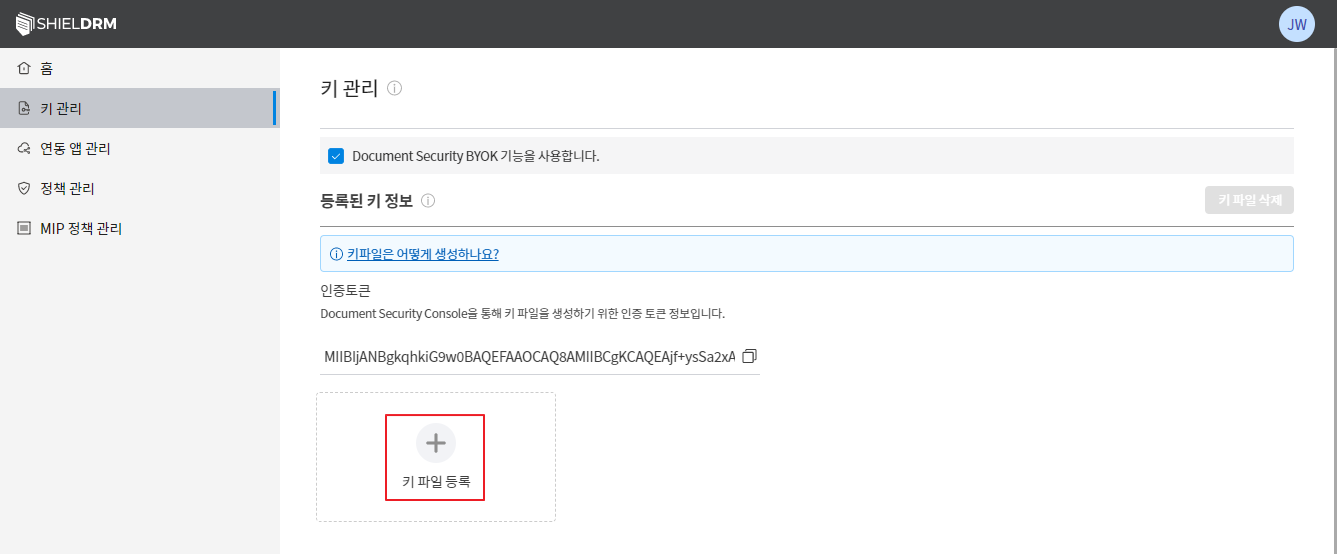
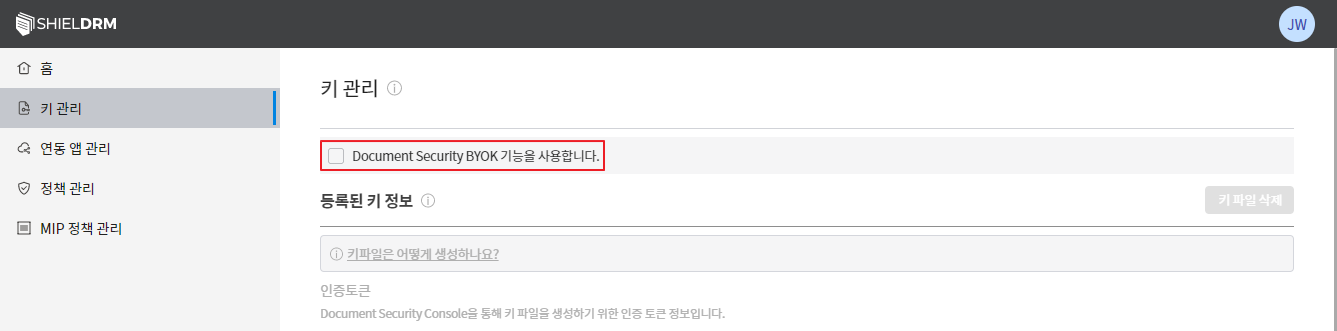
キー管理メニュー
- BYOK機能チェック
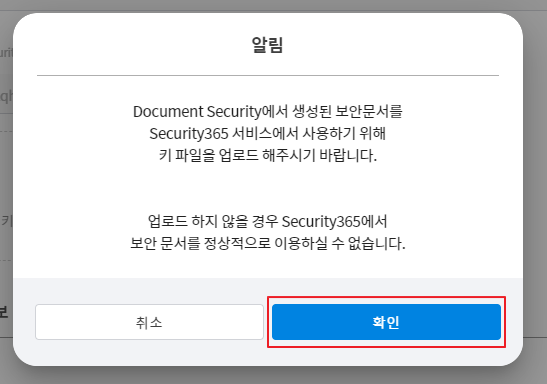
- 通知内容を確認後、「確認」ボタンをクリック
- キーファイル生成ガイドの確認
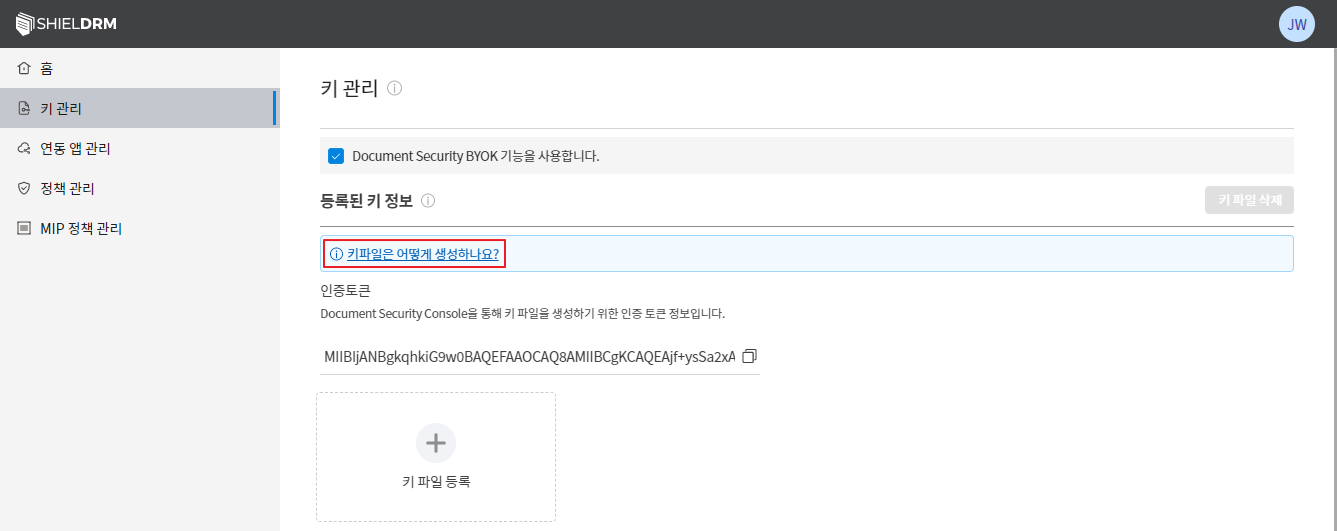
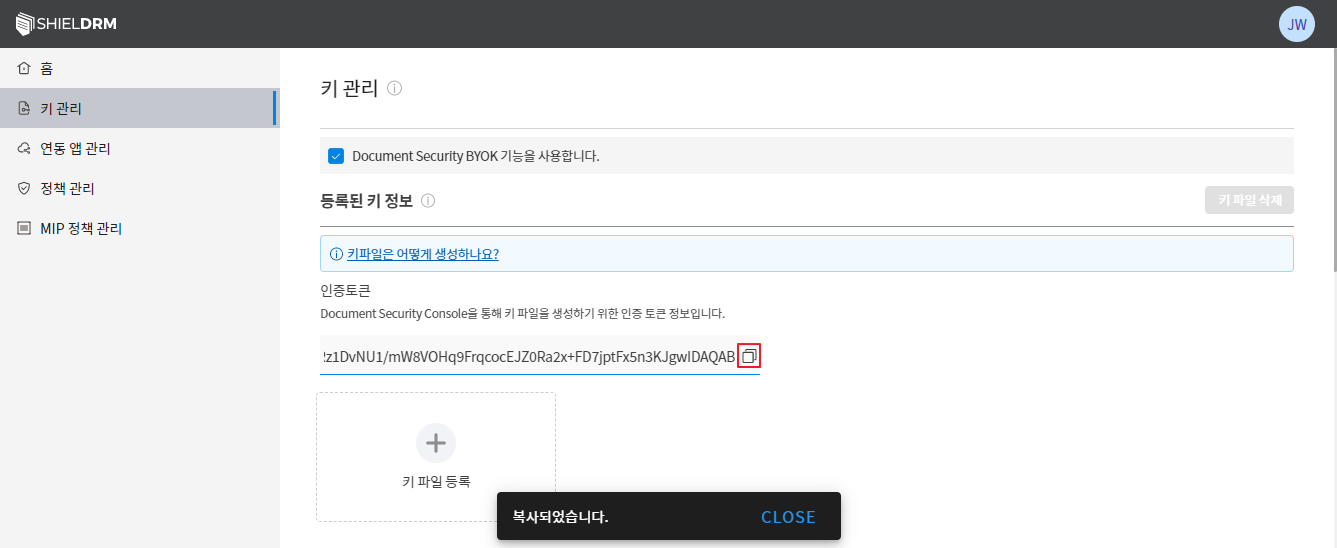
- CSコンソールパッチファイルのダウンロードとインストール
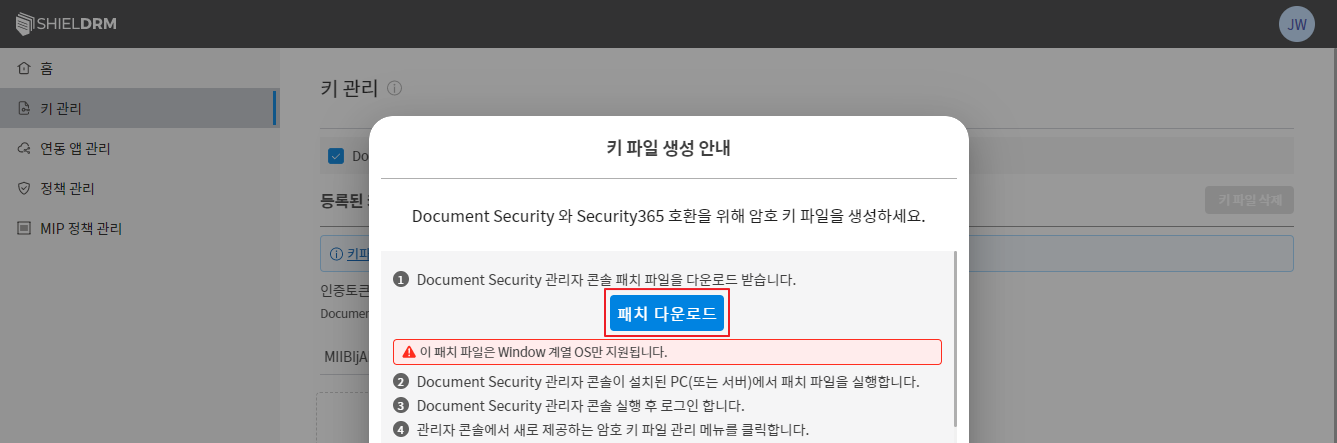
- 認証トークンのコピー
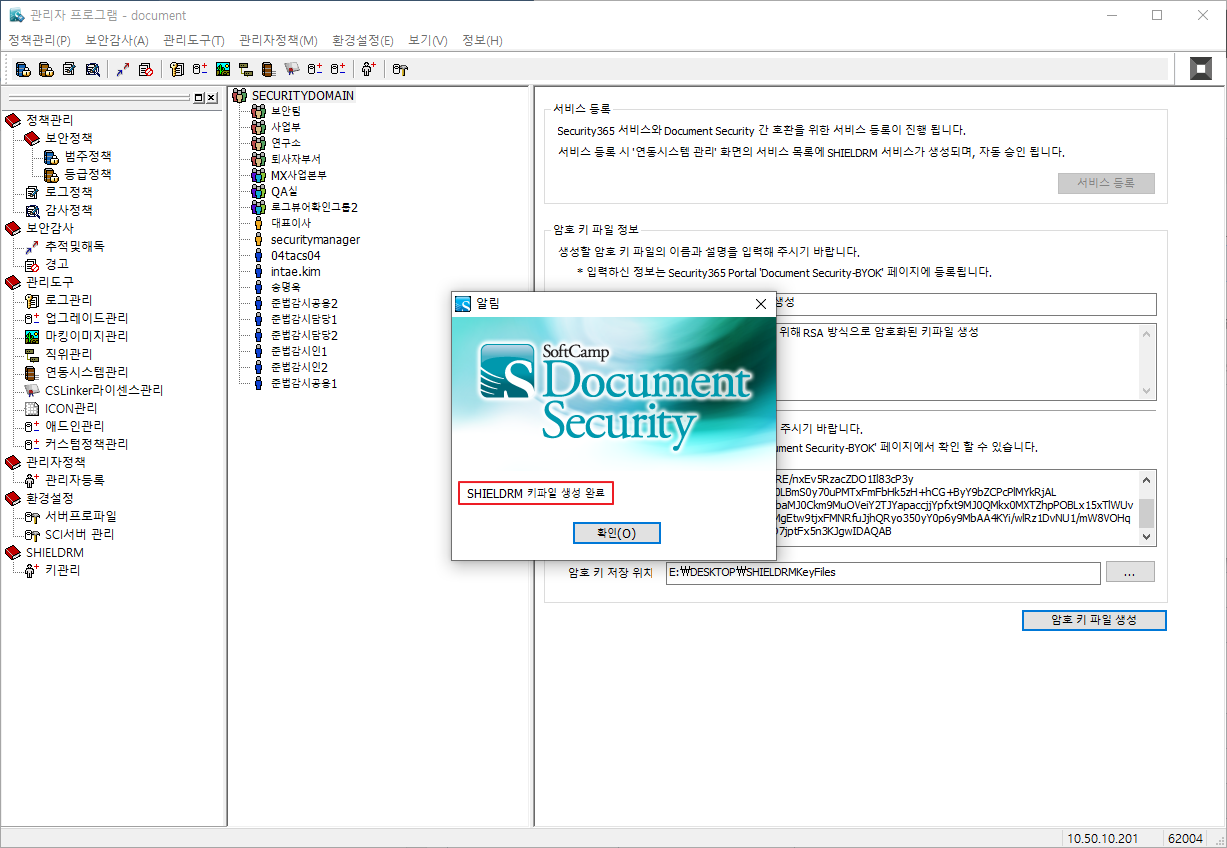
SCIサーバーCSコンソール
CSコンソールの最高管理者ログイン
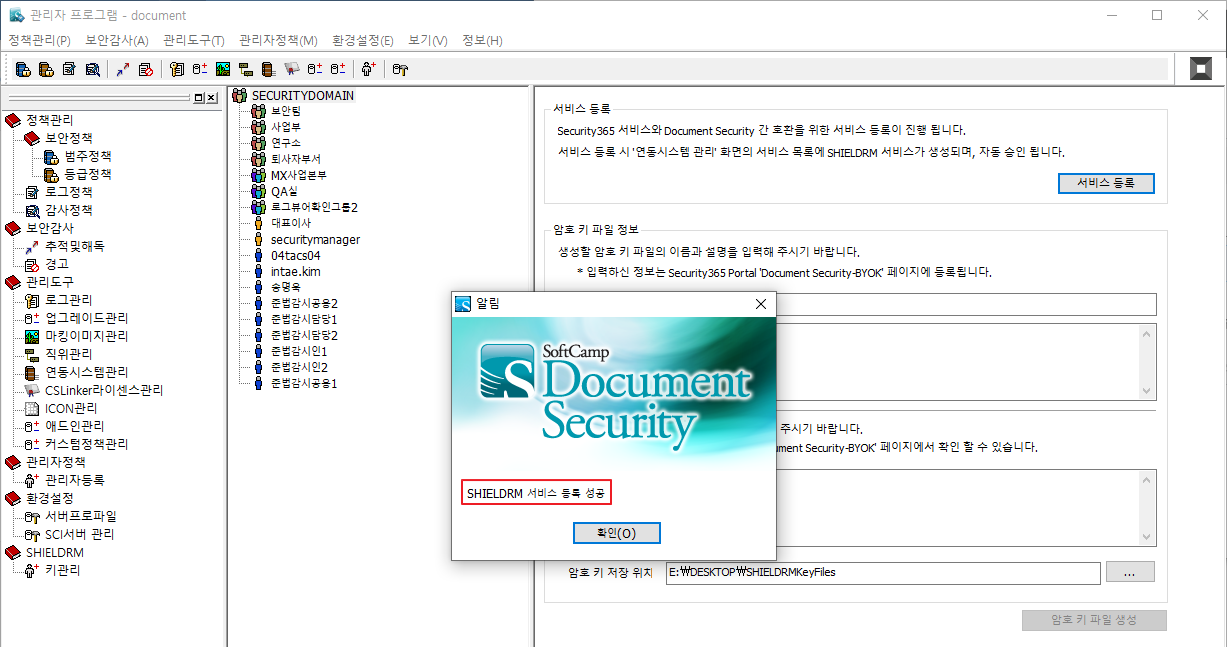
- SHIELDRM キー管理メニューでサービス登録ボタンをクリック
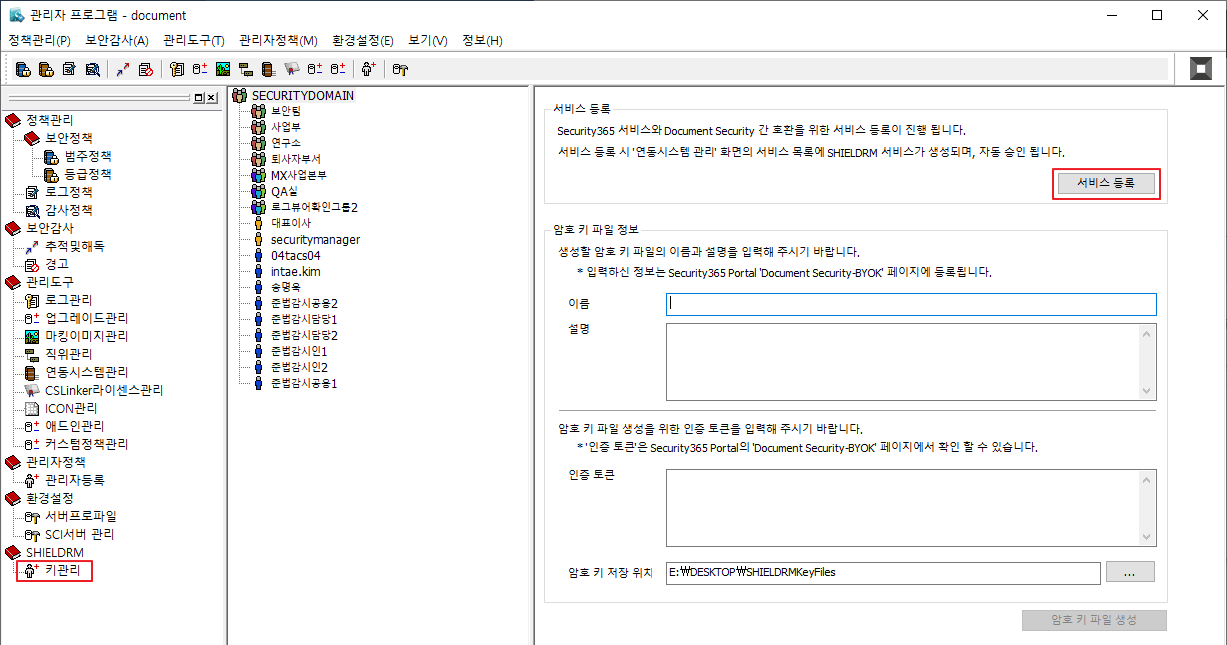
- SHIELDRMサービス登録成功メッセージ確認
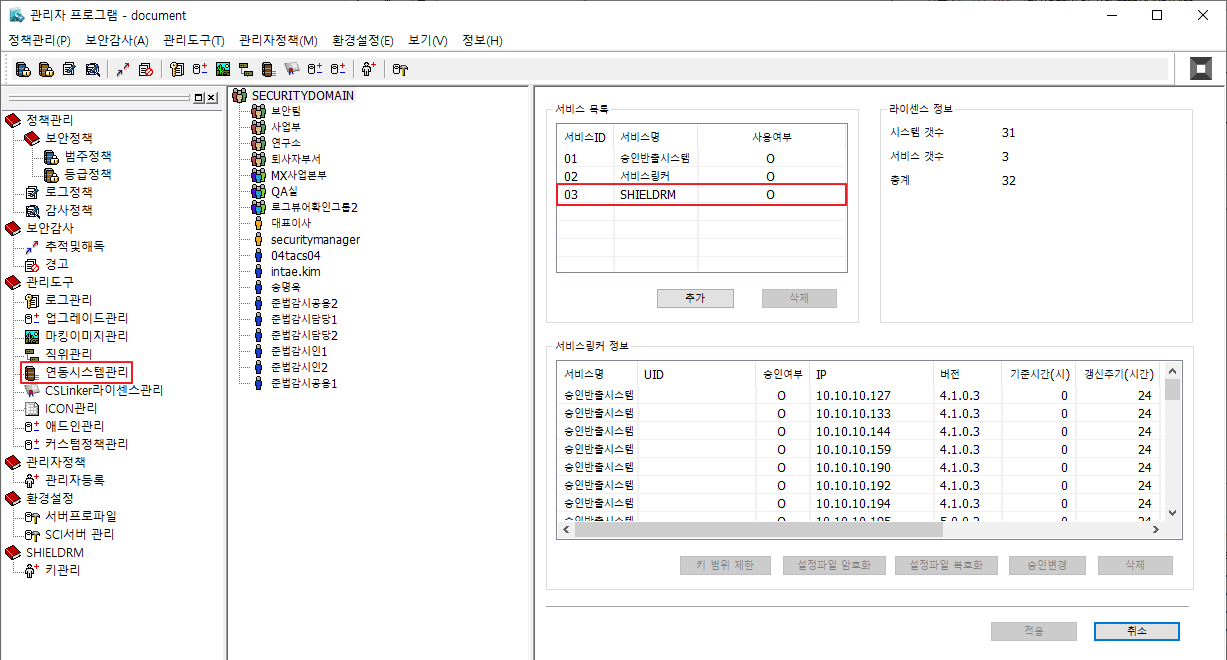
- 連携システム管理メニューで登録されたサービスの確認
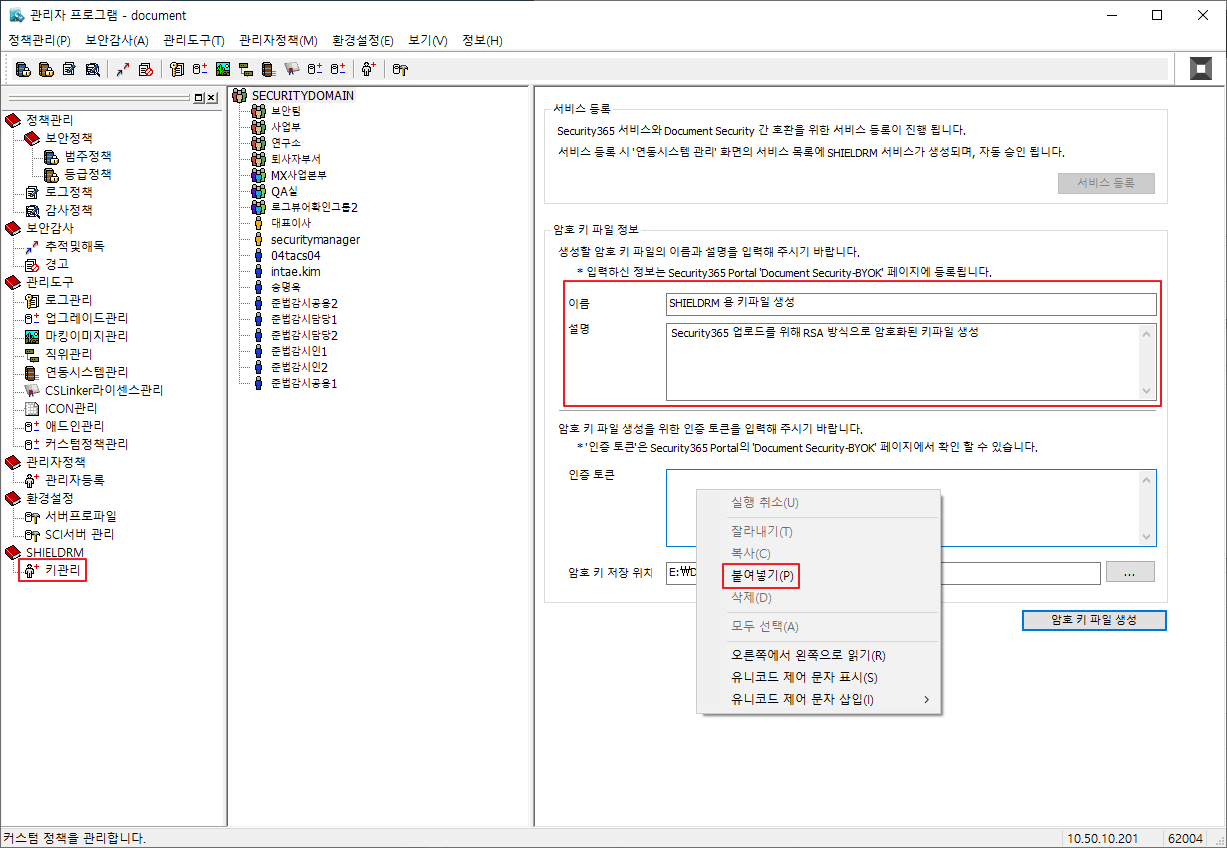
- キー管理メニューで名前/説明を入力した後、SHIELDRMキー管理ページでコピーした認証トークンを貼り付ける
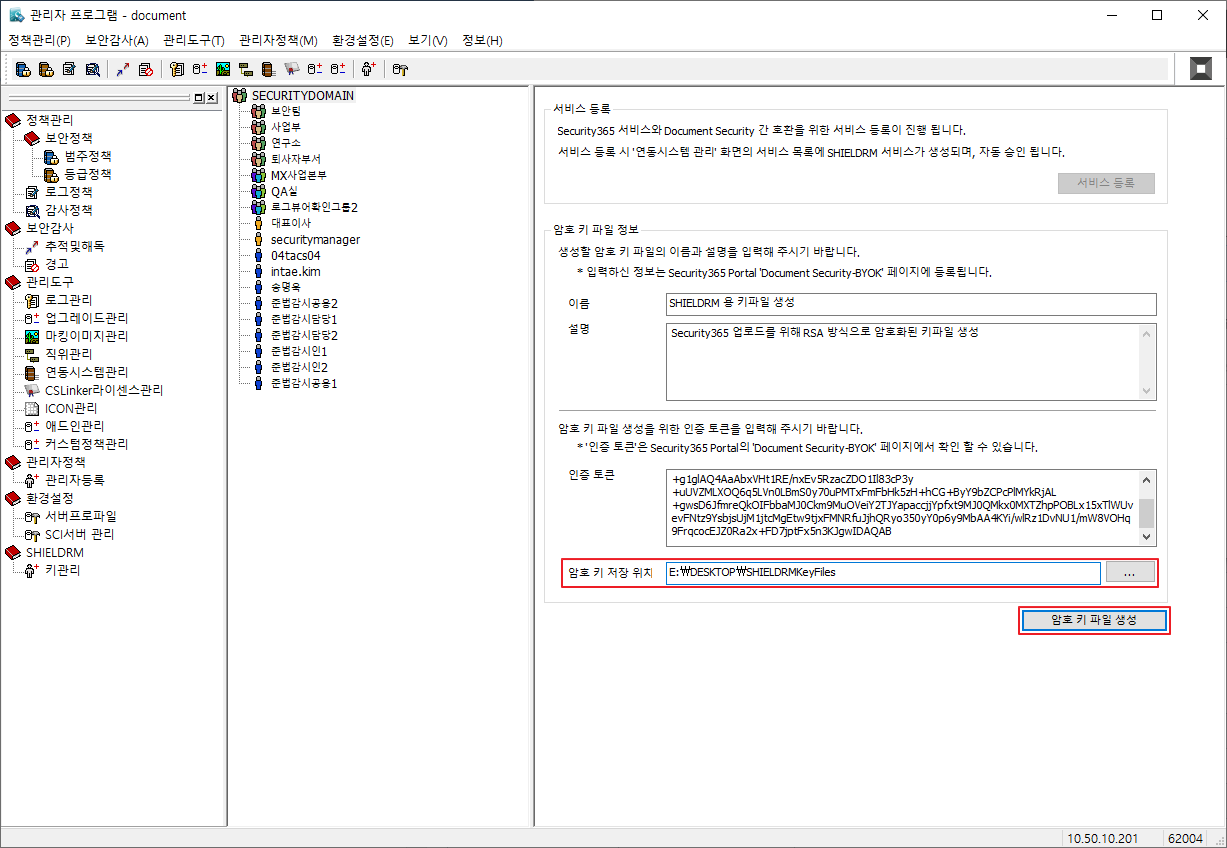
- 保存場所を確認後、暗号キー ファイルを作成
SHIELDRM 管理者ウェブコンソール
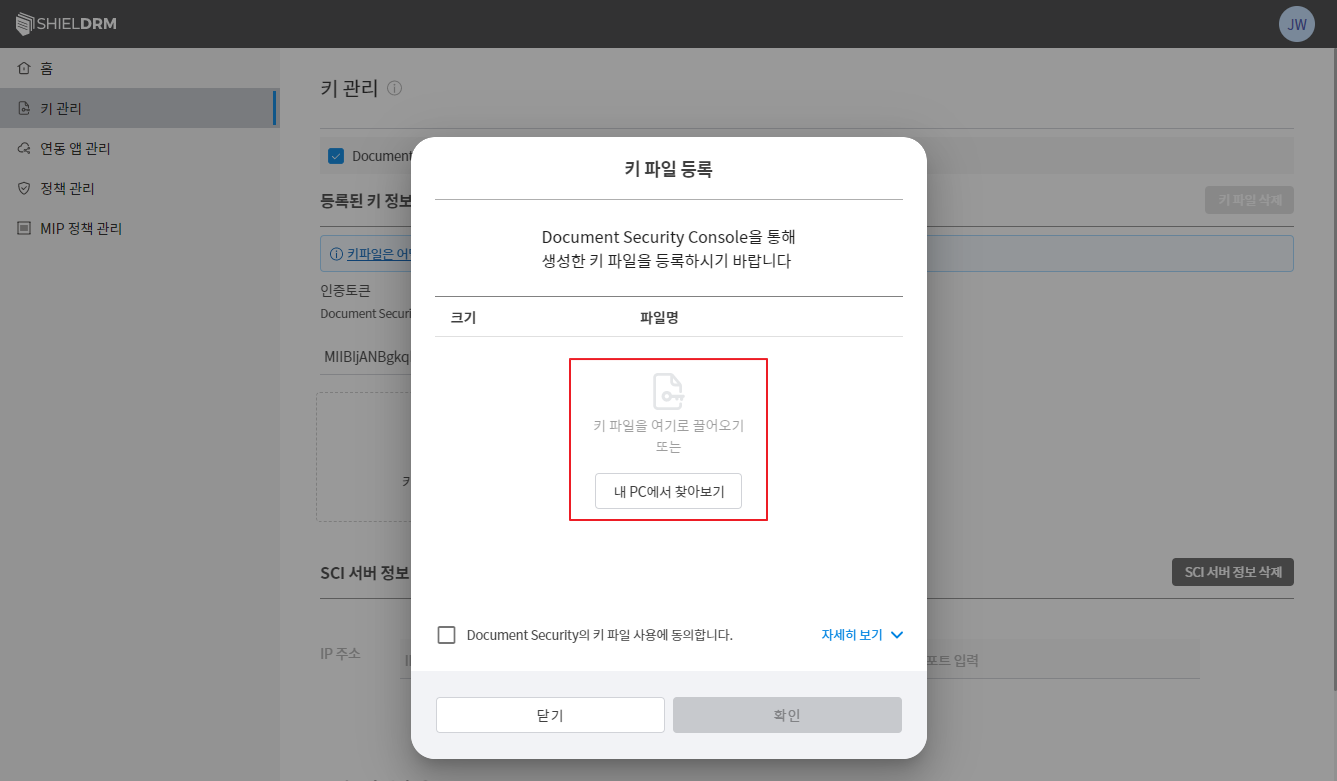
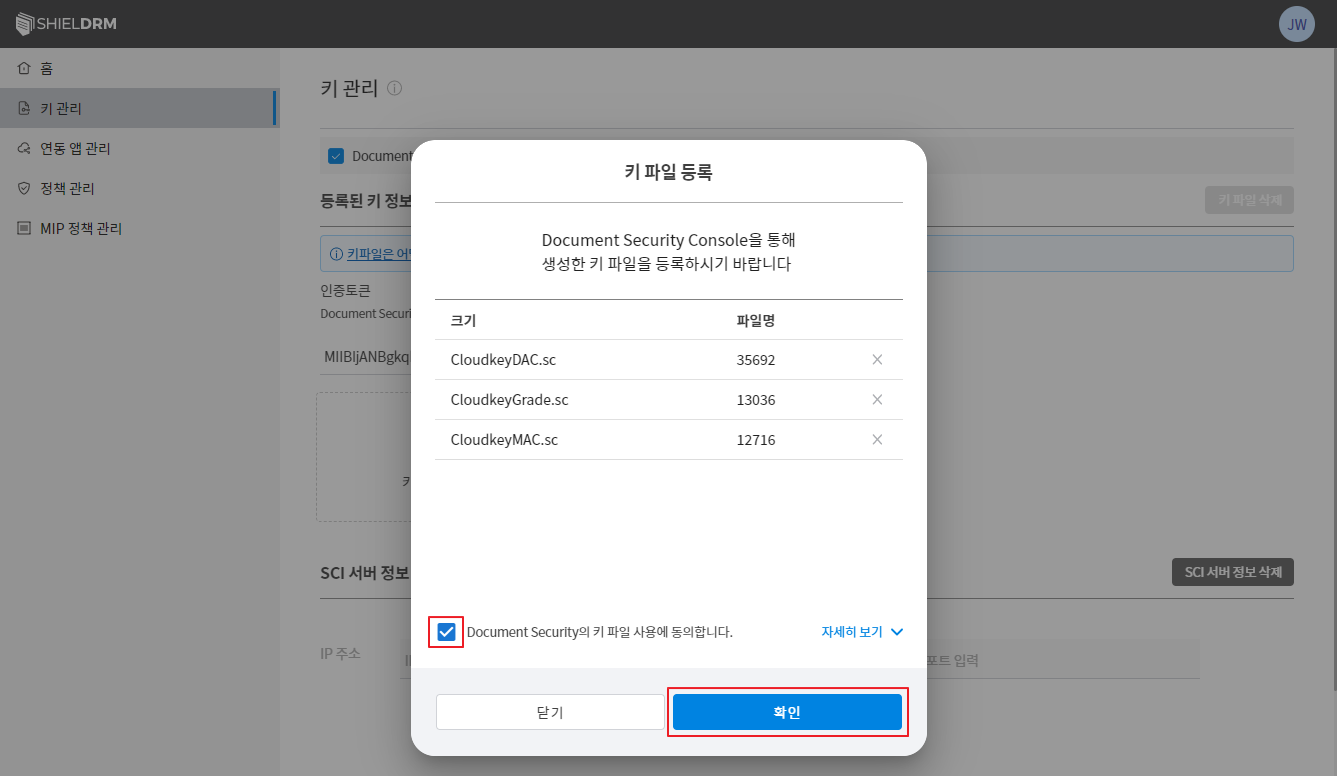
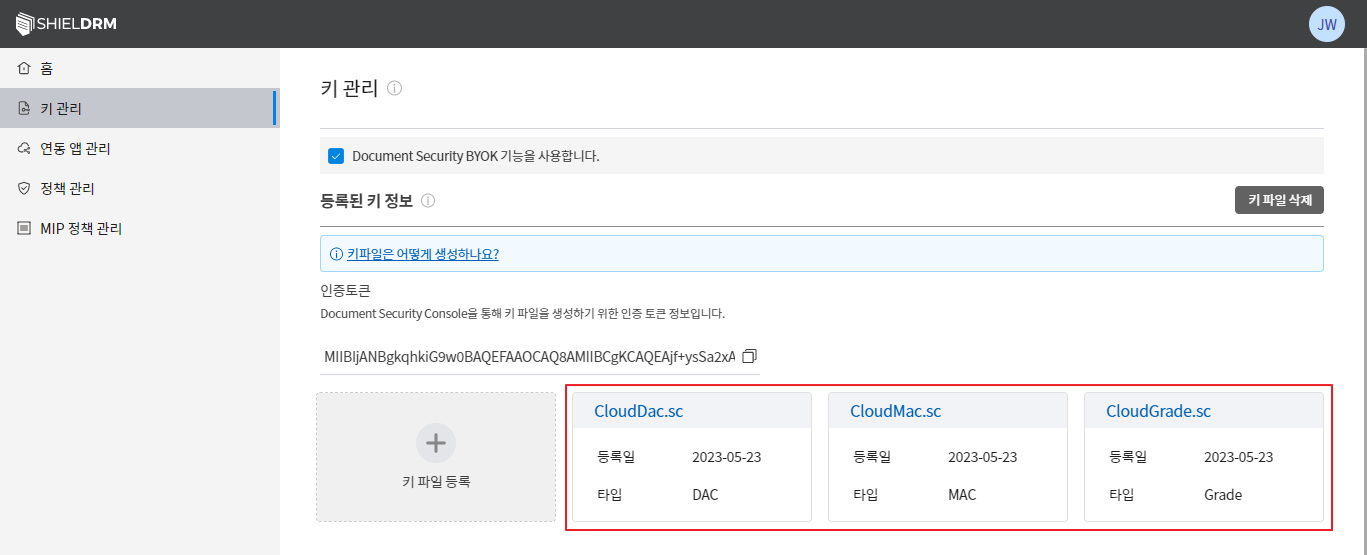
キー管理メニュー
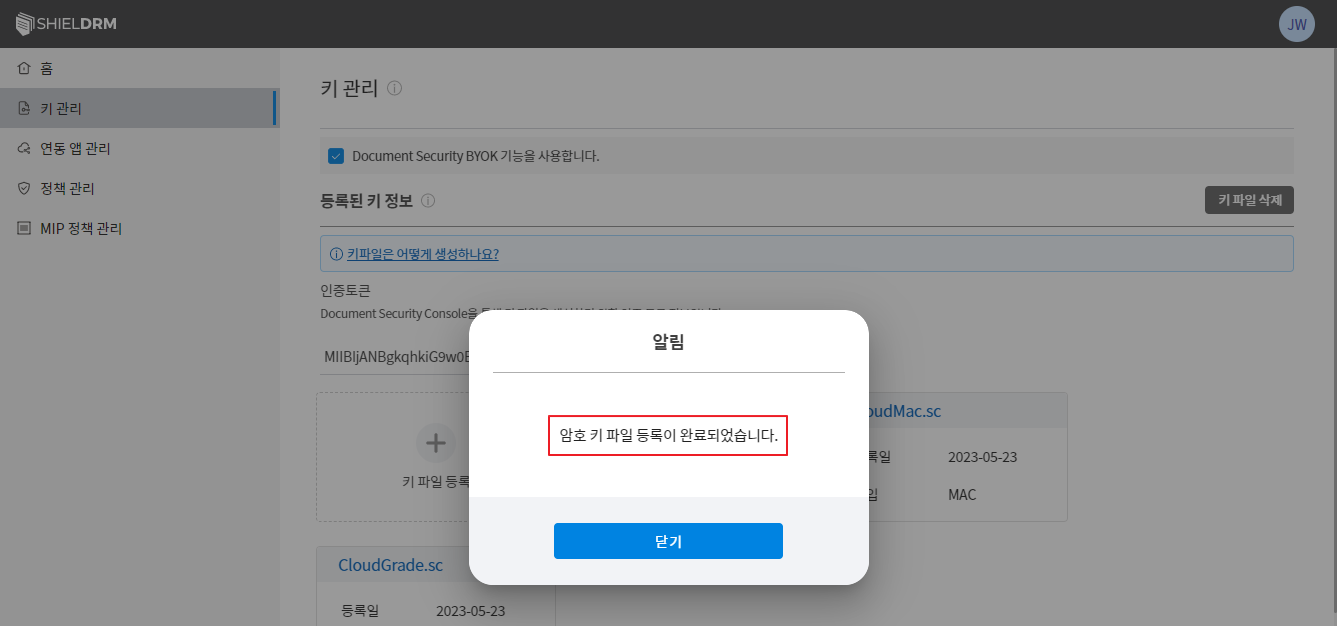
- "キー ファイル登録"をクリックした後、生成されたキー ファイルを追加